


![So posten Sie automatisch auf Mastodon von WordPress [Eine vollständige Anleitung]](https://www.fs-poster.com/storage/posts/17e224272176dc34e59316edd676e9bf-1778158793.webp?v=1778158793)
Mastodon ist ein dezentrales, quelloffenes soziales Netzwerk, das als Alternative zu traditionellen Plattformen schnell gewachsen ist. Im Gegensatz zu zentralisierten Netzwerken besteht Mastodon aus vielen unabhängigen Servern (Instanzen), jede mit ihrer eigenen Community. Wenn Sie eine WordPress-Website betreiben und die Mastodon-Community erreichen möchten, können Sie mit FS Poster Ihre Beiträge automatisch auf jeder Mastodon-Instanz teilen.
Diese Anleitung zeigt Ihnen, wie Sie FS Poster einrichten, um Ihre WordPress-Inhalte automatisch auf Mastodon zu veröffentlichen.
So fügen Sie Mastodon-Konten für automatisches Posten hinzu
Um Ihre Beiträge auf Mastodon zu teilen, müssen Sie zunächst Ihr Mastodon-Konto mit FS Poster verbinden.
Navigieren Sie zu FS Poster > Kanäle und klicken Sie auf Kanal hinzufügen.
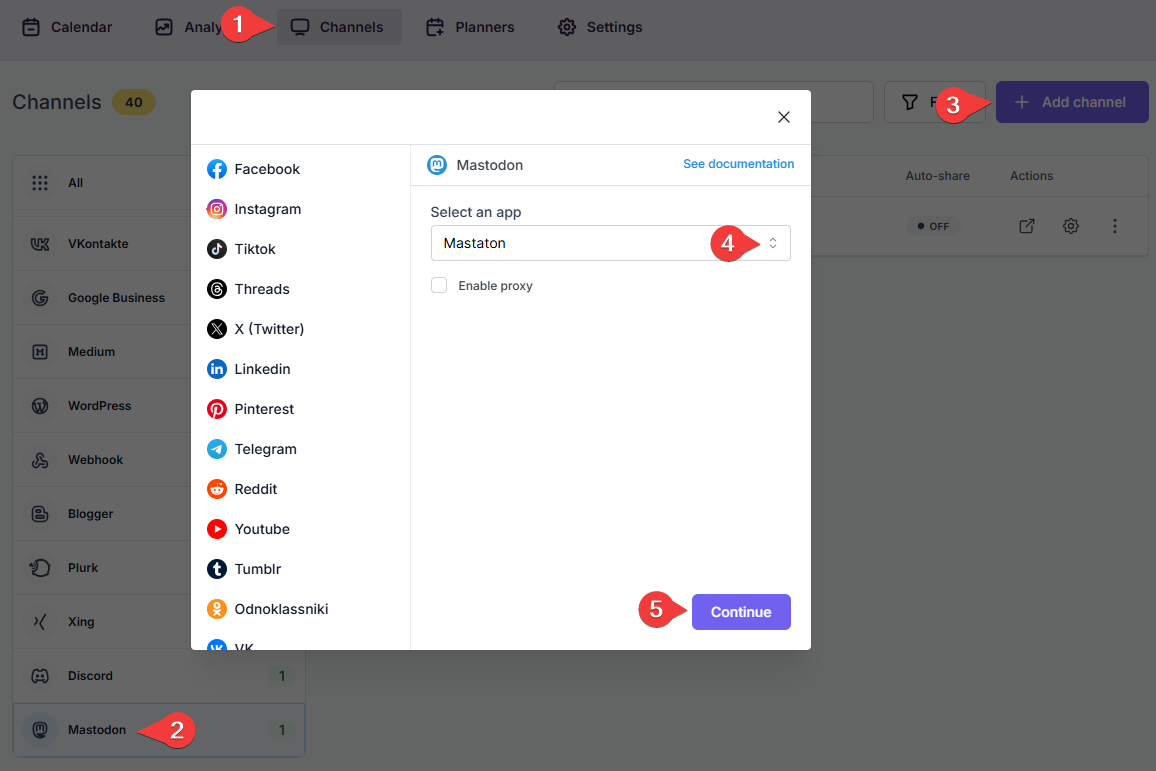
Im geöffneten Fenster finden Sie Mastodon in der Liste und fügen Sie das Konto wie in der Dokumentation beschrieben zum Plugin hinzu.
So teilen Sie Inhalte von WordPress auf Mastodon
Sobald Ihr Mastodon-Konto verbunden ist, können Sie beginnen, Ihre WordPress-Inhalte zu teilen.
Das Teilen Ihrer Beiträge mit FS Poster ist äußerst einfach. Sie müssen lediglich Ihren WordPress-Beitrag veröffentlichen.
Das Plugin erledigt den Rest für Sie.
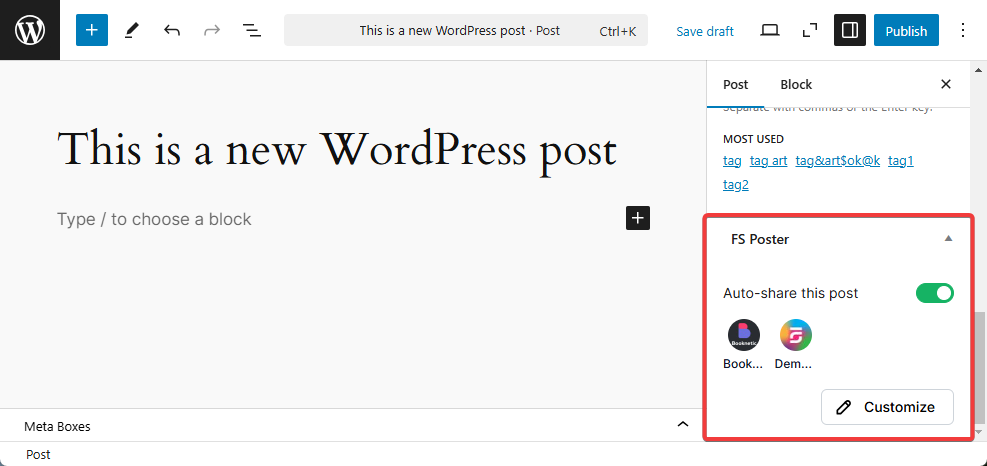
Sie können Beiträge auch teilen, ohne einen WordPress-Beitrag zu erstellen. Gehen Sie zum Kalender-Tab und klicken Sie auf „Neuen Beitrag planen“.
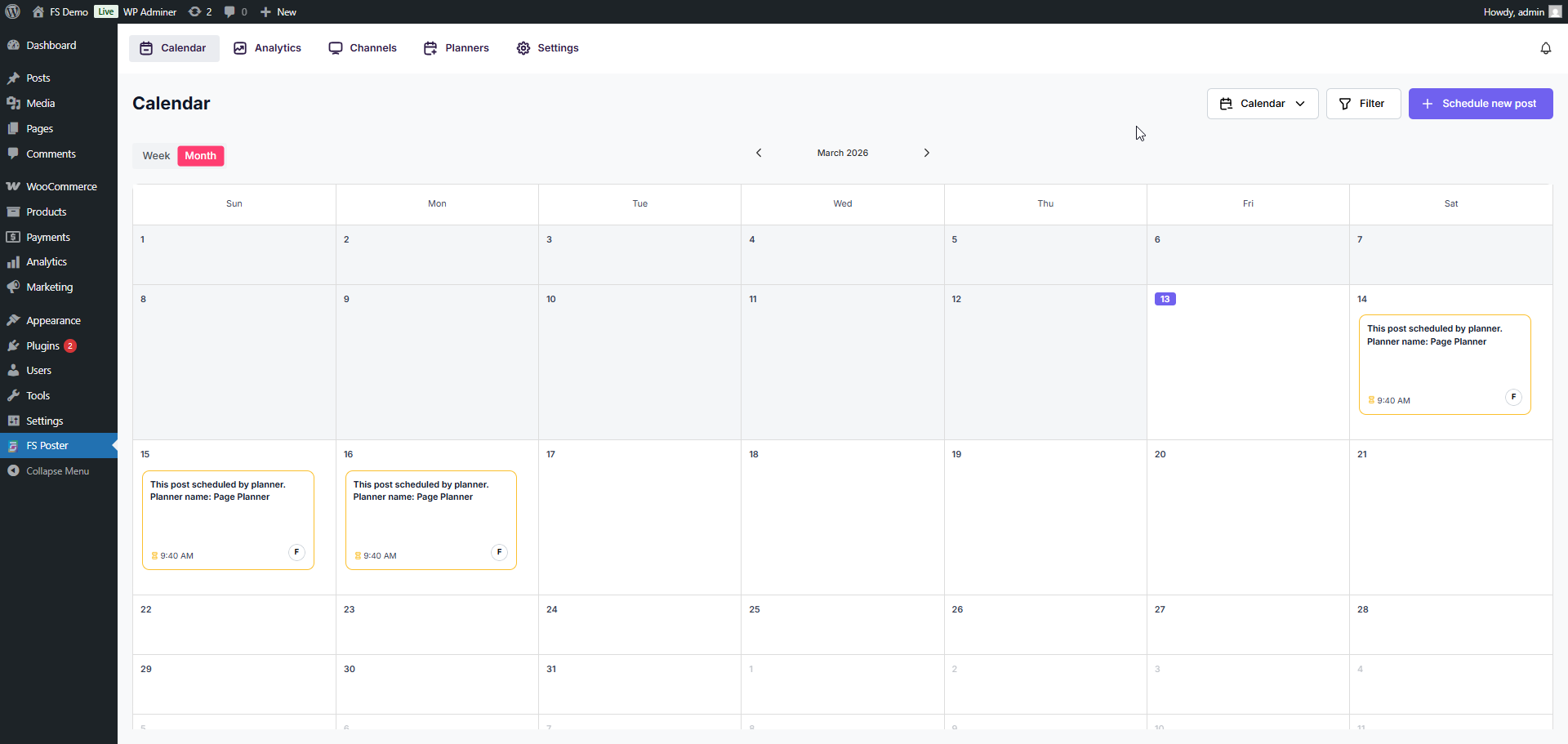
Klicken Sie auf „Kanäle auswählen“, suchen Sie Ihren Mastodon-Kanal und fügen Sie ihn zur Freigabeliste hinzu.
Mastodon hat ein Limit von 500 Zeichen pro Beitrag, daher sollten Sie Ihre Nachricht kurz halten oder FS Poster die automatische Kürzung übernehmen lassen.
Sie können den Beitrag für ein bestimmtes Datum und eine bestimmte Uhrzeit planen oder ihn sofort teilen, indem Sie auf den Pfeil neben der Schaltfläche „Planen“ klicken und „Jetzt teilen“ auswählen.
Mastodon-Einstellungen
FS Poster bietet mehrere Mastodon-spezifische Einstellungen, die Sie unter Einstellungen > Mastodon konfigurieren können:
Beitragsinhalt — Der Text der geteilten Nachricht. Unterstützt FS Poster-Schlüsselwörter wie {post_title}, {post_excerpt} usw. Standard: {post_title}
Beitragslink anhängen — Wenn aktiviert, wird die URL des WordPress-Beitrags dem Inhalt hinzugefügt. Standard: Aktiviert.
Beitragsbild(er) hochladen — Wenn aktiviert, lädt das Plugin Bilder zusammen mit dem Beitrag hoch. Standard: Deaktiviert.
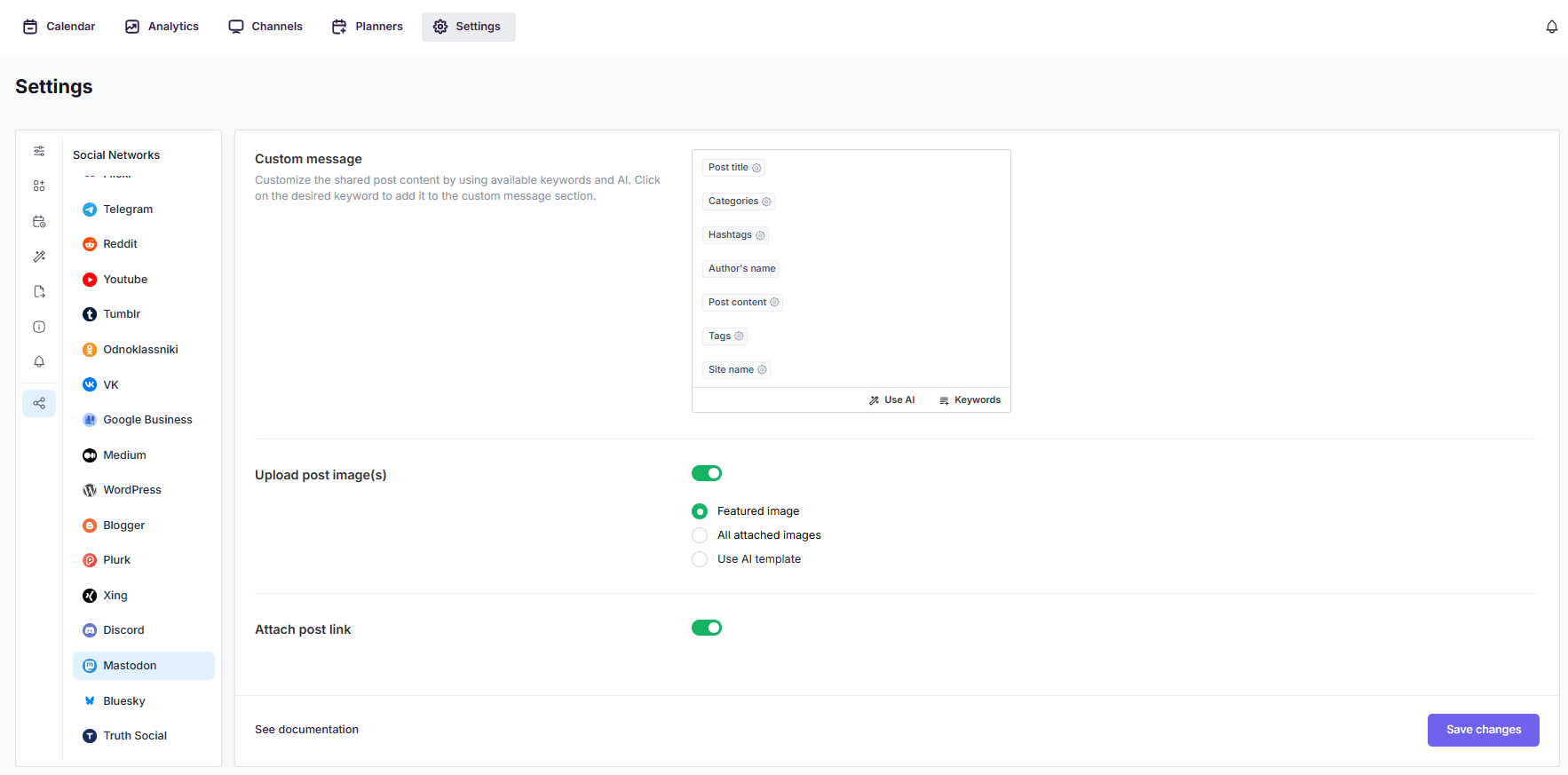
Diese Einstellungen gelten für alle Mastodon-Kanäle, sofern sie nicht pro Kanal überschrieben werden.
So planen Sie Beiträge auf Mastodon aus WordPress
Das Planen bereits veröffentlichter WordPress-Beiträge auf Mastodon mit dem FS Poster Planer ist einfach.
Navigieren Sie zum Planer-Tab und klicken Sie auf „Neuer Planer“.
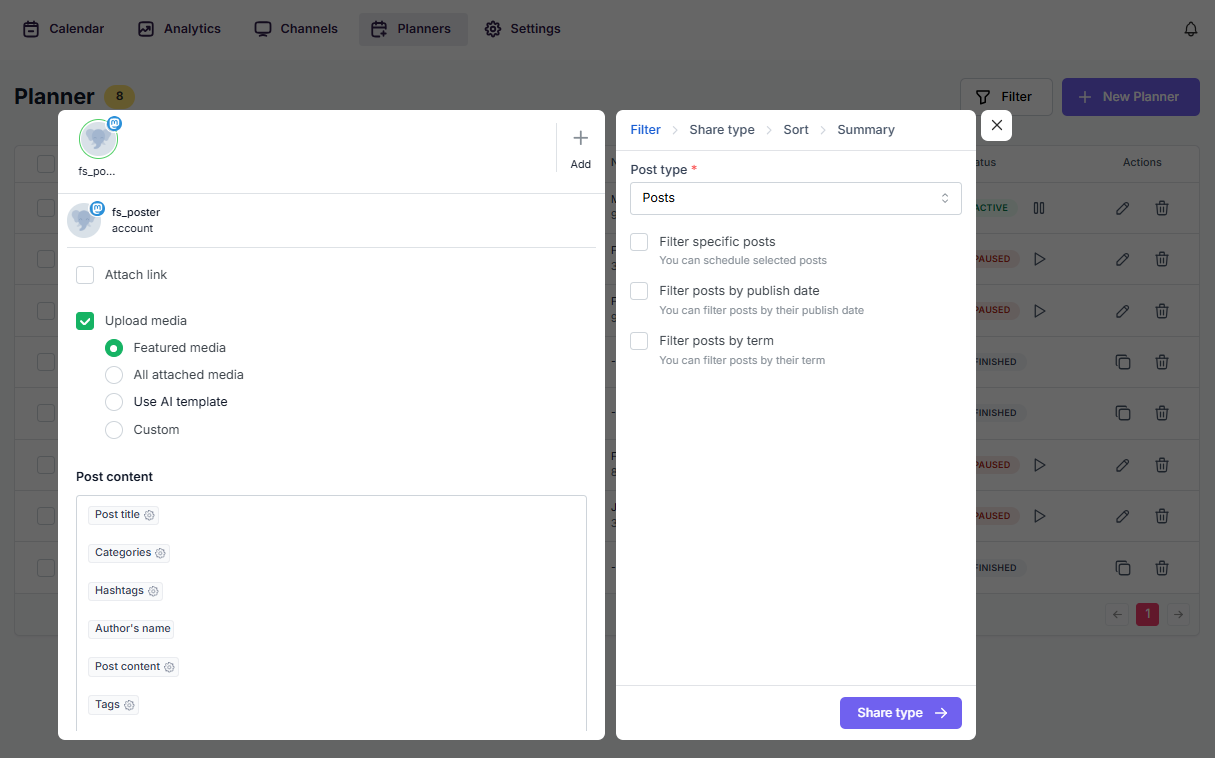
Wählen Sie Ihren Mastodon-Kanal aus, konfigurieren Sie, welche Beiträge geteilt werden sollen (nach Kategorie, Tag, Datum oder bestimmten Beiträgen), legen Sie das Intervall fest und aktivieren Sie den Planer.
FS Poster veröffentlicht Ihre Beiträge automatisch auf Mastodon basierend auf dem von Ihnen festgelegten Zeitplan. Sie können wählen, ob Beiträge zufällig, von alt nach neu oder von neu nach alt veröffentlicht werden sollen.
Sie können außerdem Ruhezeiten festlegen, um Veröffentlichungen zu bestimmten Zeiten zu vermeiden, und den Beitragsinhalt mithilfe integrierter Schlüsselwörter oder KI-generierter Inhalte anpassen.
Kanaleinstellungen
Jeder Mastodon-Kanal kann individuell konfiguriert werden:
Aktivieren — Aktiviert den Kanal für automatisches Posten, sobald ein neuer WordPress-Beitrag veröffentlicht wird.
Bedingtes Posten — Aktivieren Sie Kanäle bedingt, indem Sie bestimmte Kategorien auswählen oder bestimmte Beiträge ausschließen.
Benutzerdefinierter Inhalt — Überschreibt die globalen Mastodon-Einstellungen mit kanalspezifischem Inhalt.
Proxy — Ermöglicht das Aktivieren oder Bearbeiten von Proxy-Zugangsdaten, ohne den Kanal erneut zu autorisieren.
Berechtigungen — Ermöglicht anderen WordPress-Benutzern, diesen Kanal in ihrem eigenen FS Poster Dashboard zu verwenden.
Labels — Organisieren Sie Kanäle in Gruppen für eine einfachere Verwaltung.
Fazit
Dieser Artikel beschreibt, wie Sie mit FS Poster automatisch Inhalte von WordPress auf Mastodon posten. Mit Unterstützung für jede Mastodon-Instanz, anpassbarem Beitragsinhalt, Bild-Uploads und Zeitplanung erleichtert FS Poster die Pflege einer aktiven Mastodon-Präsenz mit aktuellen Inhalten von Ihrer WordPress-Seite.
Sie können sich die Hauptfunktionen des Plugins ansehen.
Kontaktieren Sie uns bei Fragen vor dem Kauf: [email protected]
Write once. Post to 26 networks.
- 26 soziale Netzwerke
- Schedule & auto-repost
- Runs inside wp-admin


