
De
Die meisten sozialen Netzwerke haben keinen Fett-Button. Ein Beitrag ist reiner Text, sodass eine Überschrift, ein Preis oder ein Call-to-Action im Rest untergeht.
Der FS Poster Composer hat eine Formatierungsleiste mit Fett, Kursiv, Unterstrichen und Durchgestrichen. Markieren Sie die Wörter, klicken Sie auf einen Button, und sie werden genau so geteilt, wie sie im Editor aussehen.
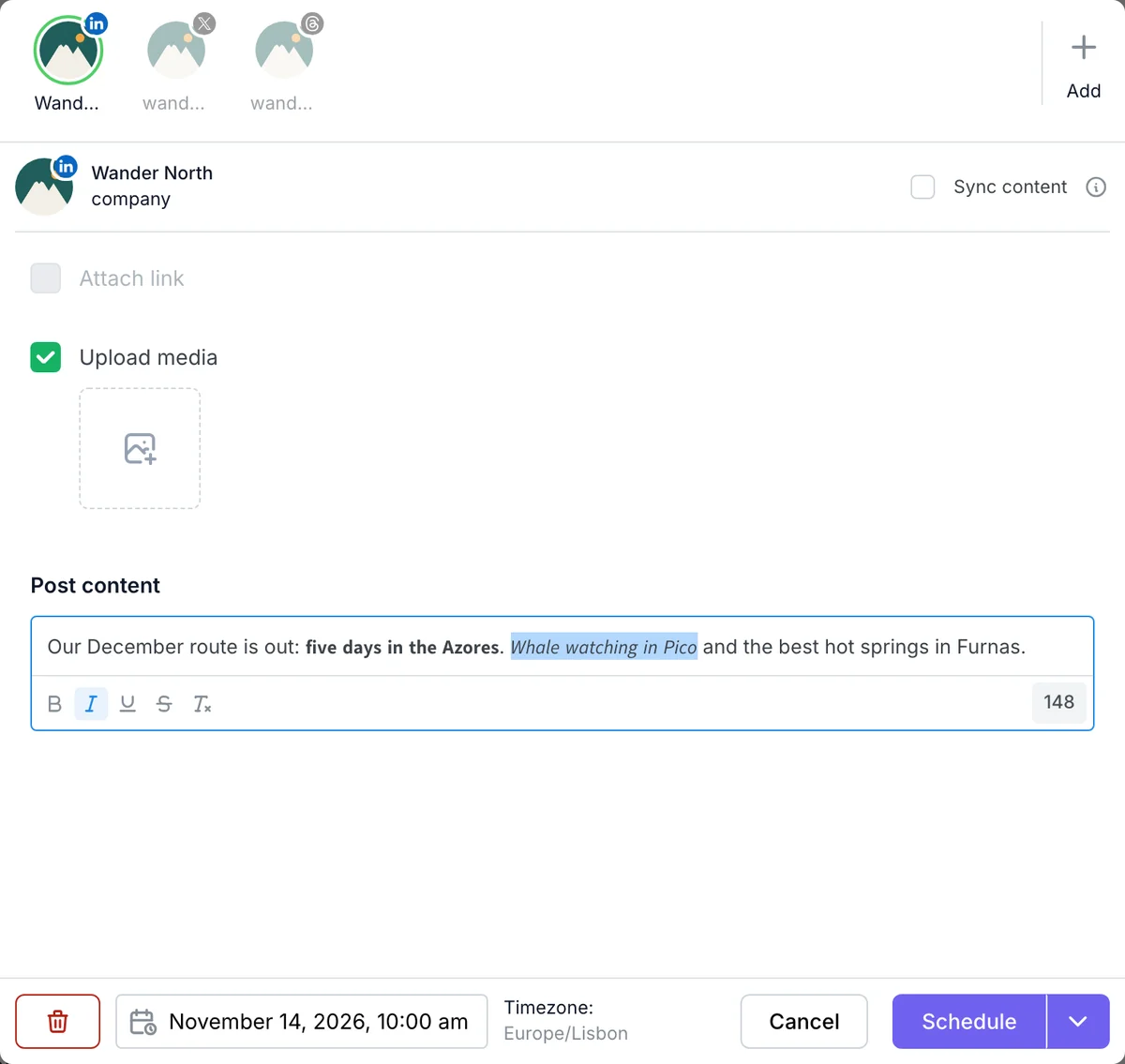
Formatierter Text besteht aus Unicode-Zeichen, demselben Ansatz, den auch Buffer und Hootsuite nutzen. Deshalb bleibt er auf Netzwerken erhalten, die Formatierungen entfernen, etwa Facebook, Instagram, LinkedIn, X und Threads.
Platzhalter wie der Beitragstitel, der Auszug oder der Produktpreis haben die Option Textstil: Normal, Fett, Kursiv oder Fett kursiv. Stellen Sie den Beitragstitel in Ihrer Beitragsvorlage einmal auf Fett, und jeder automatisch geteilte Beitrag und jeder Planer-Beitrag beginnt mit einem fetten Titel.
Die Leiste finden Sie im Composer, in der FS Poster Box im WordPress-Beitragseditor, in Planern, im ersten Kommentar sowie in den Beitragsvorlagen unter Einstellungen und in den benutzerdefinierten Einstellungen jedes Kanals.
Markieren Sie den Text im FS Poster Composer und klicken Sie auf Fett. FS Poster wandelt ihn in fette Unicode-Buchstaben um, die Facebook fett anzeigt.
Ja. Die formatierten Zeichen werden auf LinkedIn, X, Instagram, Threads, Facebook und anderen Netzwerken angezeigt, die reinen Text veröffentlichen.
Ja. Öffnen Sie in Ihrer Beitragsvorlage die Optionen des Platzhalters für den Beitragstitel und stellen Sie Textstil auf Fett.
Screenreader buchstabieren Unicode-Buchstaben möglicherweise einzeln oder überspringen sie. Nutzen Sie Formatierung für einige wenige Wörter, nicht für ganze Beiträge.
Teilen Sie neue WordPress-Beiträge automatisch mit Ihren verbundenen Social-Media-Konten über FS Poster.
Sie können Zeitpläne erstellen, die es Ihnen ermöglichen, Ihre Blogbeiträge innerhalb des festgelegten Intervalls und der ausgewählten Filter zu teilen.
Sie können benutzerdefinierte Inhalte, Bilder, Links teilen oder planen, ohne einen WordPress-Beitrag zu erstellen.

Durch die Nutzung dieser Website stimmen Sie unserer Cookie-Richtlinie


