


إن نشر منشور على WordPress ثم فتح Instagram على الهاتف لتكرار العمل، مع تسمية توضيحية جديدة، وصورة منتقاة يدويًا، وكتلة هاشتاج مكتوبة من الصفر، هو نوع من الاحتكاك الأسبوعي الذي يأكل ساعات بهدوء. يشرح هذا الدليل الإعداد الدقيق بحيث يتم تشغيل كل منشور جديد في WordPress إلى Instagram تلقائيًا، ثم يتم إغلاقه ببعض عمليات سير عمل FS Poster الإضافية التي يتم البناء عليها.
إذا كنت تريد الحصول على معلومات أعمق حول كل ميزة على حدة للمكون الإضافي نفسه، فإن مراجعة FS Poster تغطي كل شبكة وكل إعداد. يظل هذا المنشور مركزًا على مسار النشر التلقائي على Instagram.
المتطلبات السريعة للنشر التلقائي على Instagram
يجب وضع علامة على عنصر إعداد واحد قبل ربط الحساب:
- نوع حساب Instagram: يسمح Instagram فقط لأدوات الجهات الخارجية بالنشر في حسابات Business أو حسابات Creator. يعد تبديل نوع الحساب مجانيًا داخل تطبيق Instagram للهاتف المحمول ضمن الإعدادات، والحساب، والتبديل إلى الحساب الاحترافي.
يتم التعامل مع كل شيء آخر، بما في ذلك قالب التسمية التوضيحية ومعالجة علامة التصنيف وتوجيه الفئة والجدولة، داخل FS Poster.
الخطوة 1: قم بتوصيل Instagram بFS Poster
يوفر FS Poster تطبيقات قياسية يتم الحفاظ عليها للشبكات المدعومة، بما في ذلك Instagram، بحيث يتمكن معظم مالكي المواقع من توصيل قناة دون إنشاء تطبيق Meta Developer الخاص بهم. والنتيجة، بالنسبة لمعظم المستخدمين، هي تدفق اتصال لمدة دقيقتين بدلاً من مشروع لوحة تحكم المطور. هذه هي الميزة العملية التي لا تزال الإدخالات القديمة في القائمة المختصرة مكونات النشر التلقائي للوسائط الاجتماعية في WordPress تطلب من المشترين التعامل معها يدويًا.
للتواصل مع الانستقرام:
- افتح مسؤول WordPress وانتقل إلى FS Poster، القنوات.
- انقر على إضافة قناة لفتح منتقي الشبكة، ثم اختر Instagram. يتم فتح شاشة إضافة قناة Instagram بإجراء أساسي واحد: تسجيل الدخول باستخدام Instagram Business، بالإضافة إلى مربع اختيار تمكين الوكيل ورابط المزيد من الخيارات لمسار التطبيق المخصص المتقدم.
- قم بتسجيل الدخول باستخدام حساب Business أو Creator وتفويض الاتصال.
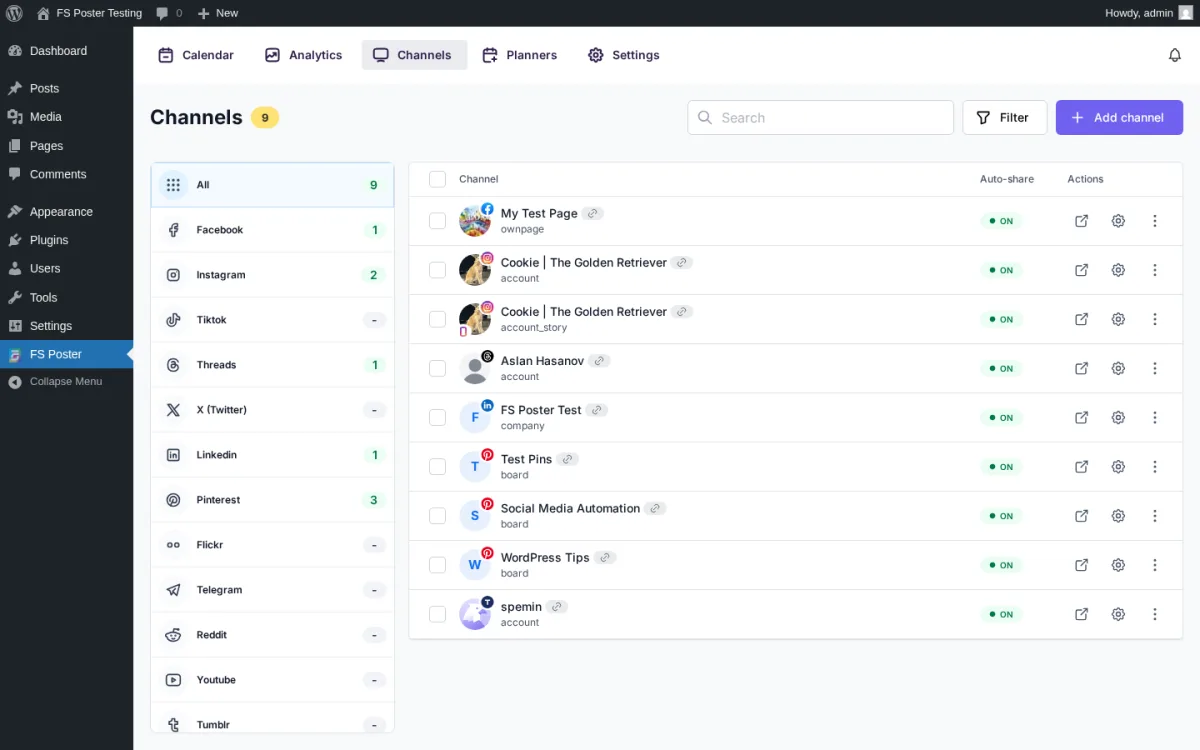
- تظهر قناة موجز Instagram في قائمة القنوات. إذا كنت تخطط أيضًا لنشر قصص Instagram، كرر الخطوات لإضافة حساب القصة كقناة منفصلة.
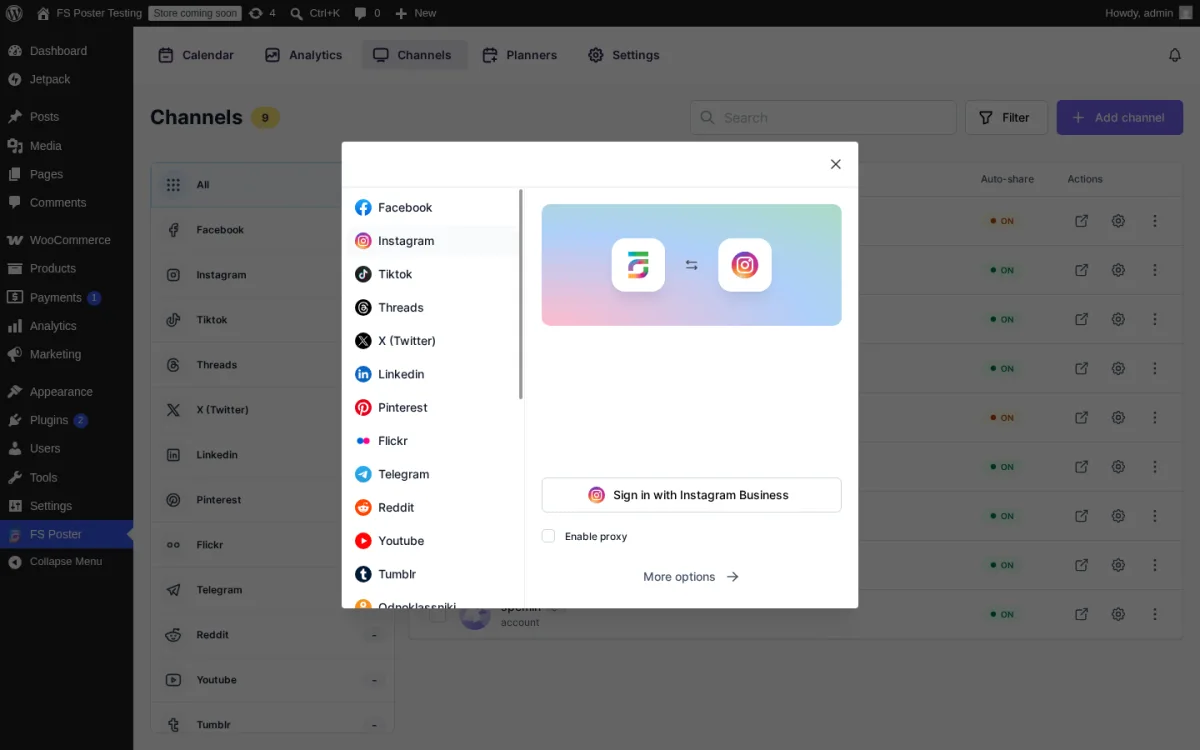
بمجرد الاتصال، تدرج صفحة القنوات Instagram إلى جانب أي حسابات متصلة أخرى مع قرص حالة المشاركة التلقائية لكل قناة جاهز للتشغيل.
الخطوة 2: قم بتعيين رسالة منشور Instagram الافتراضية
توجد التسمية التوضيحية الافتراضية المستخدمة لكل قناة في Instagram في FS Poster، والإعدادات، والشبكات الاجتماعية، وInstagram، وإعدادات النشر. كل ما تكتبه في محرر نشر المحتوى هنا هو التسمية التوضيحية التي سيستخدمها كل حساب Instagram ما لم يتم تعيين تجاوز لكل قناة لاحقًا.
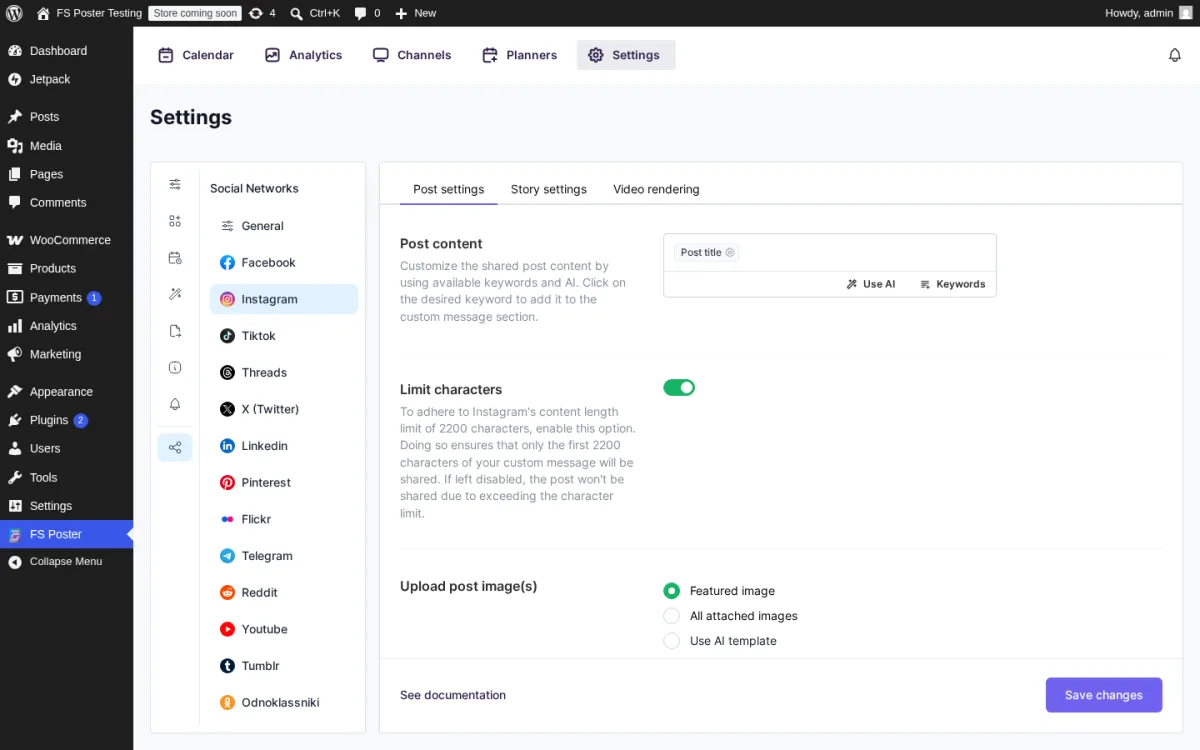
هناك ثلاثة عناصر تحكم على هذه الشاشة مهمة للحصول على إعدادات افتراضية نظيفة في Instagram:
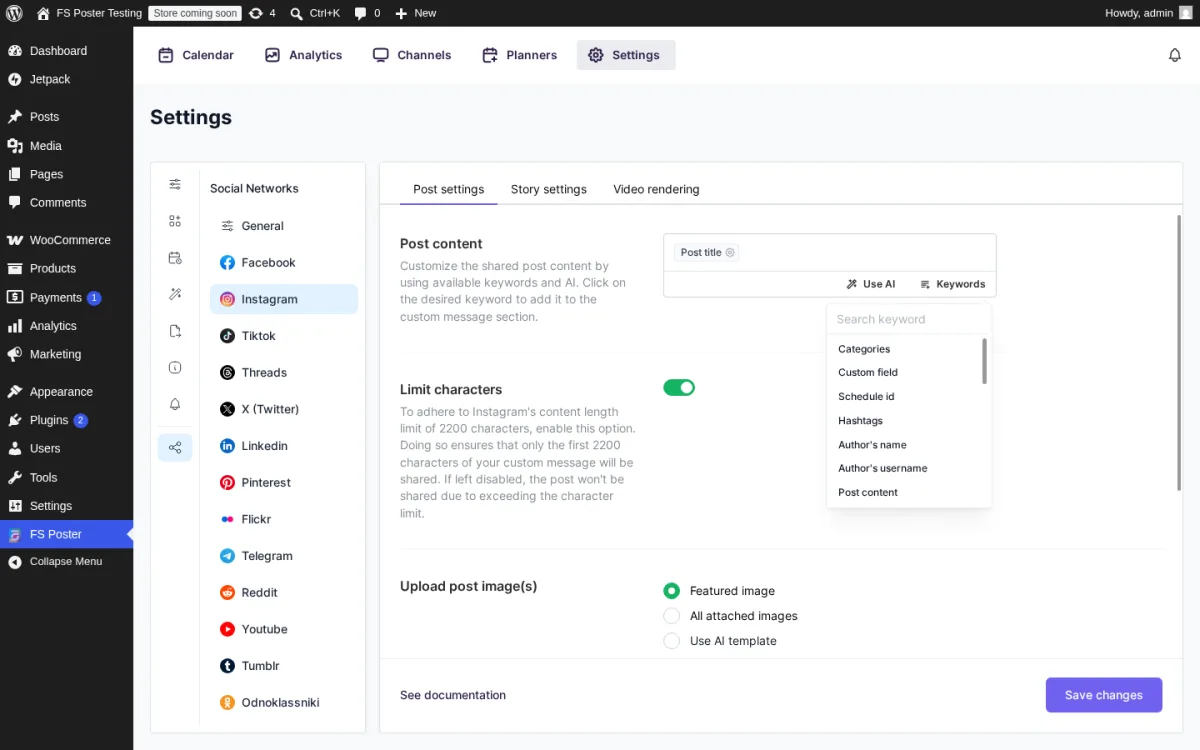
- محرر محتوى المشاركة. استخدم شريحة عنوان المشاركة ورمز URL القصير للحفاظ على إمكانية إعادة استخدام قالب التسمية التوضيحية عبر المشاركات. ينشئ زر استخدام الذكاء الاصطناعي مسودة تسمية توضيحية باستخدام مفتاح OpenAI الخاص بك، ويقوم مساعد الكلمات الرئيسية بإدراج رموز مميزة بعد المتغير مثل علامات التصنيف (التي تسحب علامات منشور WordPress إلى التسمية التوضيحية تلقائيًا)، والفئات، واسم المؤلف، واسم مستخدم المؤلف، ومحتوى المنشور، والحقل المخصص، ومعرف الجدول الزمني.
- الحد من الأحرف. استمر في تشغيل هذا التبديل حتى يتم قص التسمية التوضيحية إلى عدد الأحرف المسموح به في Instagram وهو 2200 حرف (يرفض Instagram التسميات التوضيحية التي تتجاوز الحد الأقصى).
- تحميل صورة (صور) المنشور. اختر ما إذا كانت المشاركة تستخدم الصورة المميزة في WordPress، أو جميع الصور المرفقة، أو صورة قالب AI.
انقر فوق الزر الكلمات الرئيسية لرؤية القائمة الكاملة للرموز المتوفرة. يقوم إدخال Hashtags بإدراج الرمز المميز {tags}، والذي يستبدله FS Poster في وقت النشر بعلامات منشور WordPress المنسقة كعلامات تصنيف Instagram. لا يحتاج القارئ إلى كتابة العناصر النائبة للهاشتاج يدويًا؛ كتابة {tags} مرة واحدة في القالب يكفي.
يبدو قالب التسمية التوضيحية القابل لإعادة الاستخدام في Instagram والذي يجمع بين الخطاف ورابط الحث على اتخاذ إجراء في السيرة الذاتية ورمز علامات التصنيف الديناميكي كما يلي:
New on the blog: {title}

احفظوا هذه المقالة واقرأوها كاملة، الرابط في البايو.

{العلامات
في وقت النشر، يستبدل FS Poster {title} بعنوان منشور WordPress و{tags} بعلامات المنشور التي يتم تقديمها كعلامات تصنيف Instagram. احفظ القالب مرة واحدة هنا، وسيتلقى كل منشور جديد في WordPress يتم مشاركته تلقائيًا على Instagram نفس التسمية التوضيحية الخاصة بالعلامة التجارية مع ملء القيم الخاصة بالمنشور.
هناك قاعدة خاصة بـ Instagram تستحق التذكر: الروابط الموجودة داخل التسمية التوضيحية للخلاصة غير قابلة للنقر. يقوم Instagram بإزالة سلوك الارتباط من نص التسمية التوضيحية، لذلك من الأفضل استخدام التسمية التوضيحية لربط قوي وCTA التي تشير إلى الرابط في السيرة الذاتية. سيحل رمز URL القصير محل عنوان URL للمنشور كنص عادي إذا كنت تريد تضمينه للإسناد، لكنه لا يصبح رابطًا قابلاً للنقر في الخلاصة.
من التقاليد التحريرية الشائعة استبعاد علامات التصنيف من التسمية التوضيحية وإفلاتها في التعليق الأول بدلاً من ذلك. يدعم FS Poster سير عمل التعليق الأول لمنشورات خلاصة Instagram، بحيث يمكنك كتابة تعليق محكم والسماح للمكون الإضافي بإرفاق كتلة الهاشتاج كتعليق في اللحظة التي يصل فيها المنشور.
الخطوة 3: قم بتخصيص رسالة قناة Instagram واحدة بشكل اختياري
عندما يحتاج حساب Instagram محدد إلى نسخة مختلفة عن النسخة الافتراضية (على سبيل المثال، علامة تجارية فرعية بصوت مختلف، أو حساب واحد يريد تضمين علامات التصنيف بينما يستخدم الآخرون التعليق الأول)، يتولى محرر تخصيص المحتوى لكل قناة مسؤولية هذا الحساب فقط.
انتقل إلى القنوات، وانقر على أيقونة الترس في صف Instagram، واستخدم محرر تخصيص المحتوى. وهو يحمل نفس شرائح القالب المتغير، استخدام الذكاء الاصطناعي، والكلمات الرئيسية، والمعاينة، وعناصر تحكم HTML الأولية كمحرر افتراضي؛ والفرق هو النطاق: فهو يتجاوز فقط الإعداد الافتراضي لحساب Instagram المحدد هذا.
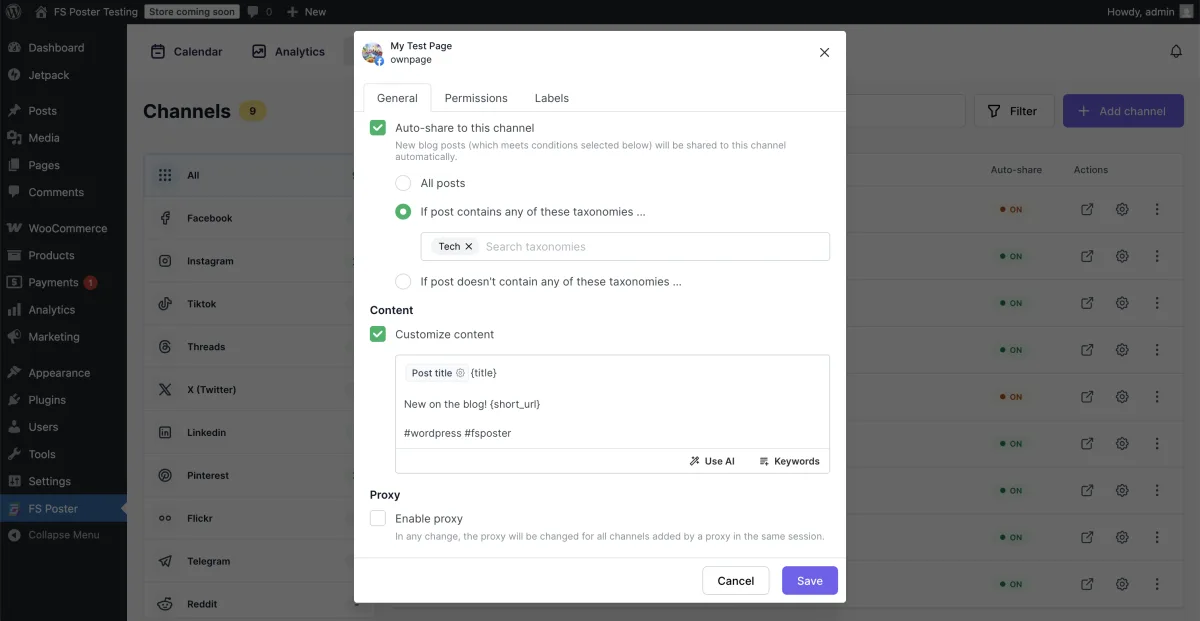
تخطي هذه الخطوة إذا كان كل حساب Instagram على الموقع يجب أن يستخدم نفس التسمية التوضيحية الافتراضية.
الخطوة 4: تمكين المشاركة التلقائية في Instagram
داخل نفس قناة Instagram المشروطة (أو لكل قناة Instagram إذا كان هناك عدة قنوات)، قم بتشغيل مفتاح المشاركة التلقائية لهذه القناة. اعتبارًا من هذه اللحظة، يتم توجيه كل مشاركة جديدة في WordPress تتطابق مع مرشح القناة إلى Instagram تلقائيًا عند النقر فوق "نشر WordPress".
تتقلب حبة الحالة الموجودة في صف القناة من اللون الرمادي إلى وضع التشغيل باللون الأخضر بمجرد حفظ المفتاح. هذا الوجه الفردي هو ما يحول "نشر منشور WordPress" إلى "نشر منشور WordPress ومنشور Instagram في نفس الوقت".
الخطوة 5: استخدم مرشحات الفئة أو التصنيف (اختياري)
داخل نفس النموذج المسنن لقناة Instagram، تحدد كتلة الشروط منشورات WordPress التي تشاركها القناة بالفعل.
- جميع المنشورات. شارك كل منشور WordPress منشور تم تمكين المشاركة التلقائية له.
- إذا كان المنشور يحتوي على أي من هذه التصنيفات. قم بتضمين المنطق. اختر الفئات أو العلامات التي يجب أن تصل إلى Instagram؛ ويبقى كل شيء آخر خارج الموجز.
- إذا كانت المشاركة لا تحتوي على أي من هذه التصنيفات. استبعد المنطق. اختر الفئات أو العلامات التي يجب أن تبقى خارج Instagram؛ كل شيء آخر يستمر في المشاركة.
مثالان واقعيان:
- يريد أحد مواقع التسويق أن يتلقى Instagram فقط المشاركات الموسومة بـ نصائح المدونة وتحديثات المنتج. اضبط القاعدة على "إذا كان المنشور يحتوي على أي من هذه التصنيفات" واختر هاتين الفئتين. الأخبار الداخلية والملاحظات الهندسية تبقى خارج Instagram تلقائيًا.
- يريد الناشر أن يتلقى Instagram كل شيء باستثناء البيانات الصحفية. قم بتعيين القاعدة على "إذا كان المنشور لا يحتوي على أي من هذه التصنيفات" واختر النشرات الصحفية. تستمر كل فئة أخرى في المشاركة.
ينطبق منطق التصفية نفسه أيضًا على منتجات WooCommerce وأنواع المنشورات المخصصة الأخرى.
الخطوة 6: انشر منشور WordPress وتحقق من صندوق تعريف FS Poster
بمجرد تعيين التسمية التوضيحية الافتراضية، يتم تشغيل المفتاح لكل قناة، ويتم تكوين أي مرشحات، ويتدفق النشر من خلال مسار نشر WordPress القياسي: افتح منشور جديد جديد في محرر WordPress وتحقق من لوحة FS Poster في الشريط الجانبي الأيمن قبل النشر.
في المسودة الجديدة، تعرض لوحة FS Poster مفتاح التبديل المشاركة التلقائية لهذا المنشور (يتم تشغيله افتراضيًا بمجرد تعيين قناة Instagram على المشاركة التلقائية) وصفًا من الصور الرمزية للقناة لكل حساب ستتم مشاركة المنشور عليه. يفتح زر تخصيص نموذجًا مشروطًا لتجاوز كل مشاركة إذا كنت تريد تغيير التسمية التوضيحية أو اختيار القناة لهذه المشاركة المحددة.
عند النقر فوق "نشر"، يقوم FS Poster باختيار المشاركة على الفور. يتم بعد ذلك تحديث اللوحة نفسها بحالة كل قناة بجوار كل صورة رمزية: علامة اختيار خضراء وطابع زمني للمشاركات الناجحة، ورسالة خطأ واضحة وزر إعادة المحاولة لأي صورة تفشل. تغطي الخطوة 7 التحقق من المشاركة من خلال نموذج مشاركة تفاصيل التقويم.
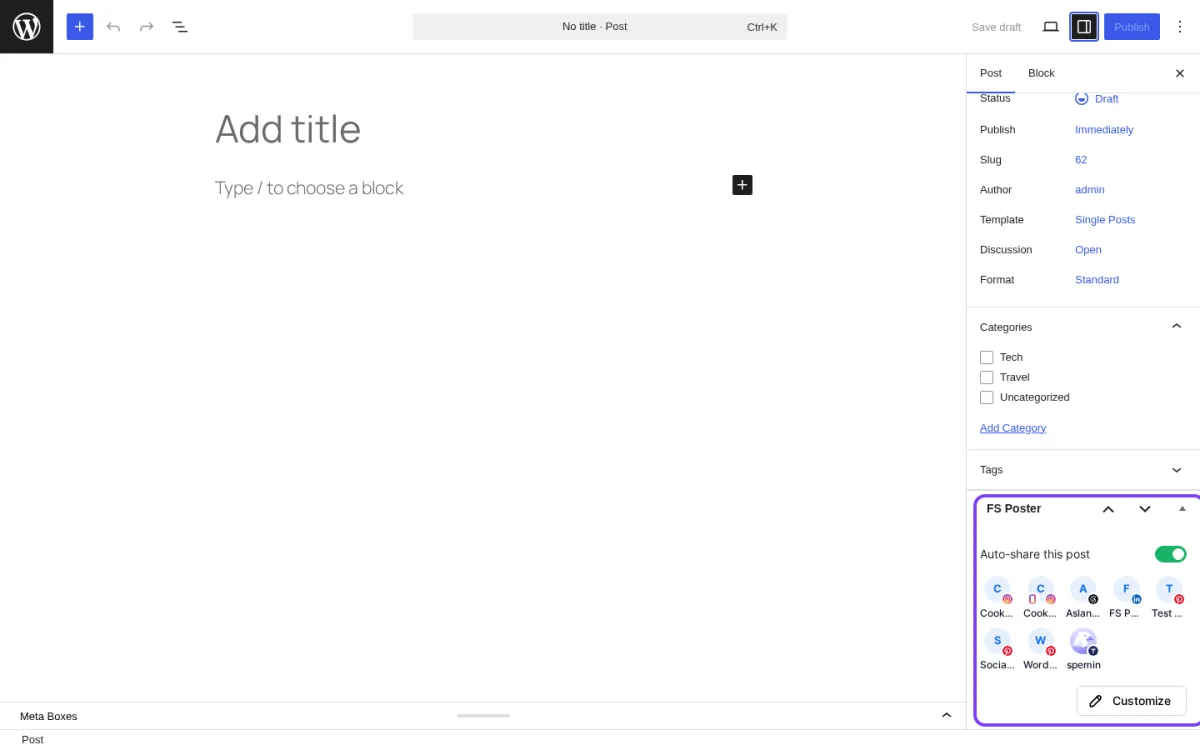
إذا كنت لا ترى لوحة FS Poster، فافتح الشريط الجانبي الأيمن للمقال من شريط أدوات محرر WordPress وقم بالتمرير لأسفل بعد الحالة والفئات والعلامات.
الخطوة 7: قم بتأكيد المشاركة على Instagram (أو أعد المحاولة إذا فشلت)
للتحقق من مشاركة Instagram دون فتح Instagram يدويًا، افتح تقويم FS Poster وانقر على البطاقة الخاصة بالمنشور الذي نشرته للتو. يتم فتح نموذج تفاصيل المشاركة مع صف الصورة الرمزية للقناة في الأعلى، وكتلة حالة القناة المحددة، والوسائط الصادرة، والتسمية التوضيحية المرسلة، وتاريخ المشاركة، وصف الإجراء.
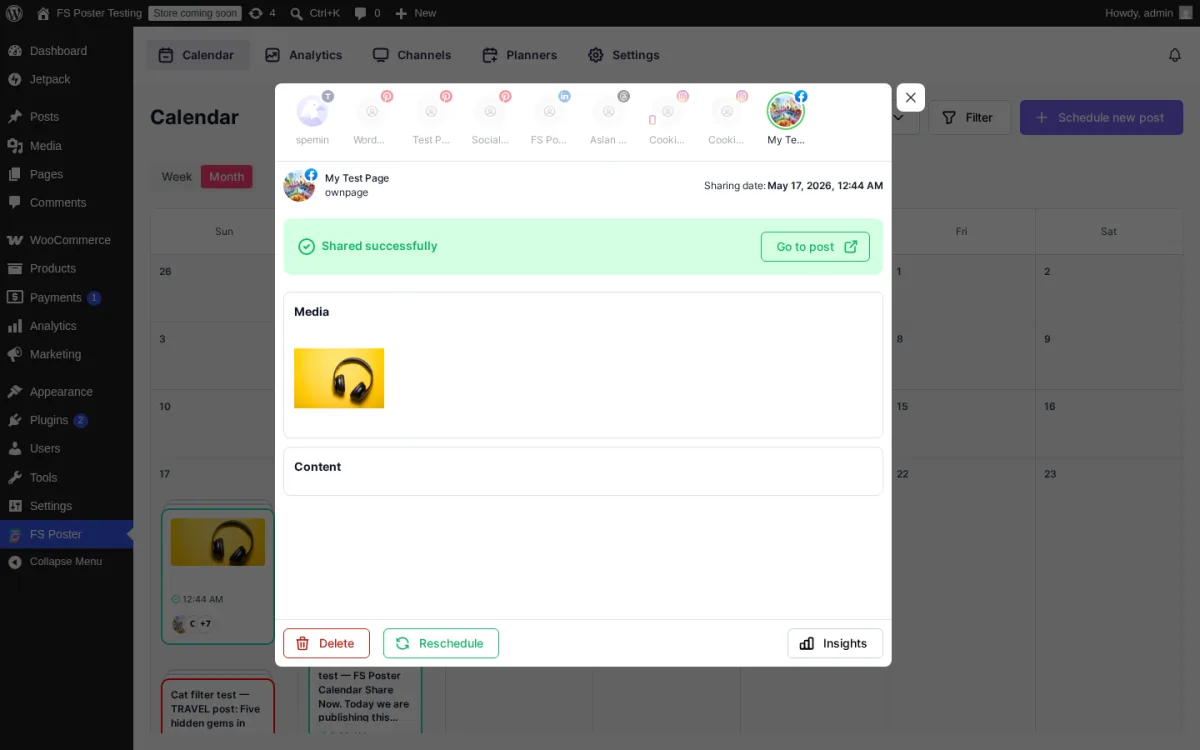
يؤدي تحريك صف الصورة الرمزية للقناة من اليسار إلى اليمين إلى تثبيت النموذج على النتيجة المحددة لكل شبكة. بالنسبة للمشاركات الناجحة، يفتح رابط الانتقال إلى النشر منشور Instagram المباشر في علامة تبويب جديدة. بالنسبة للمشاركات الفاشلة (في أغلب الأحيان صورة مميزة مفقودة أو يلزم إعادة اتصال الحساب)، يعرض نفس الصف زر إعادة المحاولة بحيث يمكن إعادة تشغيل المشاركة بعد الإصلاح على جانب WordPress.
يؤدي ذلك إلى إغلاق حلقة النشر التلقائي الأساسية على Instagram: اكتب منشور WordPress، ثم اضغط على "نشر"، وستصل مشاركة Instagram تلقائيًا.
سير عمل FS Poster الإضافي بمجرد عمل النشر التلقائي
تلك الإمكانيات المفيدة التي يمكنك إضافتها بعد إعداد التدفق الأساسي للنشر التلقائي على Instagram. لا يلزم وجود أي منها لسير العمل الأساسي أعلاه؛ التعامل معها كإضافات لوظائف محددة.
جدولة منشورات Instagram المستقلة من التقويم
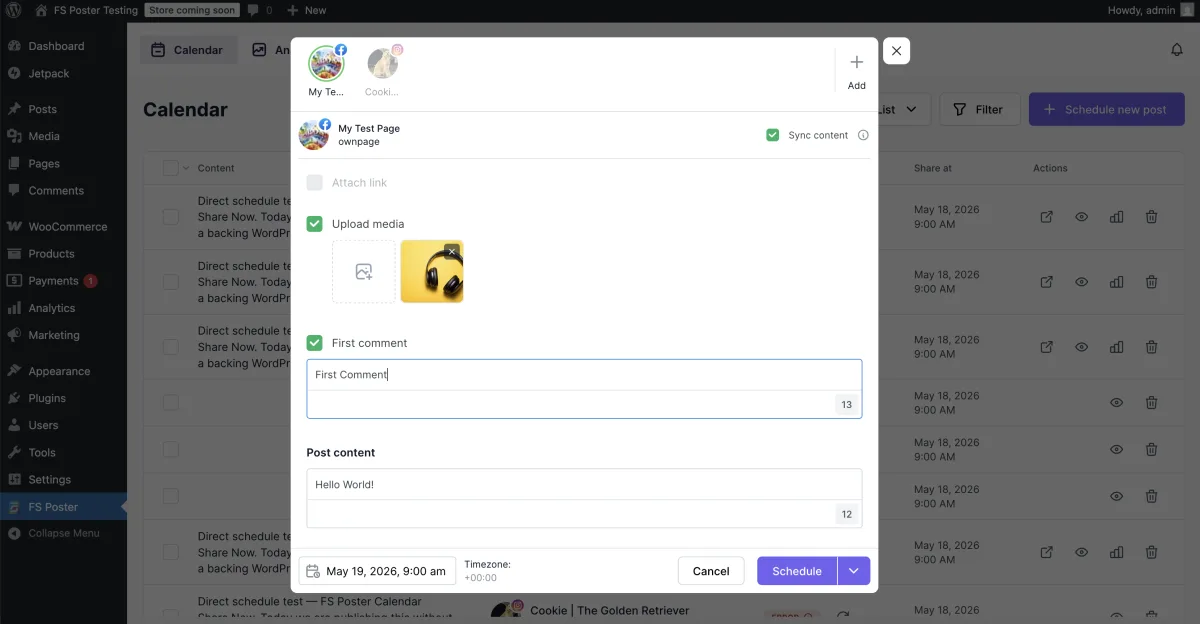
يتعامل تقويم FS Poster أيضًا مع منشورات Instagram لمرة واحدة والتي لا تحتوي على منشور WordPress داعم، مما يلغي الحاجة إلى إضافة برنامج جدولة SaaS منفصل للوسائط الاجتماعية.
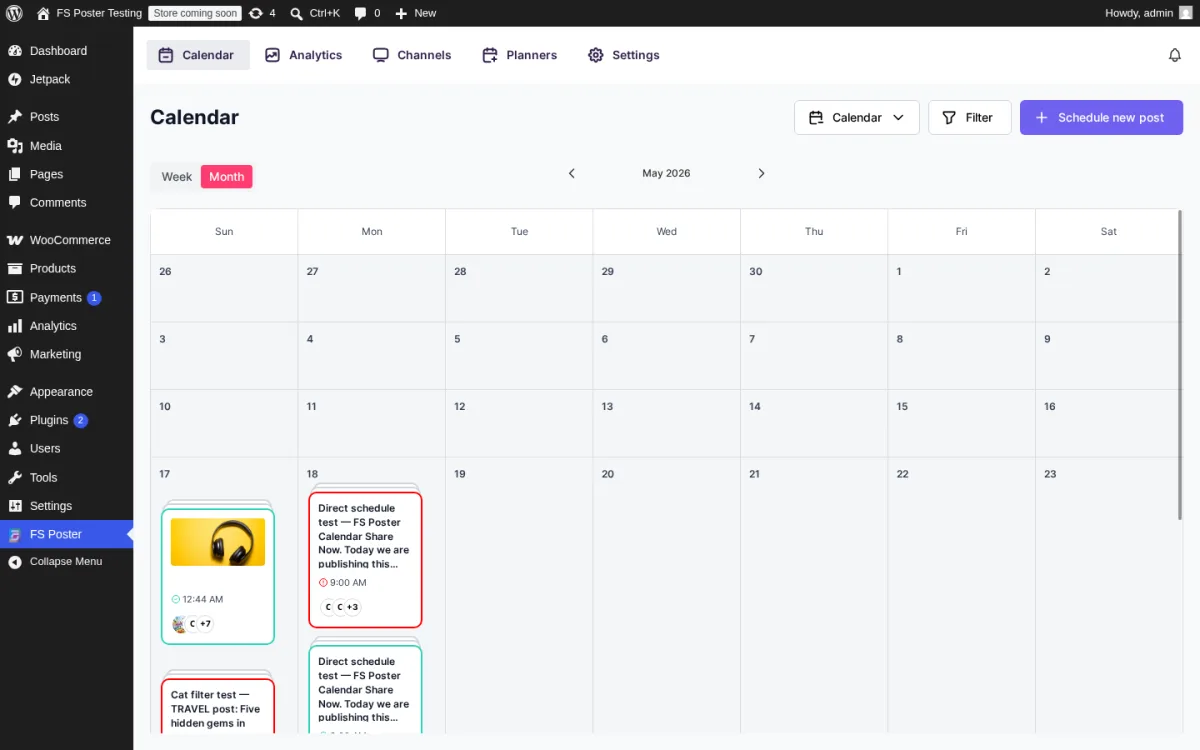
انقر على + جدولة منشور جديد، وانقل Instagram إلى عمود القنوات المحددة، واكتب التسمية التوضيحية وحمّل الصورة، ثم اختر تاريخًا ووقتًا وانقر على جدولة، أو استخدم علامة الرتبة المجاورة له من أجل المشاركة الآن.
جدولة قصص Instagram
إن Instagram Stories عبارة عن قناة منفصلة لملصقات FS مع الإعدادات الافتراضية الخاصة بها ضمن الإعدادات، والشبكات الاجتماعية، وInstagram، وإعدادات القصة.
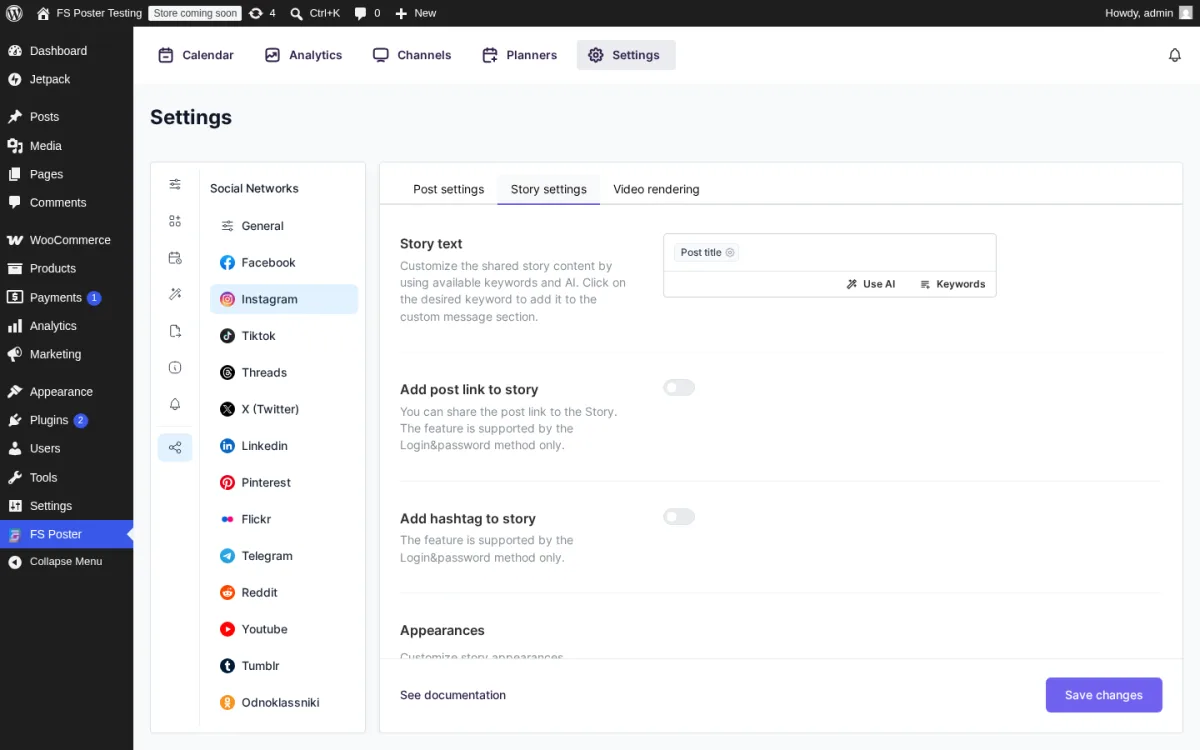
عناصر التحكم الخاصة بالقصة في علامة التبويب هذه هي:
- نص القصة: نص تراكب افتراضي بنفس شريحة عنوان المشاركة بالإضافة إلى استخدام الذكاء الاصطناعي ومساعدي الكلمات الرئيسية كإعدادات نشر الخلاصة.
- إضافة رابط منشور إلى القصة: تبديل يضيف ملصق رابط القصة، بدعم من طريقة الاتصال تسجيل الدخول وكلمة المرور فقط.
- إضافة علامة تصنيف إلى القصة: تبديل إرفاق علامات التصنيف داخل القصة، بدعم من تسجيل الدخول وكلمة المرور طريقة الاتصال فقط.
- المظاهر: عناصر التحكم في نمط القصة.
لا تستخدم القصص سير عمل التعليق الأول كما تفعل منشورات الخلاصات، لذا فإن حقل التعليق الأول هو للخلاصة فقط؛ المكافئات من جانب القصة هي ملصق الرابط وتبديل علامة التصنيف داخل القصة. بمجرد التهيئة، تعمل كل من المشاركة التلقائية وجدولة التقويم بنفس الطريقة بالنسبة لقناة القصة كما هو الحال بالنسبة لقناة الموجز.
قوالب الذكاء الاصطناعي للتسميات التوضيحية والوسائط
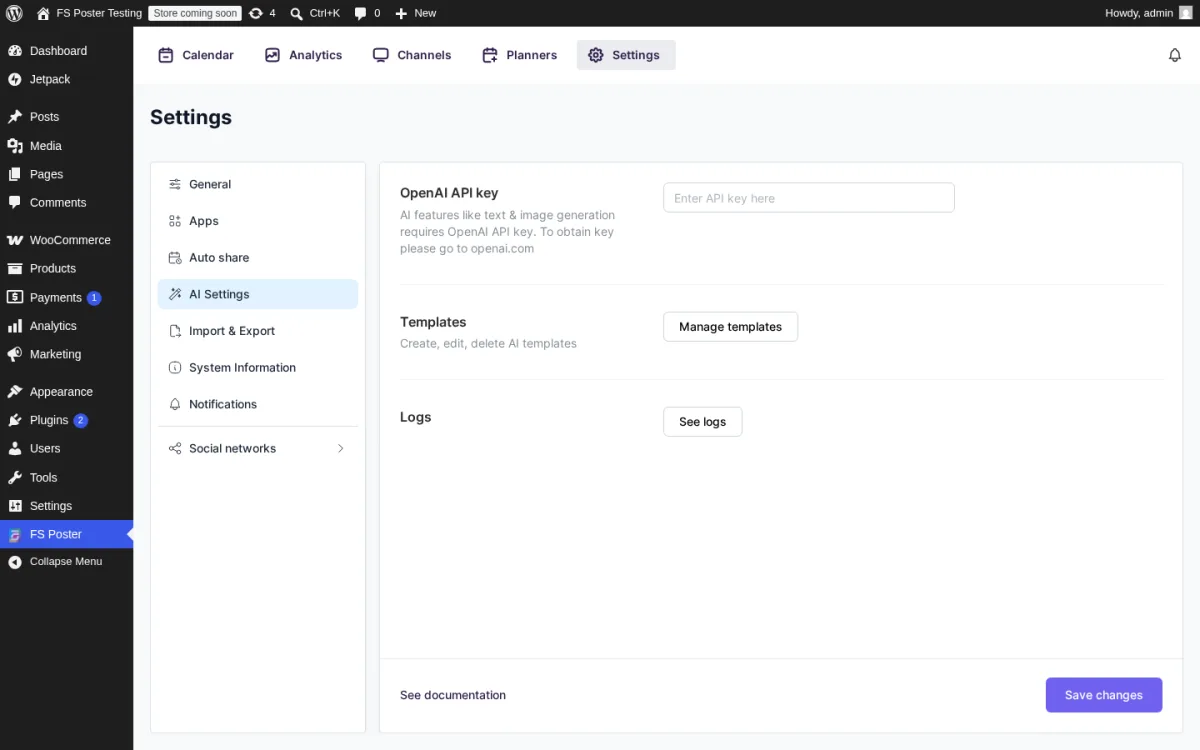
تقبل علامة التبويب إعدادات الذكاء الاصطناعي في إعدادات FS Poster مفتاح OpenAI API الخاص بك، ثم تتيح لك إنشاء قوالب ذكاء اصطناعي قابلة لإعادة الاستخدام لكل من التسميات التوضيحية للنشر ووسائط النشر.
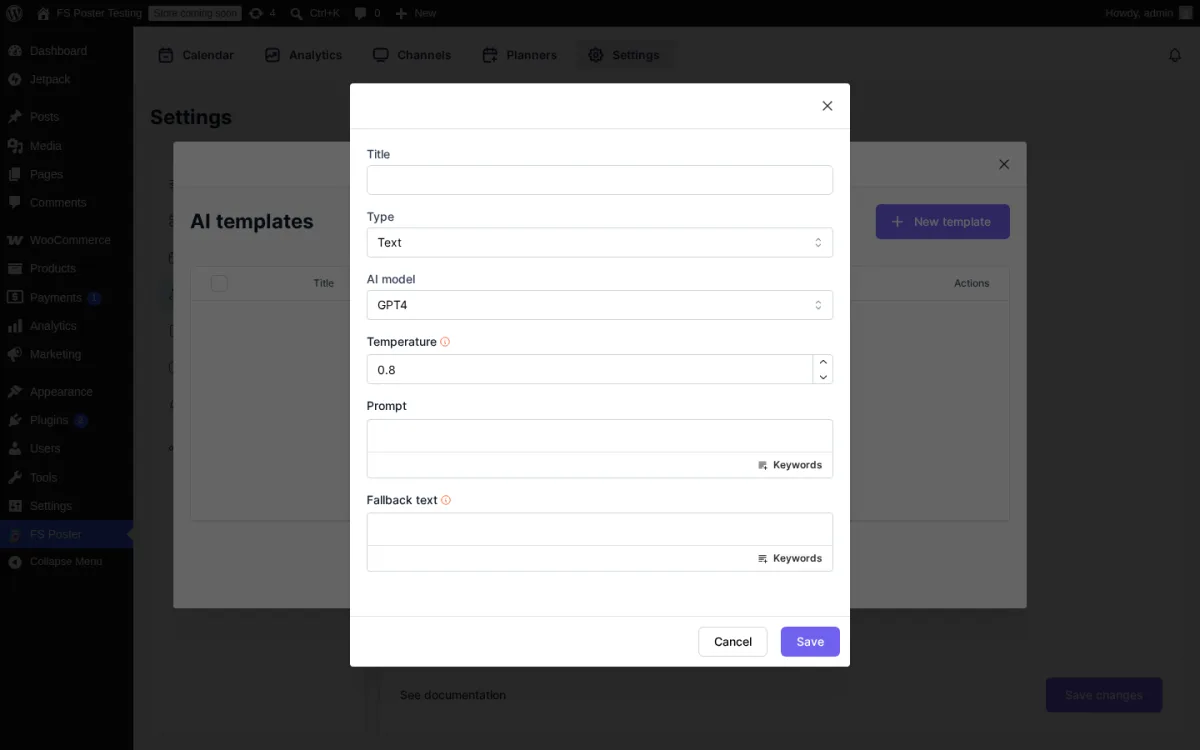
انقر على إدارة النماذج، ثم + قالب جديد لفتح نموذج إنشاء قالب AI. فهو يحمل العنوان، والنوع (نص أو صورة)، ونموذج الذكاء الاصطناعي، ودرجة الحرارة، ومنطقة نصية سريعة مع مساعد الكلمات الرئيسية للعناصر النائبة بعد المتغير، وحقل نص احتياطي يتم استخدامه في حالة فشل طلب الذكاء الاصطناعي.
تظهر النماذج المحفوظة مرة أخرى داخل محرر المحتوى المخصص لكل قناة. افتح ترس قناة Instagram، وانقر على استخدام الذكاء الاصطناعي، واختر القالب، وسيتدفق النص (أو الصورة) الذي تم إنشاؤه إلى المشاركة. يتم تشغيل تكلفة الذكاء الاصطناعي على فواتير OpenAI الخاصة بك بدلاً من ترميز SaaS. لمعرفة الحدود القصوى الحالية لكل خطة وبدلات الصور/الفيديو، راجع صفحة تسعير FS Poster.
النشر التلقائي لمنتجات WooCommerce وأنواع المنشورات المخصصة الأخرى
لا يقتصر FS Poster على WooCommerce؛ وهو يدعم أنواع منشورات WordPress المخصصة بشكل عام. أي نوع منشور مخصص يضاف إلى الإعدادات، عام، أنواع المنشورات المسموح بها يتدفق من خلال نفس المشاركة التلقائية، والتقويم، وقواعد كل قناة مثل منشور WordPress العادي.
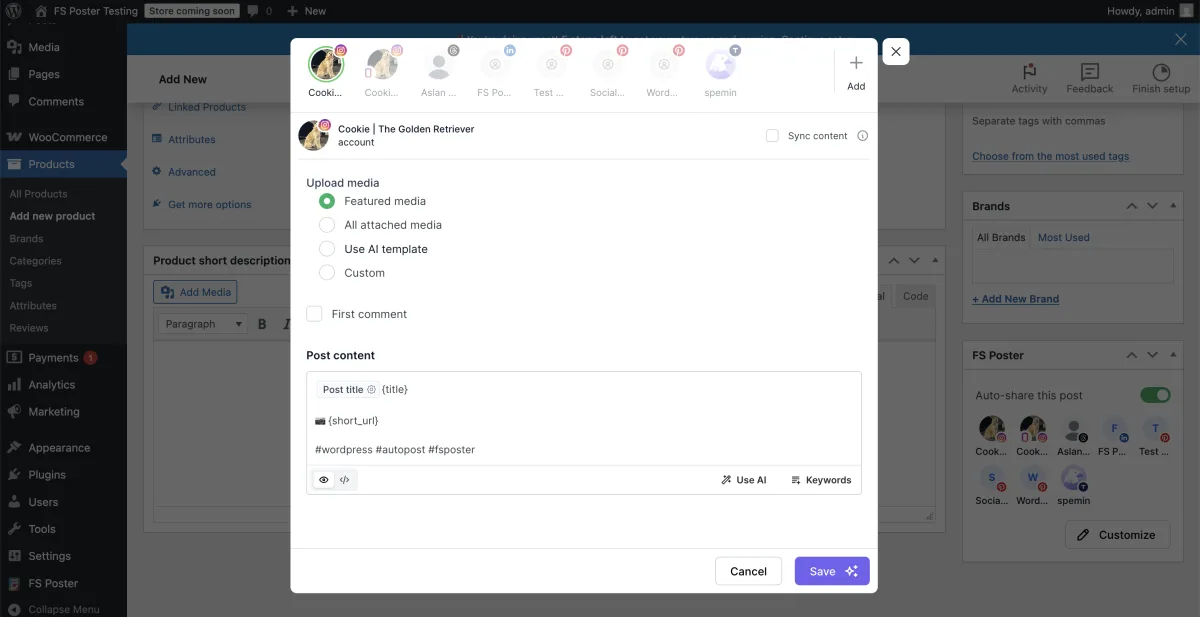
تعد حالة WooCommerce هي المثال الملموس الأسهل: قم بتثبيت WooCommerce، وأضف المنتج إلى أنواع المنشورات المسموح بها، وتبدأ قاعدة المشاركة التلقائية لقناة Instagram الحالية في نشر كل منتج جديد بمجرد نشره في WooCommerce. تنطبق نفس فلاتر فئة القناة الواردة في الخطوة 5 على المنتجات أيضًا.
أعد استخدام محتوى WordPress القديم باستخدام وحدة Planner
تم تصميم وحدة Planner لإعادة مشاركة الأرشيف الدائم. اختر نوع المنشور، وقم بتضييق نطاقه اختياريًا حسب الفئة أو منشورات محددة، واختر إيقاعًا (كل N من الأيام في وقت محدد، أو أيام أسبوع محددة)، ويقوم المكون الإضافي بإعادة تدوير الأرشيف عبر كل قناة متصلة (بما في ذلك Instagram) تلقائيًا.
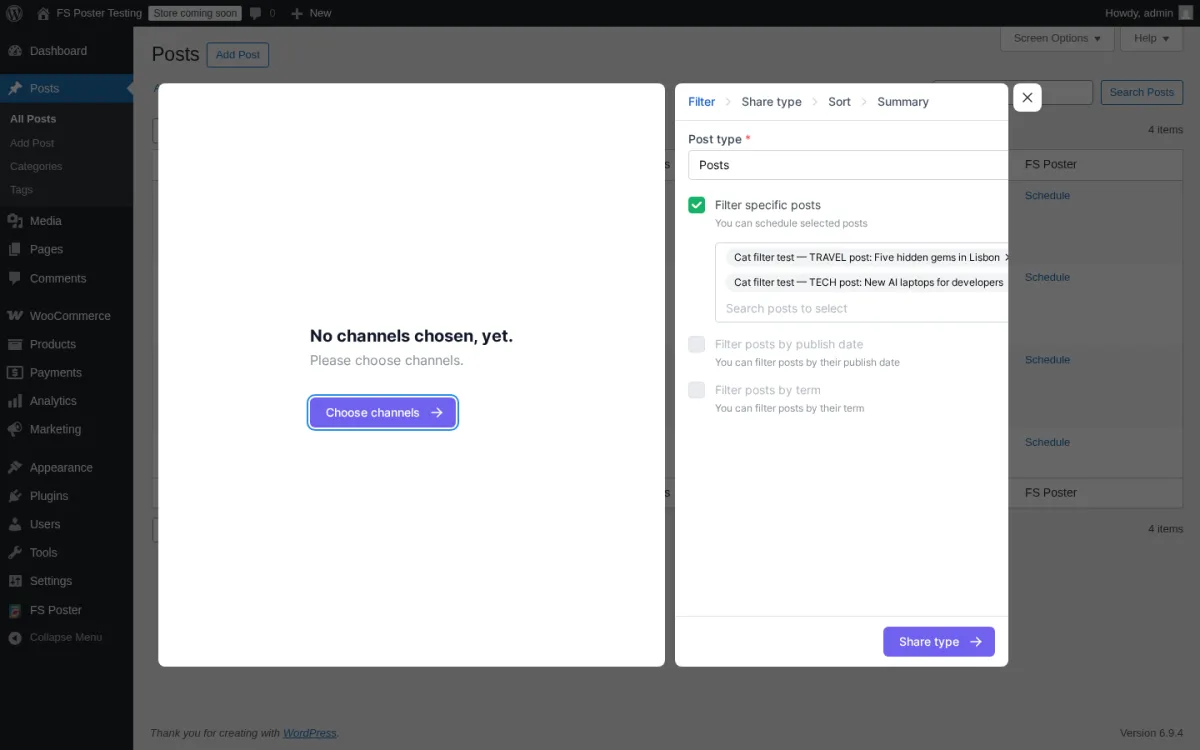
التكوين الشائع هو مخطط "Evergreen Reshare" الذي يتم تشغيله كل يومين إلى ثلاثة أيام في فترة صباحية ثابتة، ويتم سحبه من فئة مثل البرامج التعليمية أو أدلة الشراء. يمكن أيضًا إنشاء المخططات مباشرةً من قائمة منشورات WordPress عن طريق تحديد المشاركات واختيار الجدول المجمع [FS Poster] من القائمة المنسدلة للإجراءات المجمعة.
الأسئلة الشائعة حول النشر التلقائي من WordPress إلى Instagram
هل يمكنني النشر تلقائيًا على Instagram من WordPress مجانًا؟
رسميا لا. يسمح Instagram بالنشر إلى حسابات Business أو Creator فقط من خلال واجهة برمجة التطبيقات (API)، وتتطلب واجهة برمجة التطبيقات (API) تطبيقًا معتمدًا. بشكل عام، لا يمكن لمكونات WordPress الإضافية المجانية تقديم تكامل Instagram جاهز للإنتاج. تستخدم قناة Instagram الخاصة بـ FS Poster مسار التطبيق القياسي، وهو مسار الإنتاج الأبسط بالنسبة لمعظم مالكي المواقع.
هل يمكنني النشر على Instagram Stories من WordPress؟
نعم. Instagram Stories عبارة عن قناة منفصلة لملصقات FS مع علامة تبويب إعدادات القصة الخاصة بها والترس الخاص بها لكل قناة. قم بتوصيله مرة واحدة وسيتم تطبيق نفس عمليات سير عمل المشاركة التلقائية والتقويم. تصبح الميزات الإضافية من جانب القصة مثل ملصقات رابط القصة ومرفقات الهاشتاج داخل القصة متاحة عندما يكون الحساب متصلاً عبر طريقة تسجيل الدخول وكلمة المرور.
هل يمكنني جدولة منشورات Instagram التي ليست منشورات مدونة WordPress؟
نعم. يتيح لك تدفق + جدولة منشور جديد الخاص بتقويم FS Poster إنشاء منشور Instagram لمرة واحدة (تعليق، صورة، اختيار القناة) وإما جدولته أو إطلاقه على الفور باستخدام المشاركة الآن. ليست هناك حاجة إلى دعم منشور WordPress.
هل ستعمل علامات التصنيف في التعليق الأول بدلاً من التسمية التوضيحية؟
نعم لمشاركات الموجز. تحتوي كل قناة موجزة على Instagram على حقل التعليق الأول؛ اكتب تعليقًا نظيفًا، وأسقط علامة التصنيف في حقل التعليق الأول، وكل مشاركة تنشر علامات التصنيف كأول تعليق تلقائيًا. لا تستخدم القصص سير عمل التعليق الأول.
هل يدعم FS Poster منتجات WooCommerce؟
نعم، وعلى نطاق أوسع، أي نوع منشور مخصص في WordPress. أضف نوع المنشور إلى أنواع المنشورات المسموح بها في الإعدادات وتبدأ قاعدة المشاركة التلقائية لقناة Instagram في نشره. تنطبق فلاتر فئة كل قناة على المنتجات أيضًا.
ما الفرق بين التطبيقات القياسية والتطبيق المخصص؟
التطبيقات القياسية هي تطبيقات OAuth تم تكوينها مسبقًا ويحتفظ بها فريق FS Poster. إنها المسار الافتراضي للشبكات المدعومة بما في ذلك Instagram، لذلك يمكن لمعظم مالكي المواقع الاتصال بقناة دون تسجيل تطبيق المطور الخاص بهم. تعد التطبيقات المخصصة (تطبيق Meta الخاص بك) مسارًا متقدمًا اختياريًا للوكالات أو المواقع ذات الحجم الكبير التي تحتاج إلى OAuth ذو علامة تجارية أو حدود أعلى لمعدل كل تطبيق.
كيف يعمل تكامل الذكاء الاصطناعي؟
تعمل قوالب الذكاء الاصطناعي على مفتاح OpenAI API الخاص بك. حدد قالبًا مرة واحدة باستخدام العناصر النائبة المتغيرة مثل {title}، ويقوم زر استخدام الذكاء الاصطناعي الموجود داخل محرر المحتوى المخصص لقناة Instagram باستدعاء هذا القالب لكل مشاركة. تغطي ميزات الذكاء الاصطناعي كلاً من نص التسميات التوضيحية ووسائط النشر.
حيث يوجد FS Poster في الصورة الأكبر
إذا كانت قائمتك المختصرة تتضمن أيضًا عناصر واجهة المستخدم للخلاصات، أو أزرار المشاركة، أو المكونات الإضافية لتسجيل الدخول الاجتماعي (فئة مختلفة ووظيفة مختلفة عن النشر التلقائي)، فإن النظرة العامة على أفضل المكونات الإضافية للوسائط الاجتماعية في WordPress تضع مشهد المكونات الإضافية الاجتماعية بالكامل في مكان واحد.
عندما تكون جاهزًا للتثبيت، راجع صفحة جدولة FS Poster Instagram للحصول على تفاصيل كاملة عن ميزات Instagram، والأسعار الحالية، ومستويات الترخيص، وضمان استرداد الأموال لمدة 14 يومًا على كل خطة.
الاختتام
يتم إجراء النشر التلقائي من WordPress إلى Instagram مرة واحدة: قم بتوصيل Instagram بالتطبيقات القياسية، واكتب التسمية التوضيحية الافتراضية في إعدادات منشور Instagram، وقم بتشغيل المشاركة التلقائية لكل قناة، وأضف مرشح فئة بشكل اختياري، ثم انشر من WordPress كالمعتاد. يؤكد صندوق تعريف FS Poster المشاركة على شاشة تحرير المنشور، ويفتح نموذج مشاركة تفاصيل التقويم منشور Instagram المباشر بنقرة واحدة إذا كنت تريد التحقق. ومن هناك، يعد التقويم وإعدادات القصص وقوالب الذكاء الاصطناعي وWooCommerce وPlanner بمثابة إضافات يمكنك إضافتها عندما يكون التدفق الأساسي قيد التشغيل بالفعل.
Write once. Post to 26 networks.
- 26 شبكة اجتماعية
- Schedule & auto-repost
- Runs inside wp-admin
![كيفية النشر التلقائي على فيسبوك من ووردبريس مجانًا [دليل كامل]](https://www.fs-poster.com/storage/posts/b873807f0a20f74109c0a2b68ea26a6b-1778158768.webp?v=1778158768)
![كيفية النشر التلقائي على تويتر من ووردبريس [دليل كامل]](https://www.fs-poster.com/storage/posts/1ae0d8eb84109c8932f33ab37ae4a100-1778158769.webp?v=1778158769)
![كيفية النشر التلقائي على فكونتاكتي من ووردبريس [دليل كامل]](https://www.fs-poster.com/storage/posts/59dde6a81bc143293e54928adbe125f1-1778158769.webp?v=1778158769)

