
Ar
على الأرجح أنك تطلب بالفعل من مساعد ذكاء اصطناعي المساعدة في كتابة منشوراتك. مع FS Poster، يمكن للمساعد نفسه جدولتها أيضًا.
أخبره بما تريد مشاركته، وأين، ومتى، بكلمات بسيطة. ينشئ FS Poster المنشور على تلك القنوات، ويظهر في التقويم مثل أي منشور آخر.
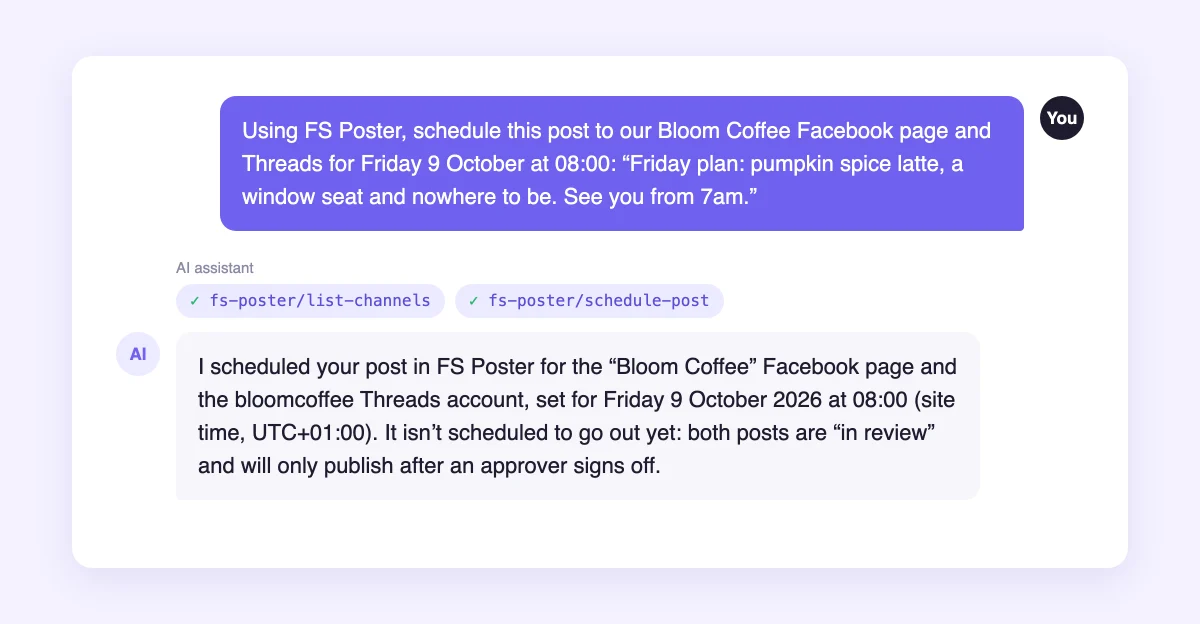
المثال أعلاه محادثة حقيقية. وجد المساعد القنوات، وجدول المنشور ليوم الجمعة الساعة 08:00، ولاحظ أن المنشور ينتظر الموافقة.
طلبات تعمل جيدًا: "ما الذي فشل هذا الأسبوع، ولماذا؟"، و"انقل منشورات الغد إلى الجمعة الساعة 9:00"، و"أعد محاولة المنشورات التي فشلت أمس".
يسجّل FS Poster إجراءاته في واجهة Abilities API الخاصة بووردبريس، وهي جزء من ووردبريس منذ الإصدار 6.9. ثم تتيحها إضافة MCP Adapter الرسمية من مشروع ووردبريس عبر MCP، أي Model Context Protocol. بروتوكول MCP هو الطريقة الشائعة لربط تطبيقات الذكاء الاصطناعي بالأدوات الخارجية. تدعمه Claude وCursor وVS Code وتطبيقات كثيرة أخرى.
لا توجد خدمة إضافية من FS Poster في المنتصف. يتواصل المساعد مع موقع ووردبريس الخاص بك مباشرة.
يسجّل المساعد الدخول كمستخدم ووردبريس باستخدام كلمة مرور تطبيق. لا يرى إلا القنوات التي يستطيع هذا المستخدم استخدامها، ويلتزم بالصلاحيات وحدود الخطة نفسها المطبقة في لوحة تحكم FS Poster. لإيقاف وصوله، احذف كلمة مرور التطبيق.
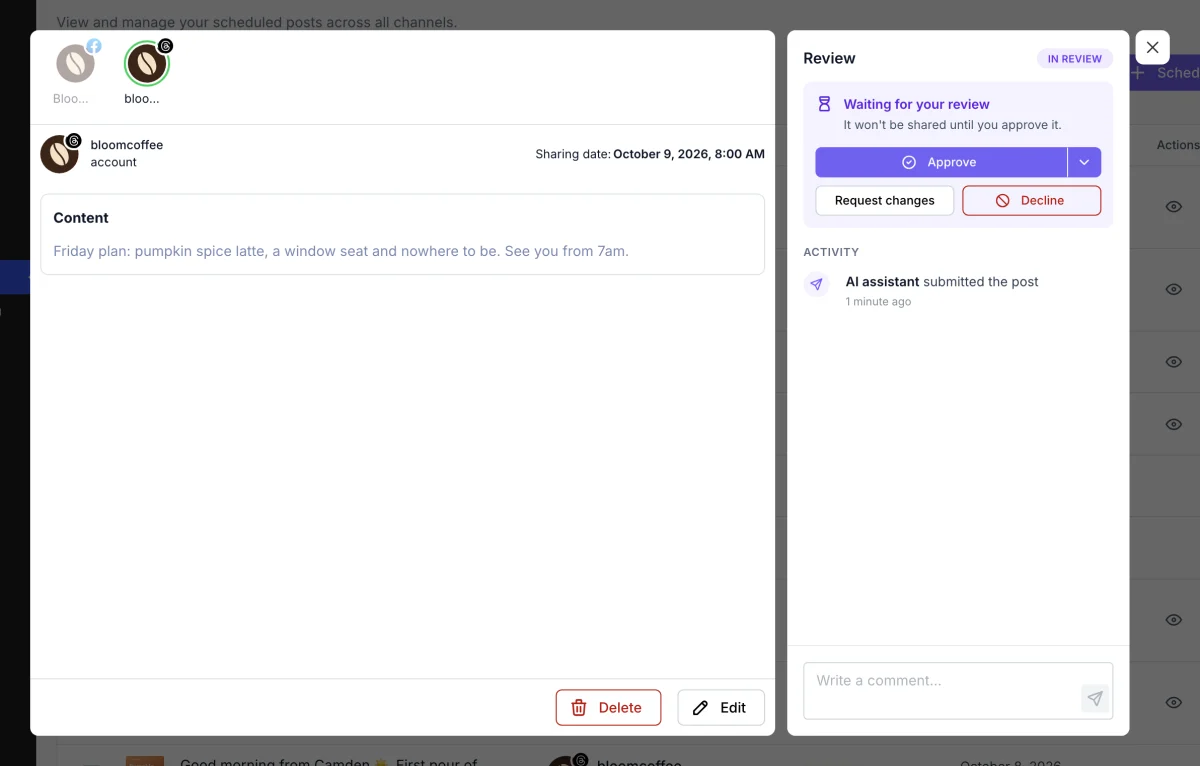
لمزيد من الأمان، استخدمه مع اعتماد المحتوى. أنشئ للمساعد مستخدمًا خاصًا بدور يحتاج إلى موافقة. عندها ينتظر كل منشور يجدوله المراجعة حتى يوافق عليه شخص ما.
تتحقق صفحة الإعدادات > مساعدو الذكاء الاصطناعي (MCP) من هذه المتطلبات وتعرض العنوان الذي يتصل به تطبيق الذكاء الاصطناعي.
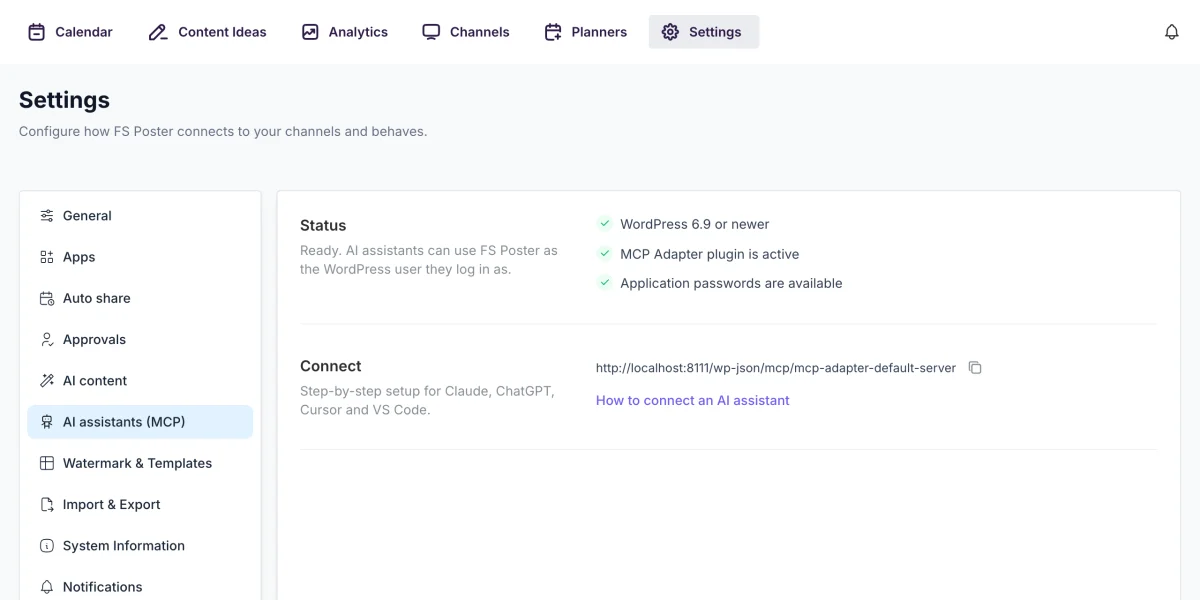
مساعدو الذكاء الاصطناعي متاحون في خطة Plus وما فوقها. يوضح دليل الإعداد طريقة ربط كل تطبيق.
شارك منشورات ووردبريس الجديدة تلقائيًا على حسابات التواصل الاجتماعي المتصلة باستخدام FS Poster.
ستتمكن من إنشاء جداول زمنية تتيح لك مشاركة منشورات مدونتك ضمن الفاصل الزمني المحدد والفلاتر المختارة.
ستتمكن من مشاركة أو جدولة محتويات مخصصة، وصور، وروابط دون إنشاء أي منشور على ووردبريس.

باستخدام هذا الموقع، فإنك توافق على سياسة ملفات تعريف الارتباط


