
Ar
يمكن لمساعدي الذكاء الاصطناعي مثل Claude وCursor وVS Code جدولة منشورات FS Poster وإدارتها. يتصل المساعد بموقع ووردبريس الخاص بك عبر MCP (أي Model Context Protocol) ويعمل كمستخدم ووردبريس تختاره أنت.
يستغرق هذا الدليل نحو عشر دقائق. تثبّت إضافة مجانية واحدة، وتنشئ كلمة مرور تطبيق، وتضيف بضعة أسطر إلى تطبيق الذكاء الاصطناعي.
مساعدو الذكاء الاصطناعي متاحون في خطة Plus وما فوقها.
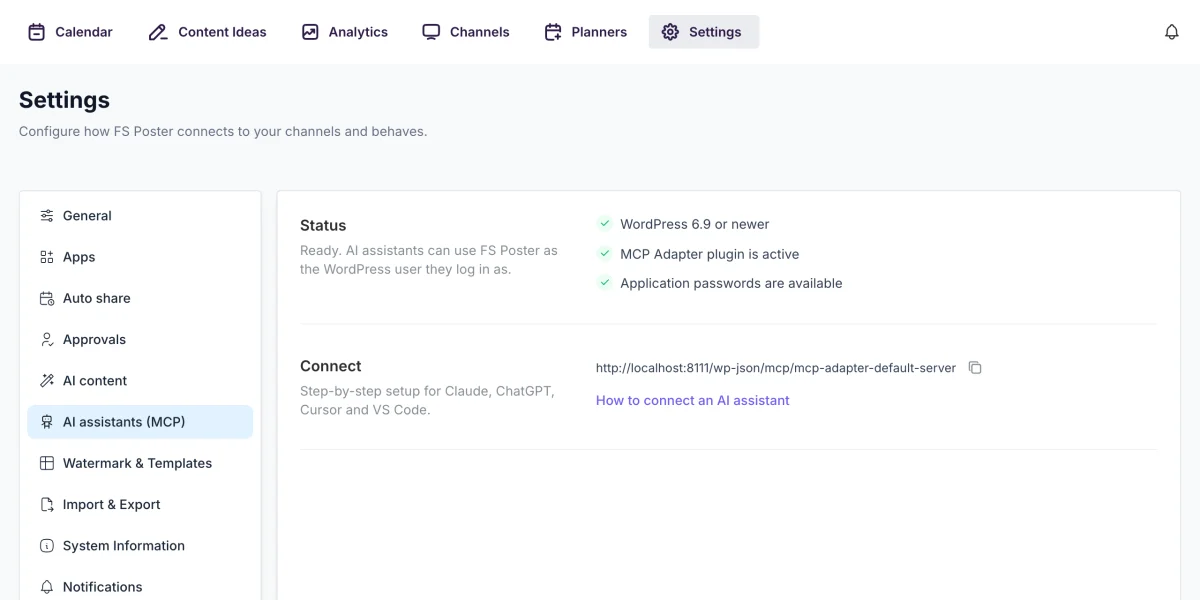
node -v في الطرفية، أو ثبّته من nodejs.org.انتقل إلى FS Poster > الإعدادات > مساعدو الذكاء الاصطناعي (MCP) للتحقق من موقعك. يتحول كل سطر إلى اللون الأخضر عندما يصبح جاهزًا. تعرض الصفحة أيضًا عنوان MCP الخاص بك مع زر نسخ. ستحتاجه في الخطوة 3.
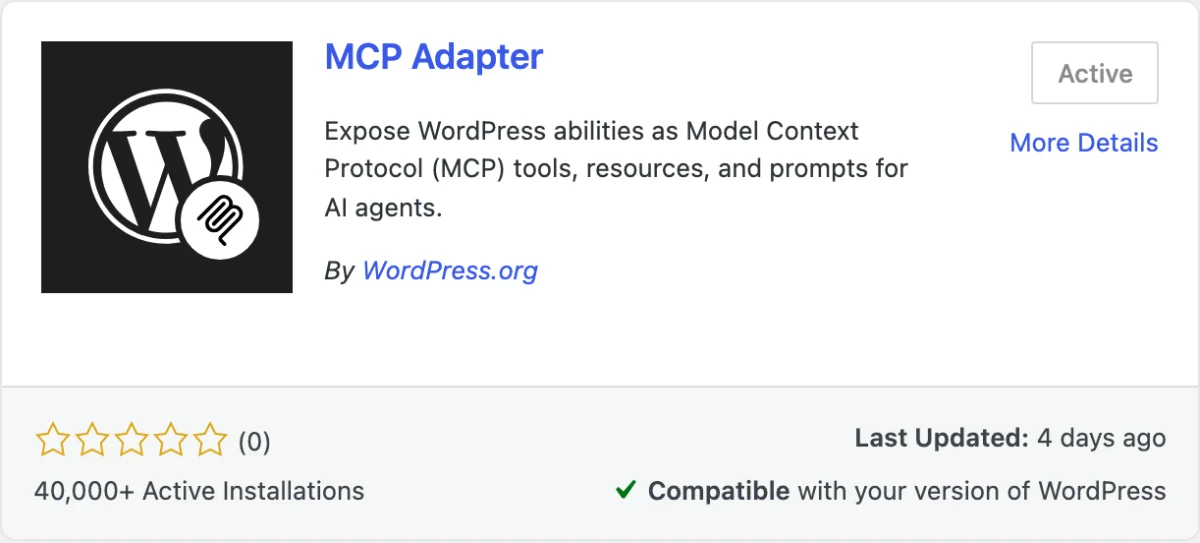
يمكنك أيضًا تنزيلها من wordpress.org/plugins/mcp-adapter.
يعمل المساعد باسم مستخدم ووردبريس الذي يستخدم كلمة مرور التطبيق الخاصة به. يرى القنوات نفسها ويملك الصلاحيات نفسها في FS Poster التي يملكها ذلك المستخدم.
ننصح بإنشاء مستخدم منفصل للمساعد، مثل "AI assistant" بدور المحرر. إذا كنت تستخدم اعتماد المحتوى، فأضف هذا الدور إلى طلب الموافقة لـ. عندها ينتظر كل منشور يجدوله المساعد حتى يوافق عليه شخص ما.

لإيقاف وصول المساعد لاحقًا، اضغط على إلغاء بجانب كلمة المرور هذه.
في الأمثلة أدناه، استبدل هذه القيم الثلاث بقيمك الخاصة:
https://your-site.com بعنوان موقعك. يظهر العنوان الكامل في الإعدادات > مساعدو الذكاء الاصطناعي (MCP).your-username باسم مستخدم ووردبريس من الخطوة 2.your-application-password بكلمة المرور من الخطوة 2. المسافات الموجودة فيها لا تسبب مشكلة.claude_desktop_config.json.fs-poster أدناه واحفظ الملف. إذا كان الملف يحتوي بالفعل على قسم mcpServers، فأضف الإدخال داخله.{
"mcpServers": {
"fs-poster": {
"command": "npx",
"args": ["-y", "@automattic/mcp-wordpress-remote@latest"],
"env": {
"WP_API_URL": "https://your-site.com/wp-json/mcp/mcp-adapter-default-server",
"WP_API_USERNAME": "your-username",
"WP_API_PASSWORD": "your-application-password"
}
}
}
}شغّل هذا الأمر في الطرفية:
claude mcp add --transport stdio fs-poster \
--env WP_API_URL=https://your-site.com/wp-json/mcp/mcp-adapter-default-server \
--env WP_API_USERNAME=your-username \
--env "WP_API_PASSWORD=your-application-password" \
-- npx -y @automattic/mcp-wordpress-remote@latestأبقِ الاسم fs-poster مباشرة بعد --transport stdio. ثم شغّل claude mcp list. يجب أن يظهر FS Poster بحالة Connected.
يمكن لـ Claude Code أيضًا الاتصال بدون Node.js، مباشرة عبر HTTP. رمّز your-username:your-application-password بصيغة Base64 (على macOS أو Linux: printf '%s' 'your-username:your-application-password' | base64) واستخدم الناتج:
claude mcp add --transport http fs-poster \
https://your-site.com/wp-json/mcp/mcp-adapter-default-server \
--header "Authorization: Basic YOUR_BASE64_VALUE"افتح الملف ~/.cursor/mcp.json أو أنشئه (لجميع المشاريع)، أو الملف .cursor/mcp.json داخل مشروع، وأضف:
{
  "mcpServers": {
    "fs-poster": {
      "command": "npx",
      "args": ["-y", "@automattic/mcp-wordpress-remote@latest"],
      "env": {
        "WP_API_URL": "https://your-site.com/wp-json/mcp/mcp-adapter-default-server",
        "WP_API_USERNAME": "your-username",
        "WP_API_PASSWORD": "your-application-password"
      }
    }
  }
}أنشئ الملف .vscode/mcp.json في مشروعك، أو شغّل MCP: Open User Configuration من Command Palette لاستخدامه في كل مكان. يطلب VS Code كلمة المرور في المرة الأولى ويحفظها بأمان:
{
  "inputs": [
    {
      "type": "promptString",
      "id": "wp-app-password",
      "description": "WordPress application password",
      "password": true
    }
  ],
  "servers": {
    "fs-poster": {
      "type": "stdio",
      "command": "npx",
      "args": ["-y", "@automattic/mcp-wordpress-remote@latest"],
      "env": {
        "WP_API_URL": "https://your-site.com/wp-json/mcp/mcp-adapter-default-server",
        "WP_API_USERNAME": "your-username",
        "WP_API_PASSWORD": "${input:wp-app-password}"
      }
    }
  }
}
لاحظ أن VS Code يستخدم servers بينما تستخدم التطبيقات الأخرى mcpServers. استخدم FS Poster من Copilot Chat في وضع الوكيل (agent mode).
codex mcp add fs-poster \
  --env WP_API_URL=https://your-site.com/wp-json/mcp/mcp-adapter-default-server \
  --env WP_API_USERNAME=your-username \
  --env "WP_API_PASSWORD=your-application-password" \
-- npx -y @automattic/mcp-wordpress-remote@latestلا تتضمن نواة ووردبريس خادم OAuth. تسجّل إضافة MCP Adapter الدخول باستخدام كلمات مرور التطبيقات، كما في الخطوات السابقة. أما ChatGPT فيتصل بخوادم MCP عبر OAuth فقط، لذلك لاستخدام FS Poster من ChatGPT، ثبّت إضافة ووردبريس تضيف OAuth إلى MCP Adapter. وينطبق الأمر نفسه على الموصلات في تطبيق Claude على الويب.
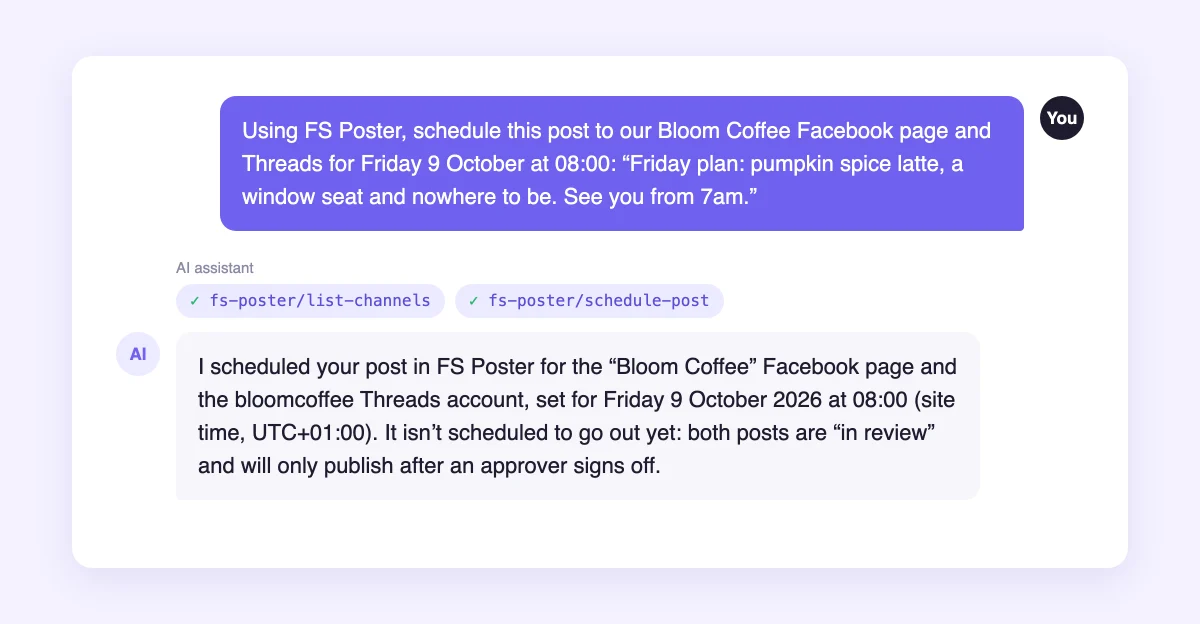
ابدأ محادثة جديدة واطلب: "اعرض قنوات FS Poster الخاصة بي". يعثر المساعد على أدوات FS Poster بنفسه. قد يطلب منك التطبيق السماح بكل أداة في المرة الأولى.
بعض الطلبات التي يمكنك تجربتها بعد ذلك:
تستخدم الأوقات المنطقة الزمنية لموقعك من الإعدادات > عام، ما لم تحدد غير ذلك. لإرفاق صورة أو فيديو، أعطِ المساعد رقم الملف في مكتبة الوسائط. افتح الوسائط > المكتبة، واضغط على الملف، وابحث عن item=123 في شريط العنوان في المتصفح.
| القدرة | ما تفعله |
|---|---|
fs-poster/ | تعرض القنوات التي يمكن للمستخدم النشر عليها. يمكنها التصفية حسب الشبكة الاجتماعية. |
fs-poster/ | تجدول منشورًا على قناة واحدة أو أكثر، مع صور أو مقاطع فيديو اختيارية. بدون وقت محدد، تنشره فورًا. |
fs-poster/ | تعرض المنشورات، الأحدث أولًا. يمكنها التصفية حسب الحالة، مثل الفاشلة أو قيد المراجعة. |
fs-poster/ | تعرض حالة المنشور على كل قناة، مع رسالة الخطأ أو رابط المنشور بعد نشره. |
fs-poster/ | تنقل منشورًا لم يُنشر بعد إلى وقت جديد. |
fs-poster/ | تعيد نشر المنشور على القنوات التي فشل فيها. |
fs-poster/ | تحذف المنشور من كل القنوات التي جُدول عليها. يُحتفظ بالمنشور الذي يجري نشره في تلك اللحظة. |
لا يوجد قسم كلمات مرور التطبيقات في الملف الشخصي. موقعك لا يستخدم HTTPS، أو أن إضافة أمان عطّلت كلمات مرور التطبيقات. في Wordfence، الخيار هو Disable ووردبريس application passwords ضمن Firewall > Brute Force Protection.
لا يعرض التطبيق أي أدوات من FS Poster. تحقق من أن كل سطر في الإعدادات > مساعدو الذكاء الاصطناعي (MCP) باللون الأخضر، ثم أغلق التطبيق وأعد فتحه. في الإعدادات التي تستخدم npx، شغّل node -v وتأكد من أن الإصدار 22 أو أحدث.
يظهر خطأ 401 أو "not allowed". تحقق من اسم المستخدم وكلمة مرور التطبيق. وتأكد من أن المستخدم يستطيع فتح FS Poster في لوحة تحكم ووردبريس.
الروابط الدائمة مضبوطة على عادي. عندها لا يوجد العنوان /wp-json/. انسخ العنوان من الإعدادات > مساعدو الذكاء الاصطناعي (MCP) بدلًا من ذلك. مع إعداد عادي يبدو العنوان هكذا: https://your-site.com/?rest_route=/mcp/mcp-adapter-default-server.
يعرض Claude Desktop خطأ للخادم. توجد سجلاته في ~/Library/Logs/Claude على macOS و%APPDATA%\Claude\logs على Windows.

باستخدام هذا الموقع، فإنك توافق على سياسة ملفات تعريف الارتباط


