
Ar
المنشور التجميعي هو مخطط يشارك عدة منشورات في منشور واحد. في كل تشغيل، يختار المنشورات التي تطابق قواعدك، ويكتب منشورًا واحدًا يسردها، ثم يشاركه على قنواته. استخدمه لمنشورات مثل "أفضل 5 منتجات مبيعًا هذا الأسبوع" كل يوم جمعة، أو لملخص شهري لمدونتك.
المنشورات التجميعية متاحة في خطط Plus وDeveloper وLifetime. يُعدّ المنشور التجميعي مثل المخطط، مع فرقين: فيه خطوة المصدر بدلًا من خطوة الترتيب، ويُكتب منشوره باستخدام الكلمات المفتاحية للتجميع.

تظهر المنشورات التجميعية في قائمة المخططات مع شارة منشور تجميعي. يمكنك إيقافها مؤقتًا واستئنافها وتعديلها وحذفها مثل أي مخطط، وتعرض أيقونة السجل عمليات تشغيلها.
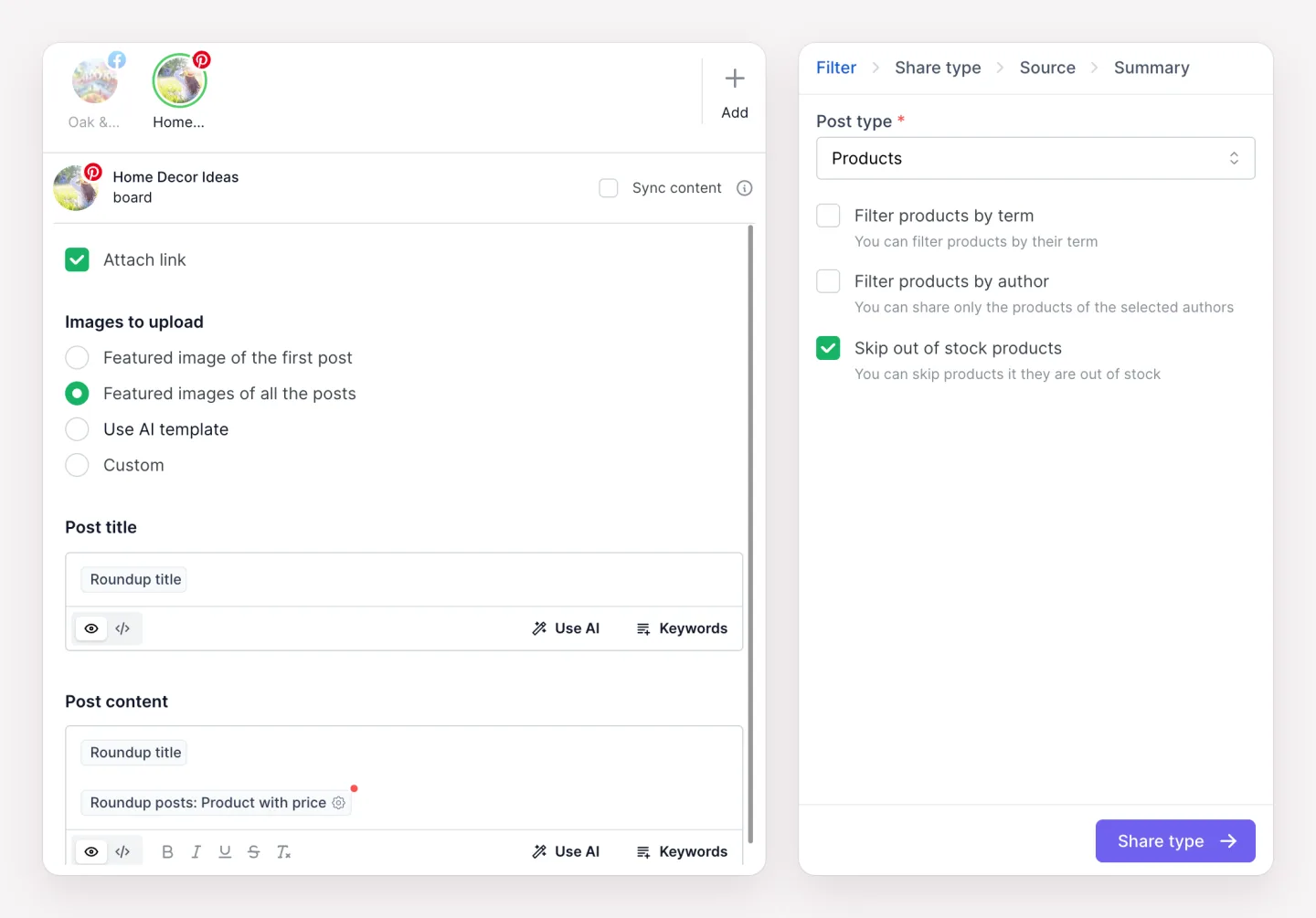
اختر نوع المنشور. يمكنك أيضًا تصفية المنشورات حسب التصنيف، مثل فئة أو وسم، وحسب الكاتب. وبالنسبة للمنتجات، يمكنك تفعيل تخطي المنتجات غير المتوفرة في المخزون.
يأتي نوع المنشور أولًا لأنه يحدد المصادر التي تعرضها خطوة المصدر. لا تظهر مصادر WooCommerce إلا عندما يكون نوع المنشور هو المنتجات. وإذا غيّرت نوع المنشور لاحقًا، يعود مصدر WooCommerce إلى أحدث المنشورات.
لا يحتوي المنشور التجميعي على تصفية حسب تاريخ النشر ولا على خيار تصفية منشورات محددة، فالفترة في خطوة المصدر هي التي تحدد المنشورات المحتسبة.
يعمل المنشور التجميعي بأنواع المشاركة نفسها التي يعمل بها المخطط: فاصل زمني وأسبوعي وشهري وسنوي. راجع المخطط لتفاصيل كل نوع.
ويحدد نوع المشاركة أيضًا المدة التي يغطيها المنشور التجميعي. مع الفترة الافتراضية، يغطي المنشور التجميعي الأسبوعي الأسبوع الماضي، والشهري الشهر الماضي، والمنشور التجميعي الذي يعمل كل 10 أيام الأيام العشرة الماضية.
يحدد خيار اختيار المنشورات حسب المنشورات التي تدخل في القائمة وترتيبها:
عند التساوي، تُرتَّب المنشورات من الأحدث إلى الأقدم. ولا يتم اختيار المنشورات المحمية بكلمة مرور أبدًا.
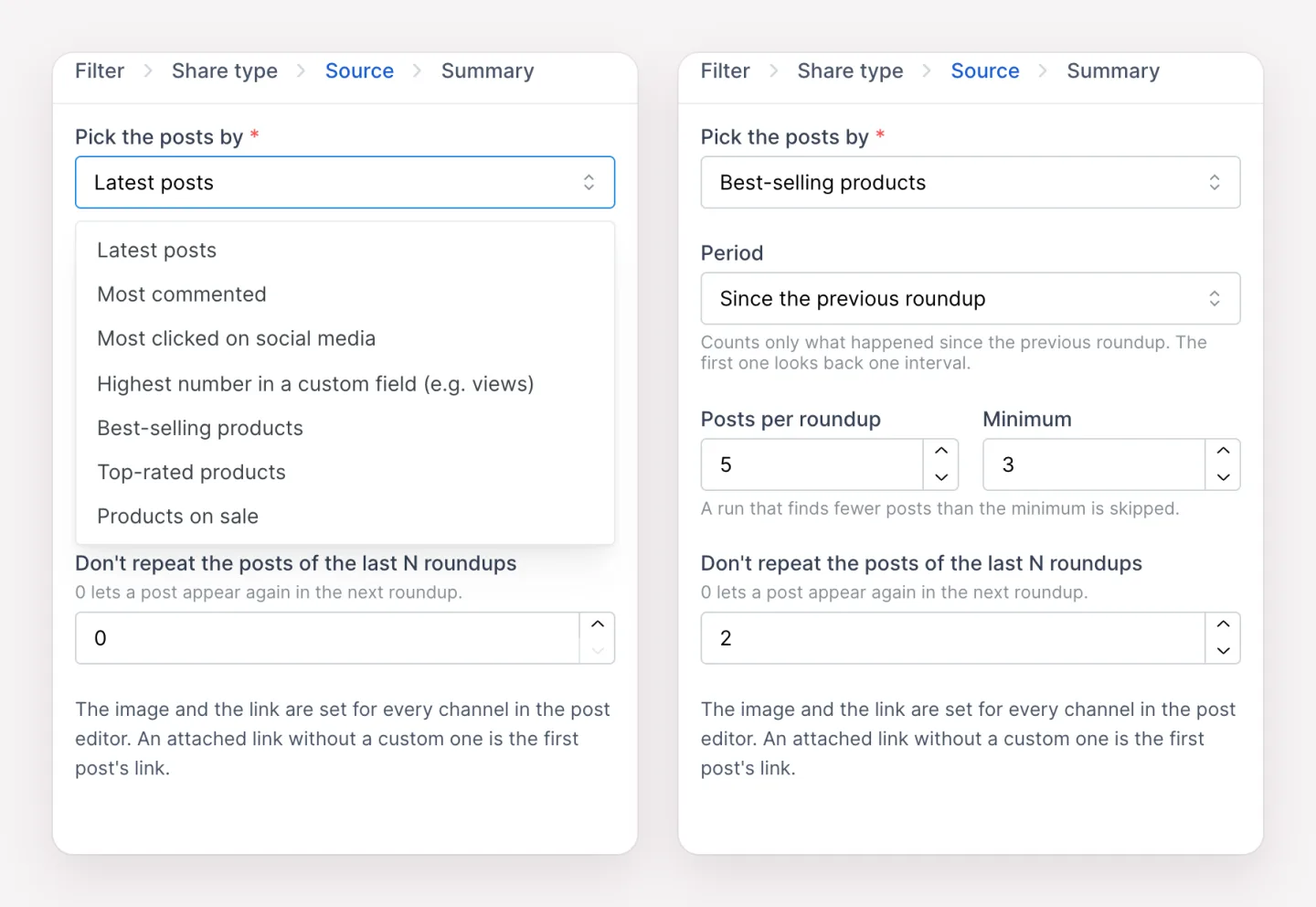
لخيار الفترة قيمتان:
لا توجد فترة لخياري المنتجات الأعلى تقييمًا والمنتجات المخفضة، إذ يستخدمان دائمًا التقييمات وأسعار التخفيض الحالية.
يحدد خيار عدد المنشورات في كل منشور تجميعي عدد المنشورات التي يسردها المنشور التجميعي، من 1 إلى 20. والحد الأدنى هو أقل عدد من المنشورات يحتاجه التشغيل: إذا وجد التشغيل عددًا أقل، يتم تخطيه ولا تتم مشاركة أي شيء. ويستبعد خيار عدم تكرار منشورات آخر N منشورات تجميعية المنشورات التي اختارتها آخر N عمليات تشغيل. ومع القيمة 0، يمكن أن يظهر المنشور مجددًا في المنشور التجميعي التالي.
يحتسب خيار المنتجات الأكثر مبيعًا المبيعات التي تسجلها تحليلات WooCommerce. وطالما كانت التحليلات معطلة، تعرض الخطوة تحذيرًا ولا تُحتسب المبيعات. فعّلها من WooCommerce > الإعدادات > متقدم > الميزات.

يُكتب منشور كل قناة في المحرر على اليسار، باستخدام الكلمات المفتاحية للتجميع من قائمة الكلمات المفتاحية:
تبدأ القناة الجديدة بعنوان المنشور التجميعي تليه منشورات التجميع. وتبدأ الشبكات التي تحتوي على حقل عنوان، مثل Pinterest وMedium وReddit وYouTube Shorts، عنوانها بعنوان المنشور التجميعي. أما الكلمات المفتاحية للمنشور مثل عنوان المنشور فلا توضع في المنشور نفسه، بل في قالب العنصر، حيث تُملأ لكل منشور تم اختياره.
انقر على أيقونة الترس في منشورات التجميع لتحديد طريقة كتابة القائمة:
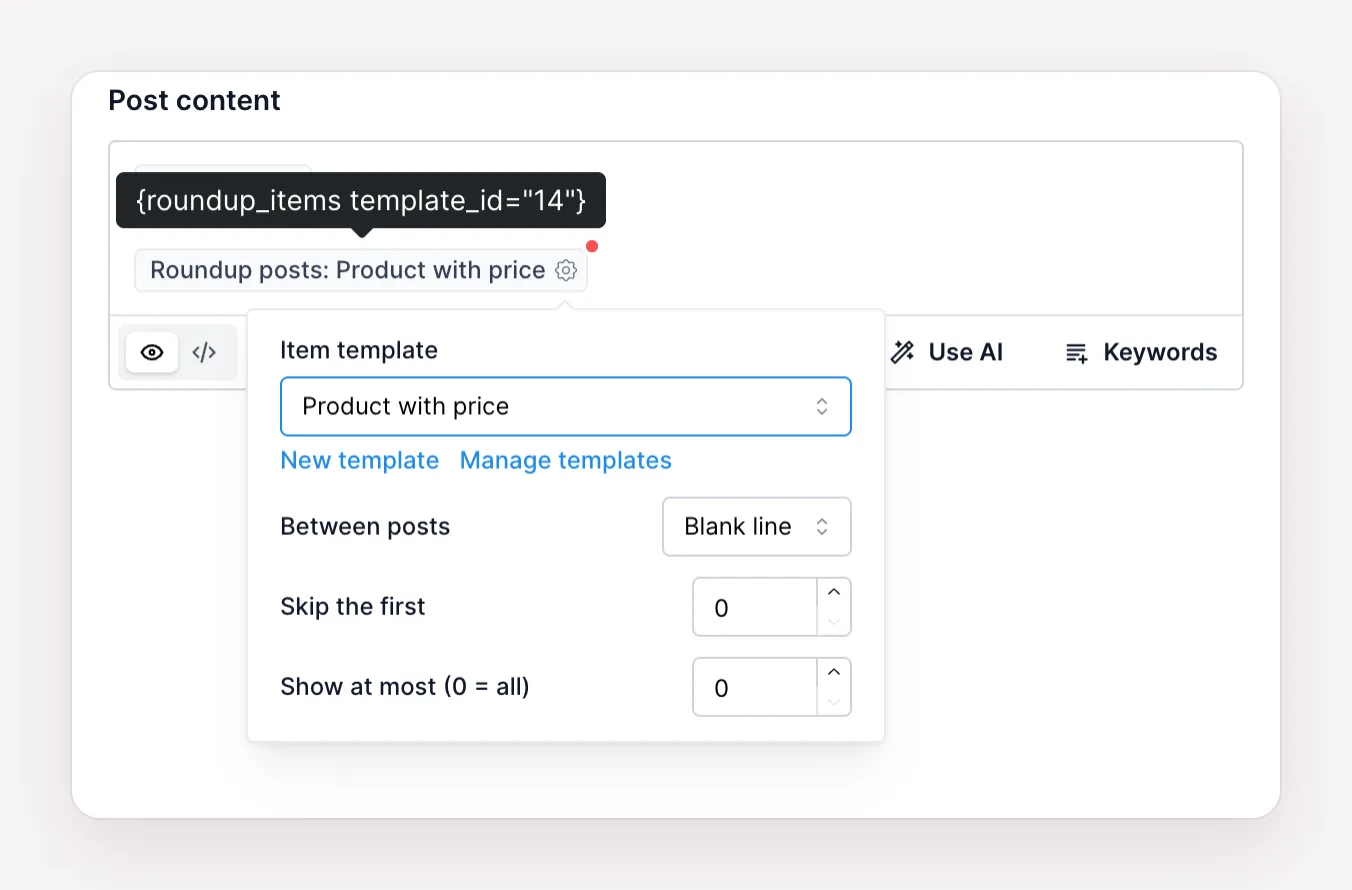
باستخدام الخيارين الأخيرين يمكنك إبراز أفضل منشوراتك. أضف منشورات التجميع مرتين: مرة مع ضبط عرض بحد أقصى على 1 تحت سطر مثل "اختيار الأسبوع"، ومرة مع ضبط تخطي أول على 1 تحت "رائج أيضًا".
يُكتب قالب العنصر مرة واحدة ويتكرر لكل منشور تم اختياره. أنشئ قالبًا باستخدام قالب جديد في خيارات منشورات التجميع، أو افتح إدارة القوالب لتعديل القوالب وحذفها. ويمكن استخدام قوالبك في كل منشور تجميعي وعلى كل قناة.
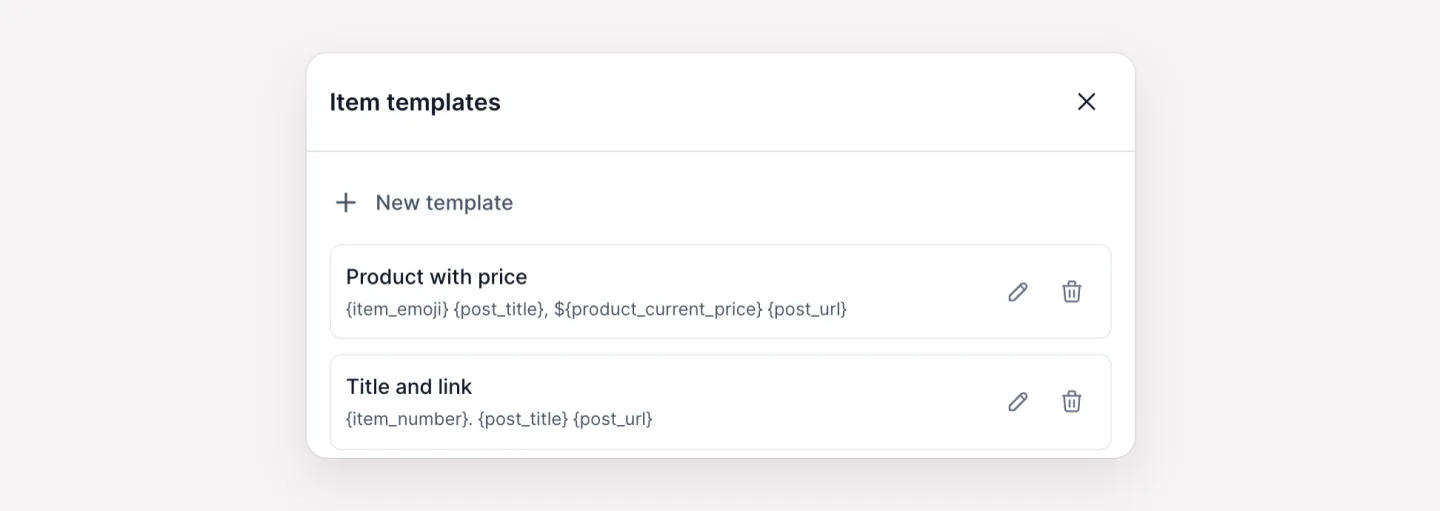
تعمل كل الكلمات المفتاحية للمنشور في القالب: عنوان المنشور ورابط المنشور ومقتطف المنشور وأسعار المنتجات والحقول المخصصة وغيرها. وهناك كلمتان مفتاحيتان لا توجدان إلا هنا:
على سبيل المثال، كتابة {item_emoji} {post_title}, ${product_current_price} في سطر و{post_url} في السطر التالي تعطي "1️⃣ Handmade Oak Serving Board, $65.00" يليه رابط المنتج. تعطي الكلمة المفتاحية السعر الحالي للمنتج الرقم فقط، لذا أضف رمز العملة في القالب.
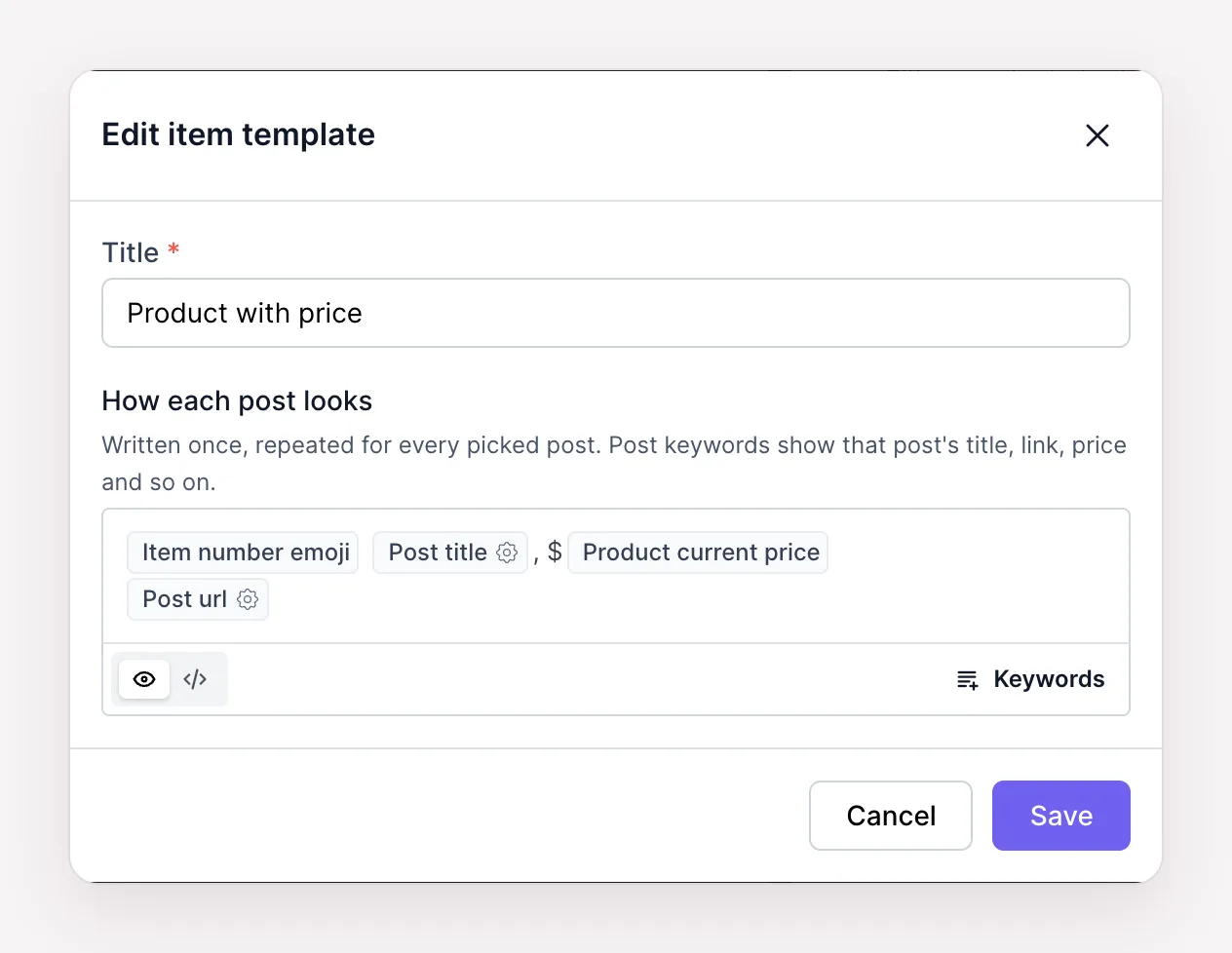
إذا حذفت قالبًا تستخدمه منشورات تجميعية، فلن تشارك تلك المنشورات التجميعية أي شيء حتى تختار قالبًا آخر. ويستبعد التشغيل أي قناة يكون قالبها مفقودًا.
تُضبط الصور والروابط لكل قناة في المحرر:
في موعده، يختار المنشور التجميعي المنشورات، ويكتب النص النهائي والصور والرابط في منشور مجدول عادي لكل قناة ثم يشاركه. تجد هذه المنشورات في التقويم وفي السجلات مثل أي منشور آخر، ويسجّل المنشور التجميعي التشغيل في السجل الخاص به.
تعمل المنشورات التجميعية باستخدام كرون ووردبريس، مثل كل مخطط. ولكي تعمل في موعدها، أعدّ مهمة كرون على الخادم الخاص بك.
انقر على أيقونة السجل بجانب المنشور التجميعي لعرض عمليات تشغيله، من الأحدث إلى الأقدم. يعرض كل تشغيل وقته والمنشورات التي اختارها، أما التشغيل الذي لم يشارك شيئًا فيعرض السبب:
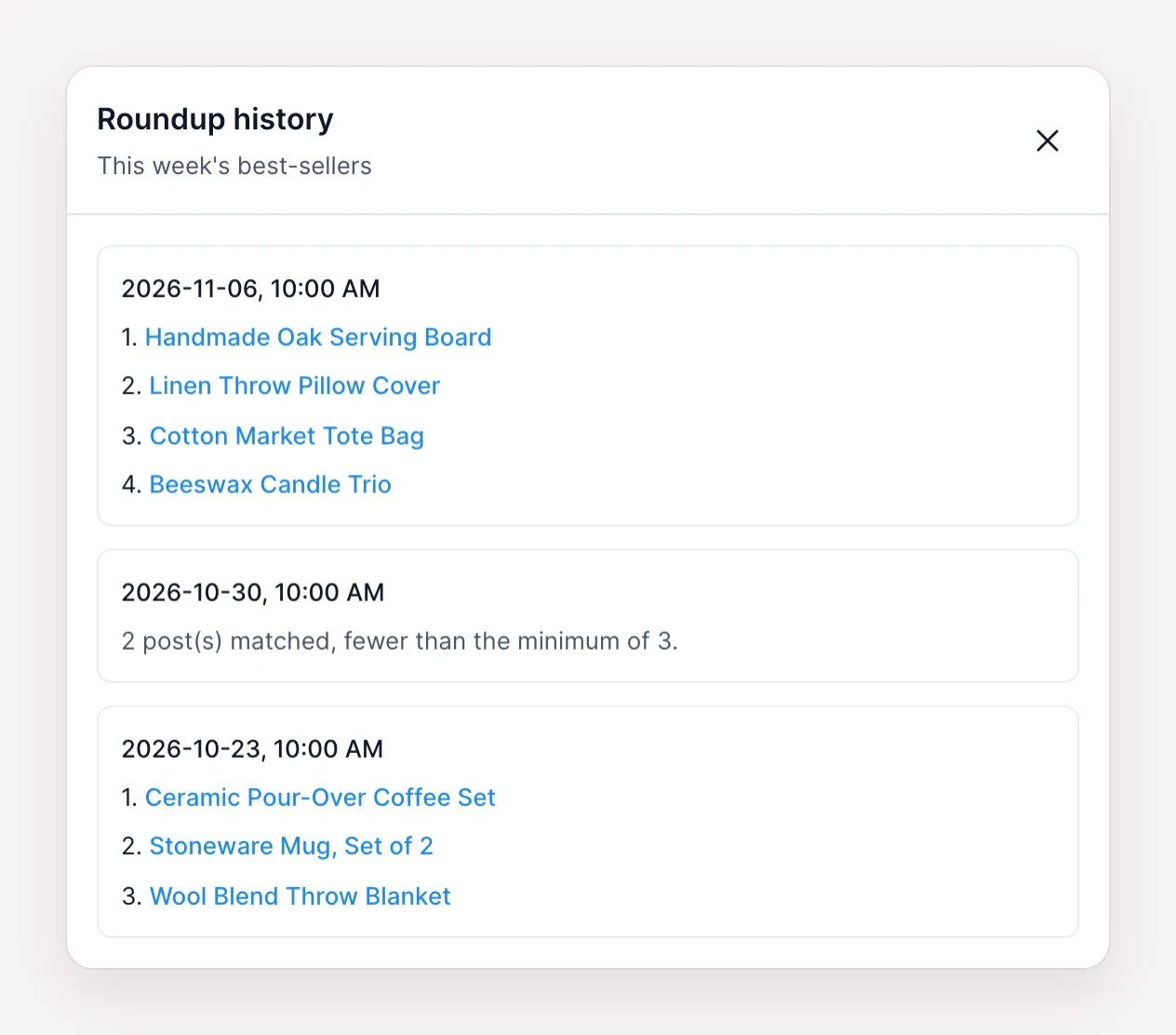
تجد طريقة مشاركة كل قناة للمنشور في السجلات.
إذا انتقلت إلى خطة لا تتضمن المنشورات التجميعية، فستبقى منشوراتك التجميعية محفوظة، لكنها لن تشارك أي شيء. يُسجَّل كل تشغيل على أنه تم تخطيه مع رسالة الخطة، ويعرض حفظ منشور تجميعي أو قالب عنصر الرسالة نفسها. وعندما تعود إلى Plus أو Developer أو Lifetime، تعود المنشورات التجميعية إلى العمل وفق جدولها.

باستخدام هذا الموقع، فإنك توافق على سياسة ملفات تعريف الارتباط


