
De
Einige der besten Social-Media-Beiträge drehen sich nicht um einen einzelnen Artikel. Es sind Listen: die fünf Artikel, die Ihre Leser diese Woche verpasst haben, die Produkte, die sich diesen Monat am besten verkauft haben, die Angebote, die am Sonntag enden. Follower mögen sie, weil sie in einem Beitrag gleich mehrere gute Dinge bekommen. Und niemand hat Zeit, solche Beiträge jede Woche von Hand zusammenzustellen.
Ein Sammelbeitrag stellt diesen Beitrag für Sie zusammen. Nach dem von Ihnen festgelegten Zeitplan wählt er die Beiträge aus, die Ihren Regeln entsprechen, schreibt einen Beitrag, der sie auflistet, und teilt ihn auf den Kanälen, die Sie gewählt haben.
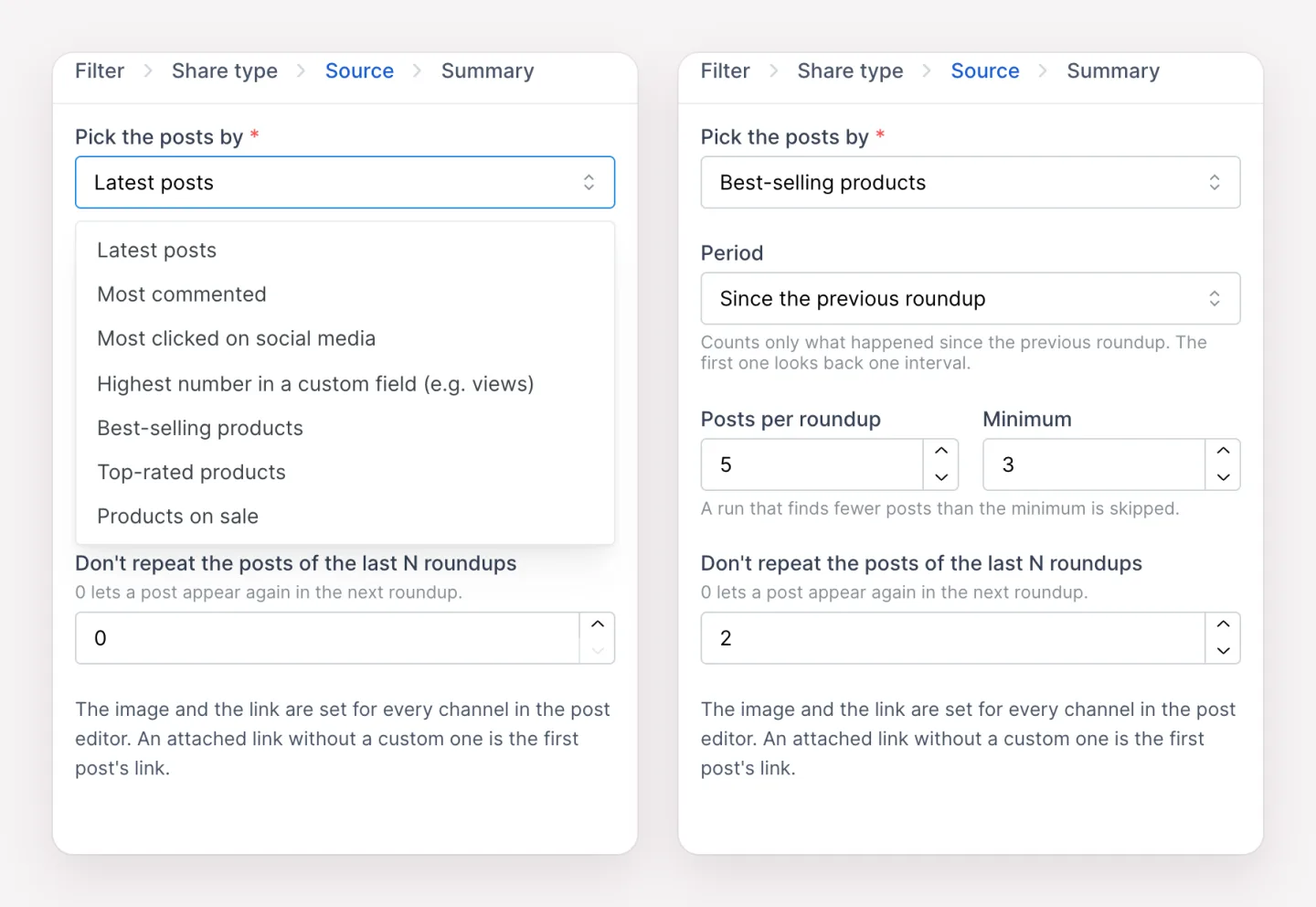
Standardmäßig zählt jeder Sammelbeitrag nur, was seit dem vorherigen passiert ist. Ein wöchentlicher Bestseller-Beitrag zeigt also die Bestseller dieser Woche. Mit dem Zeitraum Gesamtzeitraum entsteht stattdessen eine Liste aller Zeiten. Ein Minimum verhindert magere Beiträge: Bringt eine Woche weniger Beiträge als festgelegt, wird der Sammelbeitrag übersprungen statt geteilt. Außerdem können Sie verhindern, dass dieselben Beiträge in den nächsten Sammelbeiträgen wieder auftauchen.
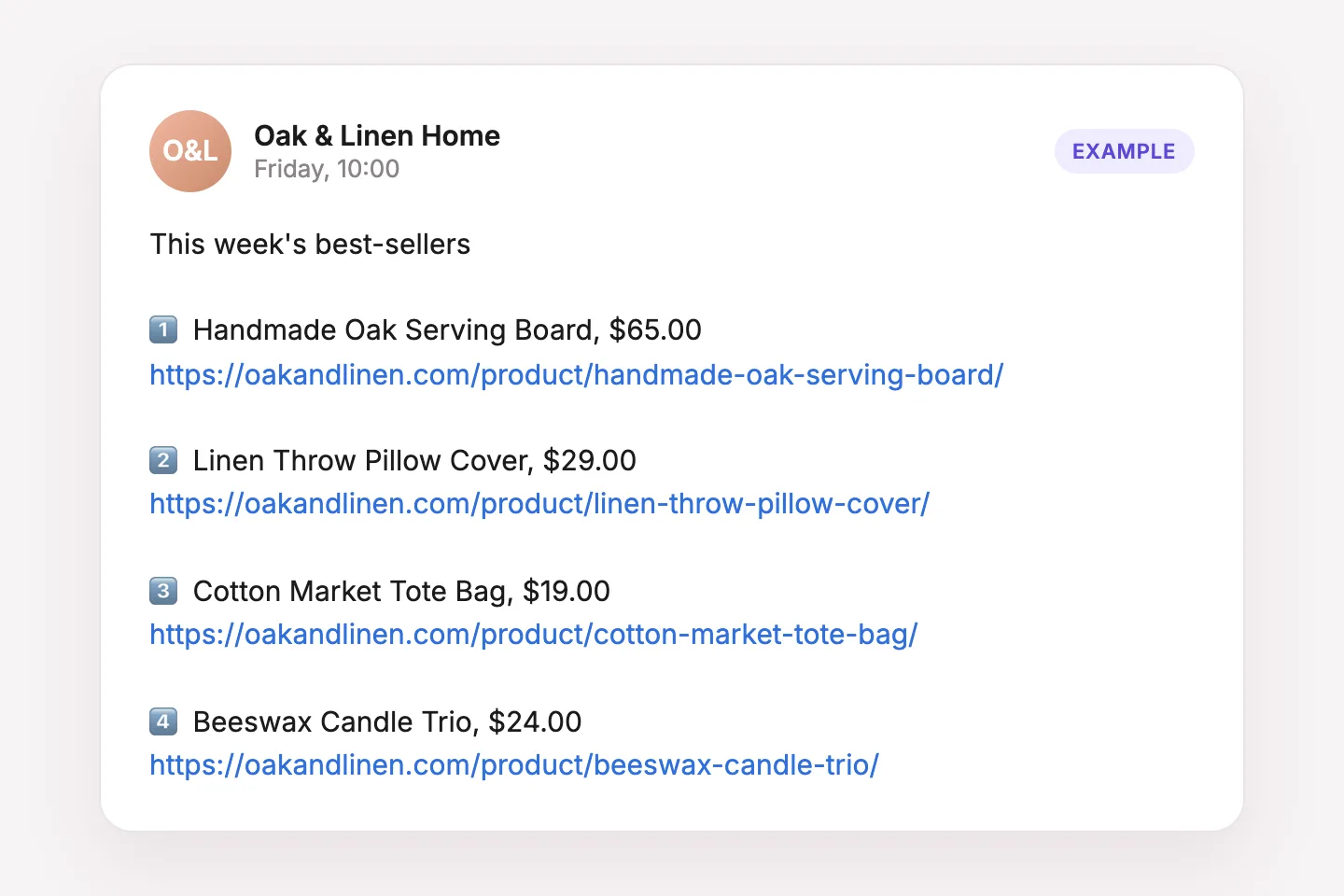
Sie schreiben den Beitrag für jeden Kanal im gewohnten Composer. Das Schlüsselwort Titel des Sammelbeitrags fügt den Namen des Sammelbeitrags ein, Beiträge des Sammelbeitrags fügt die Liste ein. Eine Elementvorlage legt fest, wie jeder Beitrag in der Liste aussieht, zum Beispiel mit Nummern-Emoji, Produktname, Preis und Link. Schreiben Sie eine Vorlage einmal und verwenden Sie sie in jedem Sammelbeitrag und auf jedem Kanal wieder.
Jeder Kanal legt außerdem sein eigenes Bild und seinen eigenen Link fest. Ein Sammelbeitrag kann das Beitragsbild des ersten Beitrags teilen oder die Beitragsbilder aller Beiträge zusammen. So wird aus einer Produktliste ein Instagram-Karussell. Der Link führt zum ersten Beitrag, sofern Sie keinen eigenen festlegen, etwa Ihre Shop-Seite.
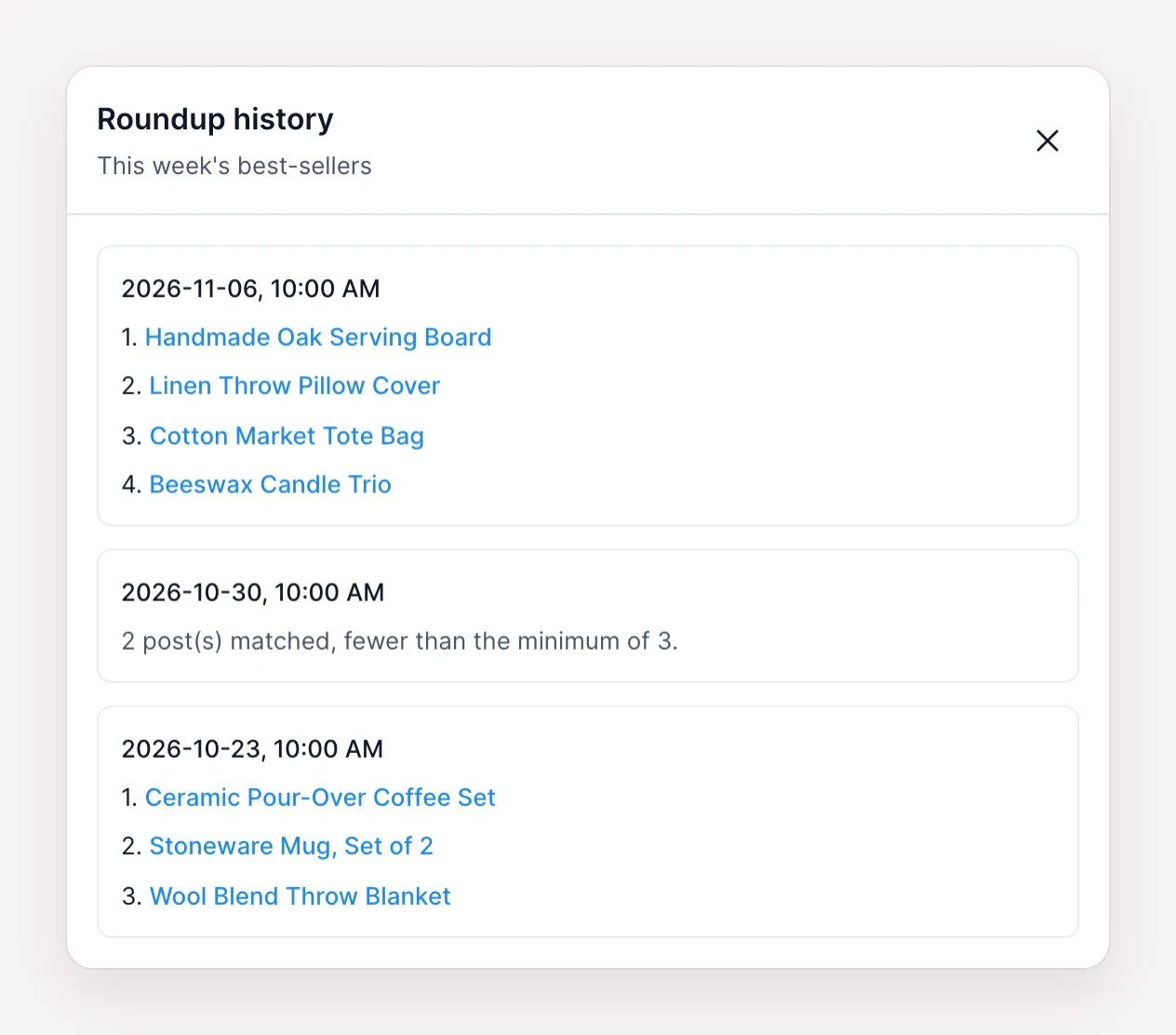
Jeder Sammelbeitrag führt einen Verlauf. Er zeigt, wann jeder Durchlauf stattfand und welche Beiträge er ausgewählt hat. Bei einem übersprungenen Durchlauf steht der Grund dabei, etwa zu wenige Beiträge für das Minimum. Jeder Durchlauf wird außerdem zu einem regulären Beitrag im Kalender und in den Protokollen, sodass Sie prüfen können, wie jeder Kanal ihn geteilt hat.
Sammelbeiträge sind in den Tarifen Plus, Developer und Lifetime verfügbar. Die Dokumentation zu Sammelbeiträgen erklärt jede Option, und der Beitrag zur Version FS Poster 8.4.0 (auf Englisch) zeigt ein vollständiges Beispiel.
Ja. Wählen Sie Produkte als Beitragstyp und dann Meistverkauft, Bestbewertet oder Produkte im Angebot. Meistverkauft zählt die Verkäufe, die WooCommerce Analytics erfasst, daher muss Analytics aktiviert sein.
Nein. Ein Sammelbeitrag wählt die Beiträge bei jedem Durchlauf nach seinen Regeln aus. Um Beiträge zu teilen, die Sie selbst auswählen, planen Sie sie im Kalender oder nutzen Sie die Massenplanung.
Findet ein Durchlauf weniger Beiträge als das festgelegte Minimum, wird er übersprungen und nichts geteilt. Der Verlauf zeigt den Grund.
Das kann passieren, wenn sie weiterhin die besten sind. Mit „Beiträge der letzten N Sammelbeiträge nicht wiederholen“ halten Sie sie aus den nächsten N Sammelbeiträgen heraus.
Alle Netzwerke, die FS Poster unterstützt. Jeder Kanal erhält eigenen Text, ein eigenes Bild und einen eigenen Link. Netzwerke mit einem Titelfeld, wie Pinterest und Medium, verwenden dort den Titel des Sammelbeitrags.
Die Tarife Plus, Developer und Lifetime. Im Single-Tarif zeigt Neuer Planer > Sammelbeitrag ein Upgrade-Fenster an.
Teilen Sie neue WordPress-Beiträge automatisch mit Ihren verbundenen Social-Media-Konten über FS Poster.
Sie können Zeitpläne erstellen, die es Ihnen ermöglichen, Ihre Blogbeiträge innerhalb des festgelegten Intervalls und der ausgewählten Filter zu teilen.
Sie können benutzerdefinierte Inhalte, Bilder, Links teilen oder planen, ohne einen WordPress-Beitrag zu erstellen.

Durch die Nutzung dieser Website stimmen Sie unserer Cookie-Richtlinie


