
De
Ein Sammelbeitrag ist ein Planer, der mehrere Beiträge als einen Beitrag teilt. Bei jedem Durchlauf wählt er die Beiträge aus, die Ihren Regeln entsprechen, schreibt einen Beitrag, der sie auflistet, und teilt ihn auf seinen Kanälen. Nutzen Sie ihn für Beiträge wie „Die 5 Bestseller dieser Woche“ jeden Freitag oder einen monatlichen Rückblick auf Ihren Blog.
Sammelbeiträge sind in den Tarifen Plus, Developer und Lifetime verfügbar. Ein Sammelbeitrag wird wie ein Planer eingerichtet, mit zwei Unterschieden: Er hat einen Schritt Quelle statt eines Schritts Sortierung, und sein Beitrag wird mit Schlüsselwörtern für Sammelbeiträge geschrieben.

Sammelbeiträge stehen in der Liste Ihrer Planer und sind mit Sammelbeitrag gekennzeichnet. Sie können sie wie jeden Planer anhalten, fortsetzen, bearbeiten und löschen, und das Symbol Verlauf zeigt ihre Durchläufe.
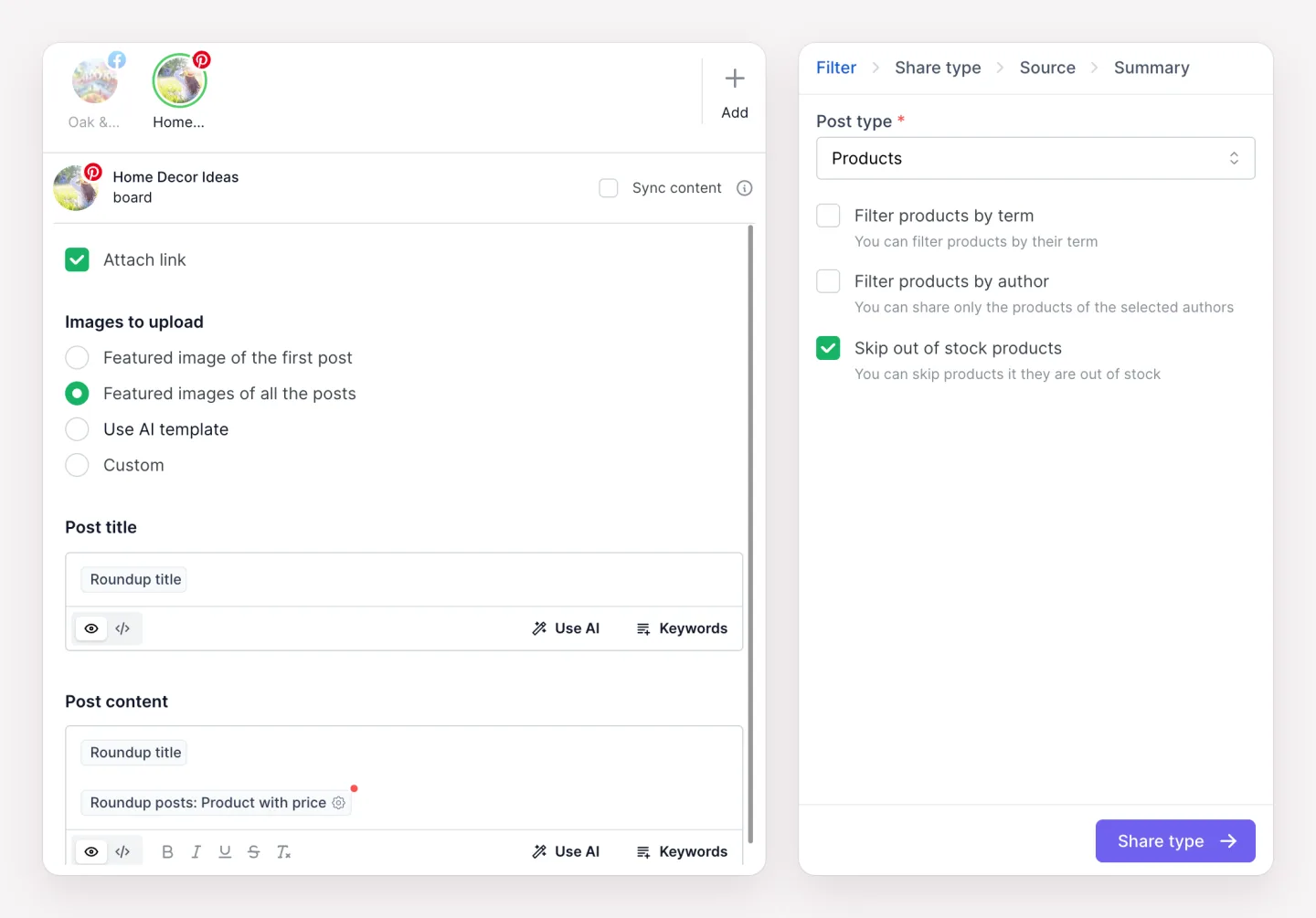
Wählen Sie den Beitragstyp. Sie können die Beiträge außerdem nach Begriff, etwa einer Kategorie oder einem Schlagwort, und nach Autor filtern. Bei Produkten können Sie Nicht vorrätige Produkte überspringen aktivieren.
Der Beitragstyp kommt zuerst, weil er bestimmt, welche Quellen der Schritt Quelle anbietet. Die WooCommerce-Quellen erscheinen nur beim Beitragstyp Produkte. Wenn Sie den Beitragstyp später ändern, wird eine WooCommerce-Quelle auf Neueste Beiträge zurückgesetzt.
Ein Sammelbeitrag hat keinen Filter nach Veröffentlichungsdatum und keine Option Bestimmte Beiträge filtern. Welche Beiträge zählen, bestimmt der Zeitraum im Schritt Quelle.
Ein Sammelbeitrag nutzt dieselben Freigabetypen wie ein Planer: Intervall, Wöchentlich, Monatlich und Jährlich. Details zu jedem Typ finden Sie unter Planer.
Der Freigabetyp legt auch fest, welchen Zeitraum ein Sammelbeitrag abdeckt. Mit dem Standardzeitraum betrachtet ein wöchentlicher Sammelbeitrag die vergangene Woche, ein monatlicher den vergangenen Monat und einer, der alle 10 Tage läuft, die letzten 10 Tage.
Beiträge auswählen nach bestimmt, welche Beiträge aufgenommen werden und in welcher Reihenfolge:
Bei Gleichstand stehen neuere Beiträge vorn. Passwortgeschützte Beiträge werden nie ausgewählt.
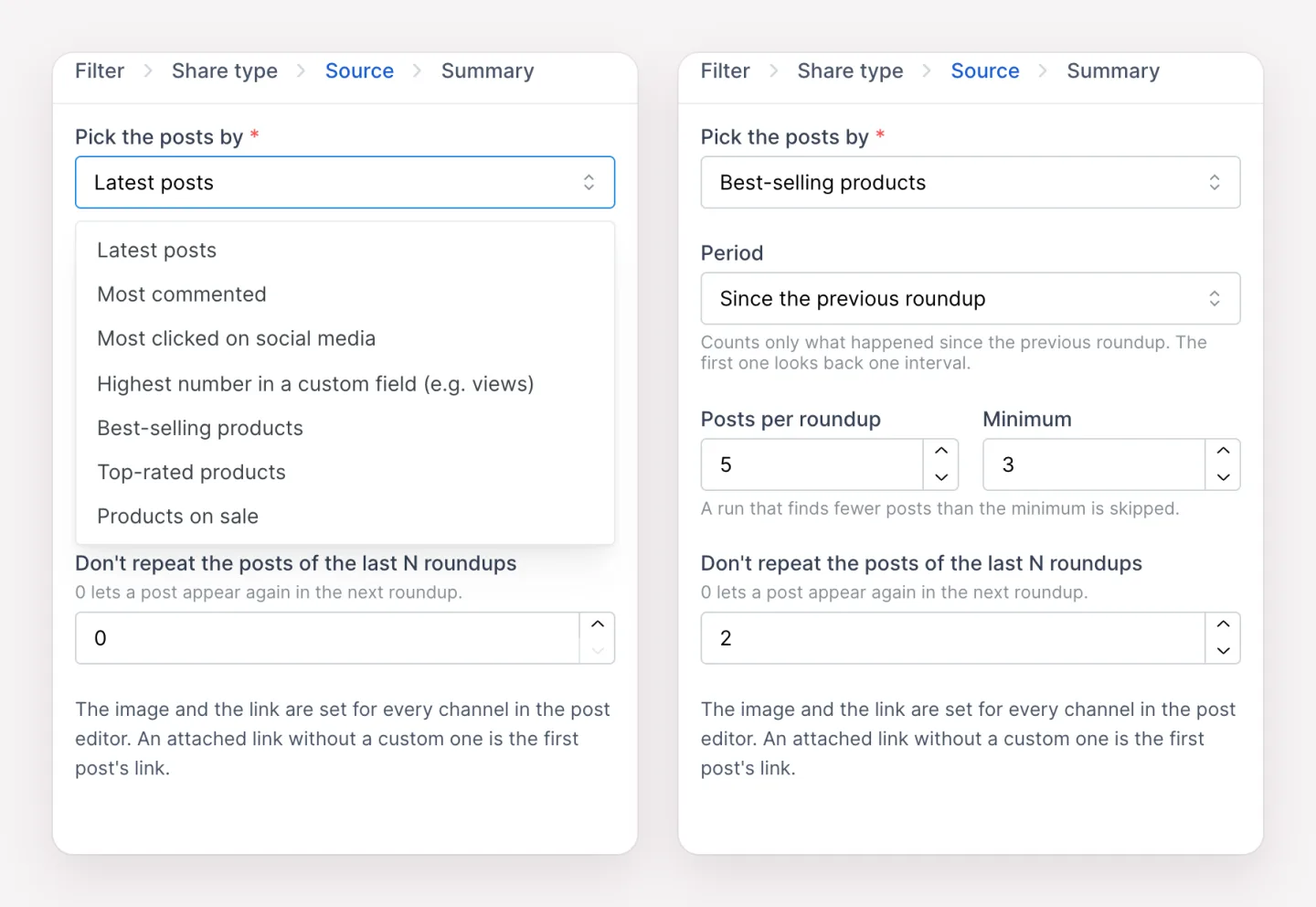
Zeitraum hat zwei Optionen:
Bestbewertete Produkte und Produkte im Angebot haben keinen Zeitraum. Sie verwenden immer die aktuellen Bewertungen und Angebotspreise.
Beiträge pro Sammelbeitrag legt fest, wie viele Beiträge der Sammelbeitrag auflistet, von 1 bis 20. Minimum ist die Mindestzahl an Beiträgen, die ein Durchlauf braucht: Findet ein Durchlauf weniger, wird er übersprungen und nichts geteilt. Beiträge der letzten N Sammelbeiträge nicht wiederholen lässt die Beiträge weg, die die letzten N Durchläufe ausgewählt haben. Bei 0 kann ein Beitrag im nächsten Sammelbeitrag wieder erscheinen.
Meistverkaufte Produkte zählt die Verkäufe, die WooCommerce Analytics erfasst. Solange Analytics deaktiviert ist, zeigt der Schritt eine Warnung an und Verkäufe werden nicht gezählt. Aktivieren Sie es unter WooCommerce > Einstellungen > Erweitert > Funktionen.

Der Beitrag jedes Kanals wird links im Composer geschrieben, mit den Schlüsselwörtern für Sammelbeiträge aus dem Menü Schlüsselwörter:
Ein neuer Kanal beginnt mit „Titel des Sammelbeitrags“, gefolgt von „Beiträge des Sammelbeitrags“. Netzwerke mit einem Titelfeld, wie Pinterest, Medium, Reddit und YouTube Shorts, beginnen ihren Titel mit „Titel des Sammelbeitrags“. Beitrags-Schlüsselwörter wie Beitragstitel gehören nicht in den Beitrag selbst, sondern in die Elementvorlage, wo sie für jeden ausgewählten Beitrag ausgefüllt werden.
Klicken Sie auf das Zahnradsymbol bei Beiträge des Sammelbeitrags, um festzulegen, wie die Liste geschrieben wird:
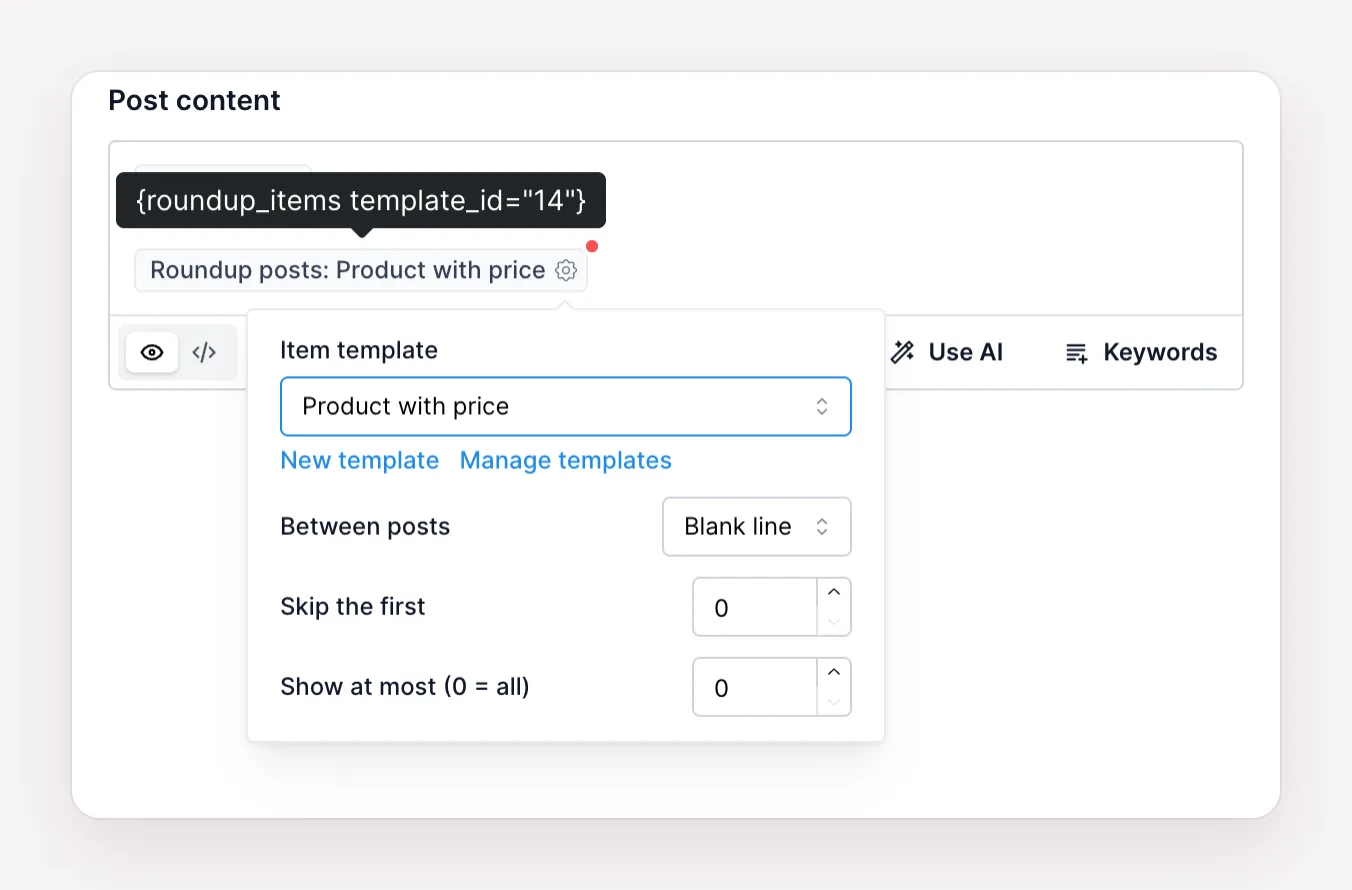
Mit den letzten beiden Optionen können Sie Ihren Top-Beitrag hervorheben. Fügen Sie „Beiträge des Sammelbeitrags“ zweimal ein: einmal mit „Höchstens anzeigen“ auf 1 unter einer Zeile wie „Unser Favorit dieser Woche“ und einmal mit „Die ersten überspringen“ auf 1 unter „Ebenfalls beliebt“.
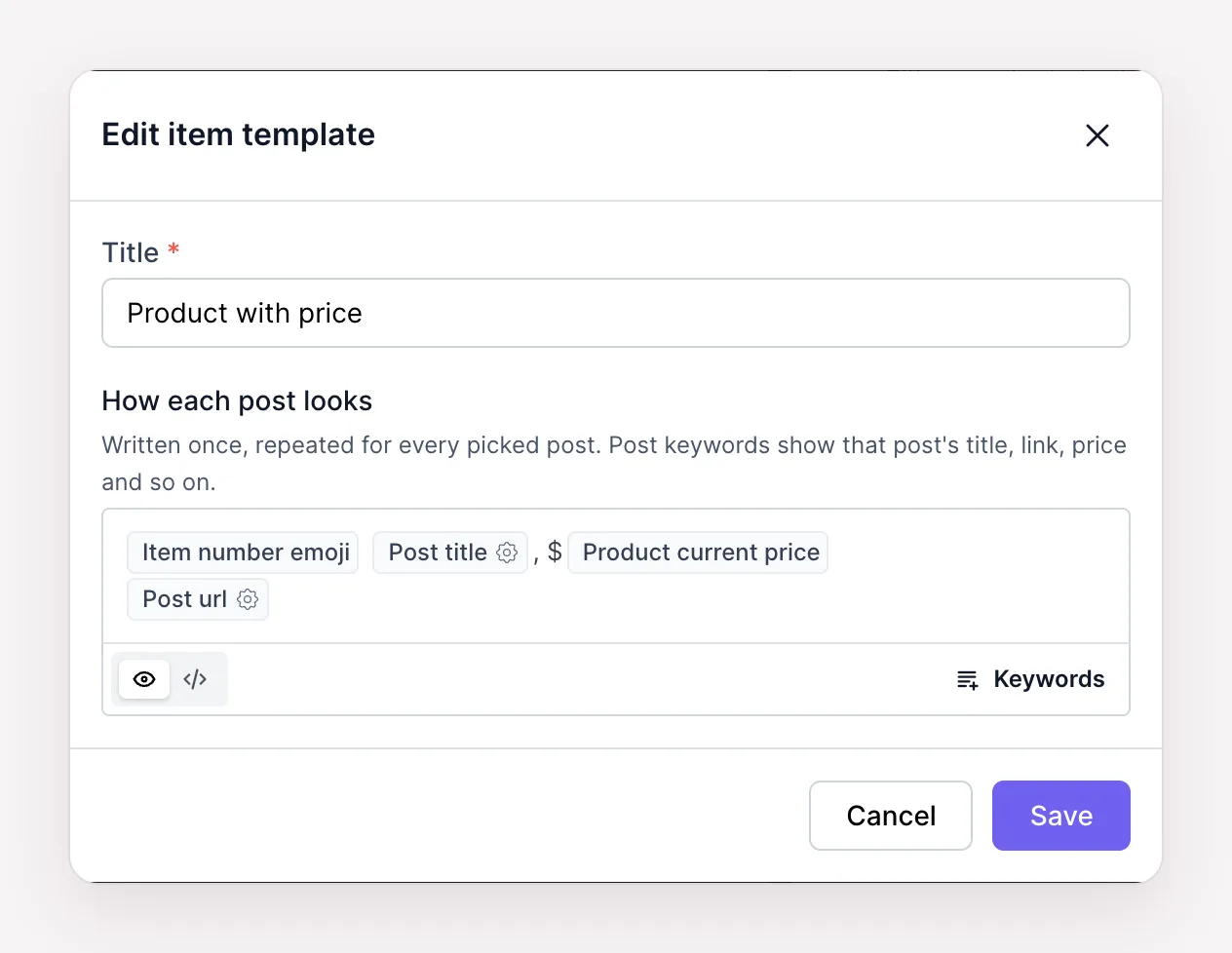
Eine Elementvorlage wird einmal geschrieben und für jeden ausgewählten Beitrag wiederholt. Erstellen Sie eine mit Neue Vorlage in den Optionen von „Beiträge des Sammelbeitrags“, oder öffnen Sie Vorlagen verwalten, um Vorlagen zu bearbeiten und zu löschen. Ihre Vorlagen können Sie in jedem Sammelbeitrag und auf jedem Kanal verwenden.
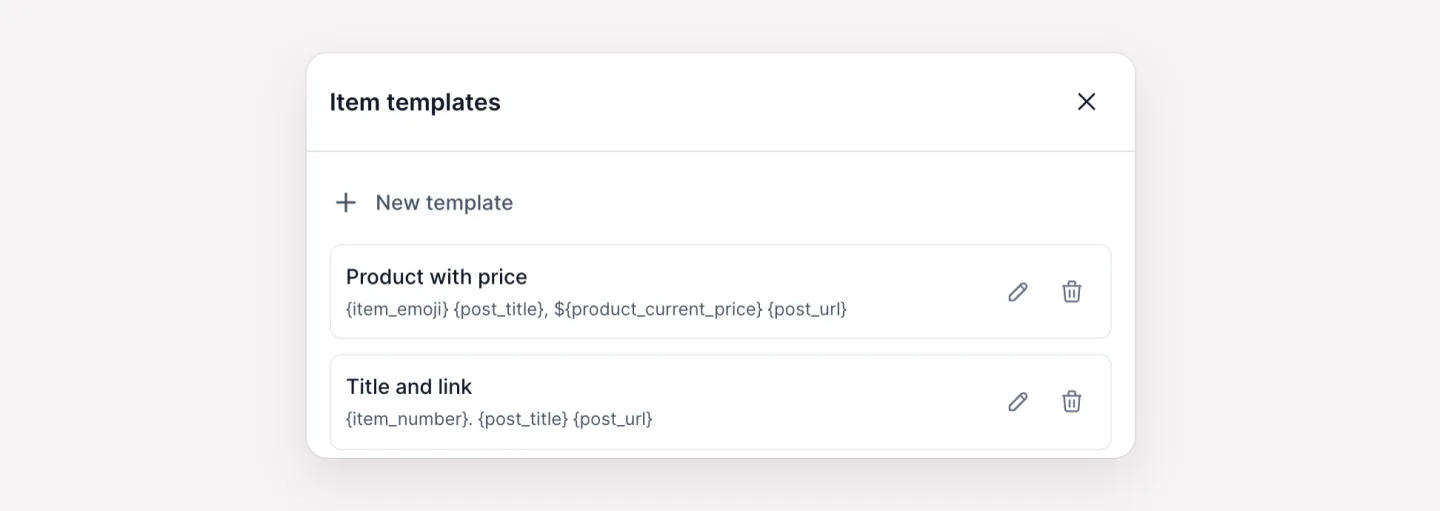
Jedes Beitrags-Schlüsselwort funktioniert in einer Vorlage: Beitragstitel, Beitrags-URL, Beitragsauszug, Produktpreise, benutzerdefinierte Felder und so weiter. Zwei Schlüsselwörter gibt es nur hier:
Zum Beispiel ergibt {item_emoji} {post_title}, ${product_current_price} in einer Zeile und {post_url} in der nächsten „1️⃣ Handgefertigtes Servierbrett aus Eiche, $65.00“, gefolgt vom Link des Produkts. Das Schlüsselwort Aktueller Preis des Produkts liefert nur die Zahl, fügen Sie das Währungszeichen also in der Vorlage hinzu.
Wenn Sie eine Vorlage löschen, die Sammelbeiträge verwenden, teilen diese Sammelbeiträge keine Beiträge, bis Sie eine andere Vorlage auswählen. Ein Durchlauf lässt jeden Kanal aus, dessen Vorlage fehlt.
Bilder und Links legen Sie für jeden Kanal im Composer fest:
Zum geplanten Zeitpunkt wählt der Sammelbeitrag die Beiträge aus, schreibt den endgültigen Text, die Bilder und den Link für jeden Kanal in einen regulären geplanten Beitrag und teilt ihn. Diese Beiträge finden Sie wie jeden anderen Beitrag im Kalender und in den Protokollen, und der Sammelbeitrag hält den Durchlauf in seinem Verlauf fest.
Sammelbeiträge laufen wie jeder Planer über den WordPress-Cron. Damit sie pünktlich laufen, richten Sie einen Cron-Job auf Ihrem Server ein.
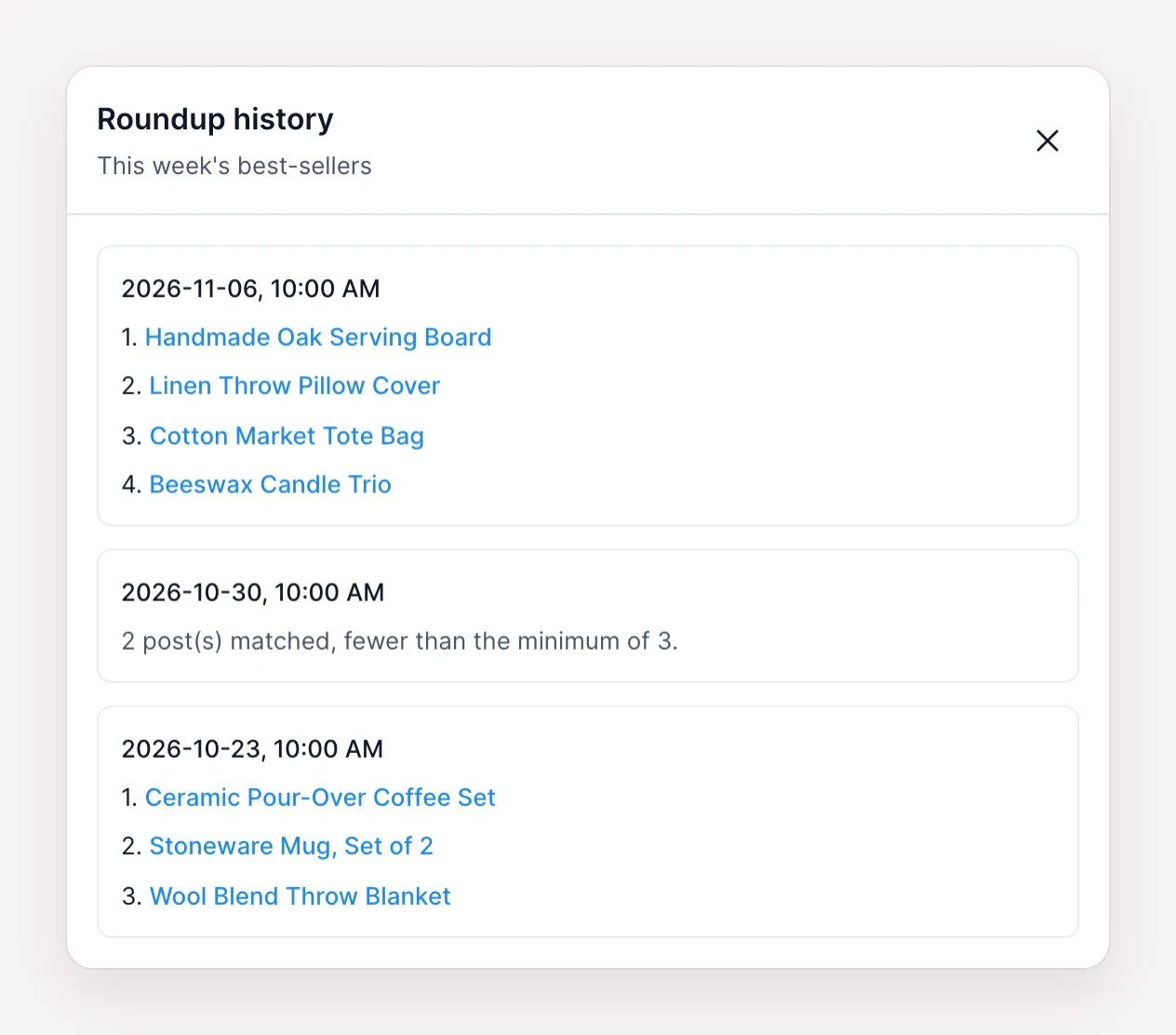
Klicken Sie auf das Symbol Verlauf neben einem Sammelbeitrag, um seine Durchläufe zu sehen, die neuesten zuerst. Jeder Durchlauf zeigt seinen Zeitpunkt und die ausgewählten Beiträge. Bei einem Durchlauf, der nichts geteilt hat, steht der Grund dabei:
Wie jeder Kanal den Beitrag geteilt hat, sehen Sie unter Protokolle.
Wechseln Sie zu einem Tarif ohne Sammelbeiträge, bleiben Ihre Sammelbeiträge erhalten, teilen aber nichts. Jeder Durchlauf wird mit der Tarifmeldung als übersprungen erfasst, und beim Speichern eines Sammelbeitrags oder einer Elementvorlage erscheint dieselbe Meldung. Wenn Sie zu Plus, Developer oder Lifetime zurückwechseln, laufen die Sammelbeiträge wieder nach ihrem Zeitplan.

Durch die Nutzung dieser Website stimmen Sie unserer Cookie-Richtlinie


