
De
Mit der Inhaltsfreigabe prüfen Sie Beiträge, bevor sie geteilt werden. Beiträge der von Ihnen gewählten Rollen warten auf eine Prüfung. Ein Prüfer gibt sie frei, fordert Änderungen an oder lehnt sie ab.
Freigaben gelten für Beiträge, die im FS Poster Composer und im Kalender geschrieben werden. Automatisch geteilte WordPress-Beiträge, die FS Poster Box im WordPress-Beitragseditor und Planer teilen wie bisher.
Die Inhaltsfreigabe ist Teil des Developer- und des Lifetime-Plans. In anderen Plänen zeigt Einstellungen > Freigaben statt der Einstellungen eine Upgrade-Option.
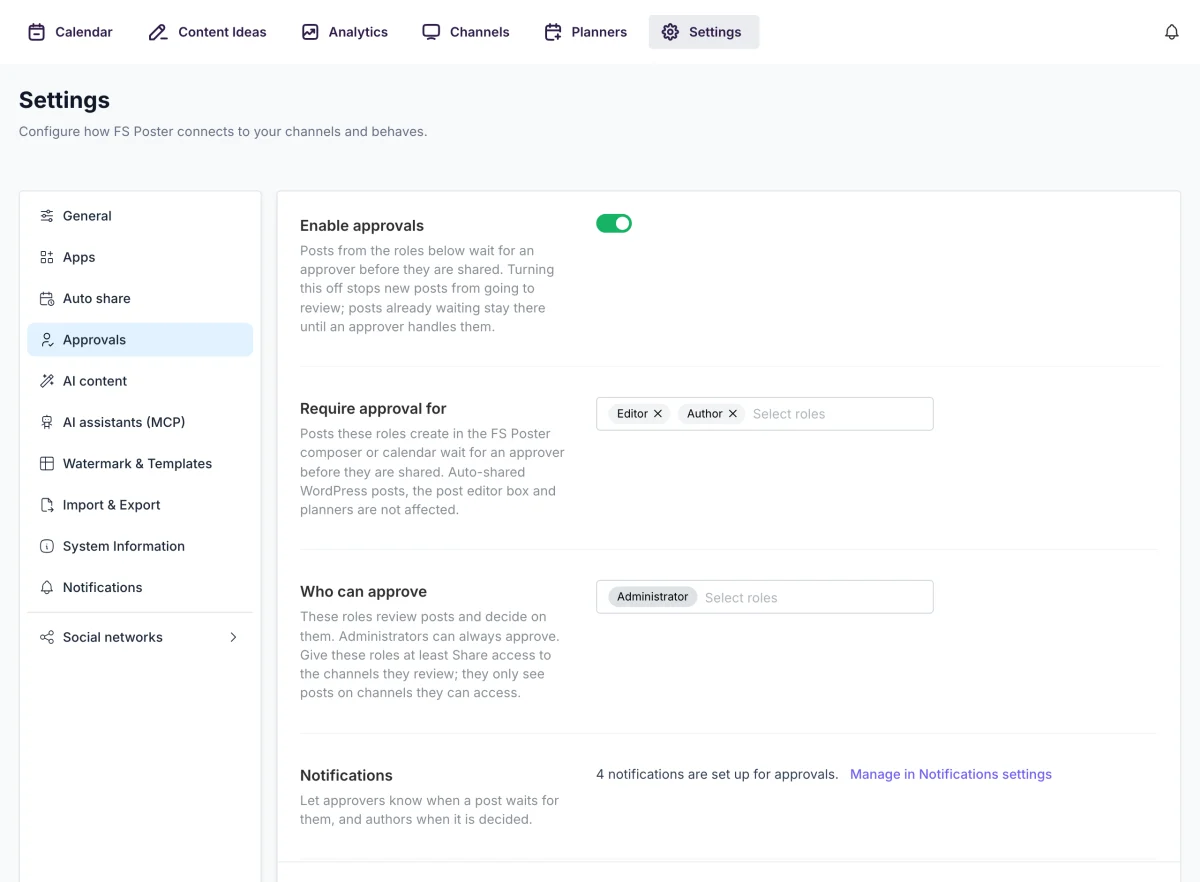
Wenn Sie Freigaben später deaktivieren, gehen neue Beiträge nicht mehr in die Prüfung. Bereits wartende Beiträge bleiben dort, bis ein Prüfer sie bearbeitet.
Ein Prüfer sieht nur Beiträge auf Kanälen, auf die er Zugriff hat. Geht ein Beitrag an einen Kanal, den der Prüfer nicht sehen kann, bleibt er für ihn verborgen.
Administratoren sehen alle Kanäle. Für jede andere Prüferrolle:
Ohne Benachrichtigungen erfährt niemand, dass ein Beitrag wartet. Unter den Rolleneinstellungen zeigt Einstellungen > Freigaben eine Zeile Benachrichtigungen.
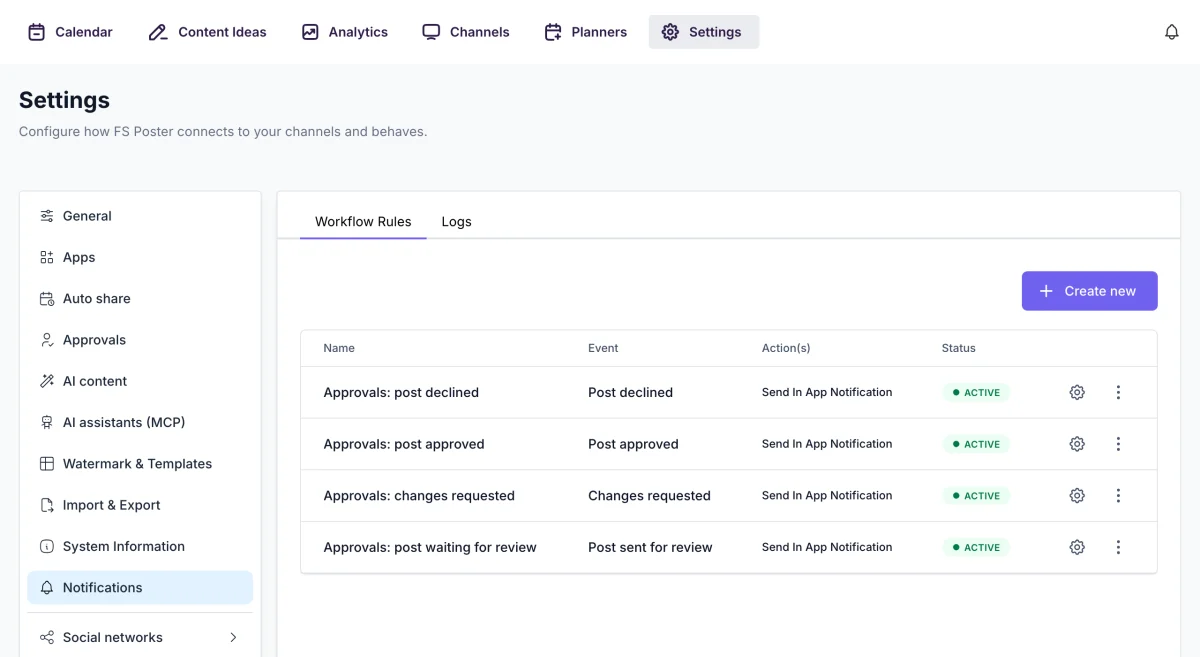
Diese Ereignisse stehen zur Verfügung, wenn Sie unter Einstellungen > Benachrichtigungen einen Workflow erstellen:
Bei den Empfängern sendet Prüfer die Benachrichtigung an alle Benutzer, die freigeben dürfen, und Ersteller des Beitrags an den Autor des Beitrags. In Titel und Nachricht können Sie neben den üblichen Shortcodes für Planungen {approval_actor} für die handelnde Person und {approval_comment} für deren Notiz verwenden. Wie Workflows funktionieren, lesen Sie unter Workflow-Benachrichtigungen.
Für Benutzer, deren Rolle eine Freigabe braucht, funktioniert der Composer wie gewohnt, mit einem Unterschied: Der Button heißt Zur Prüfung senden, und Jetzt teilen ist ausgeblendet.
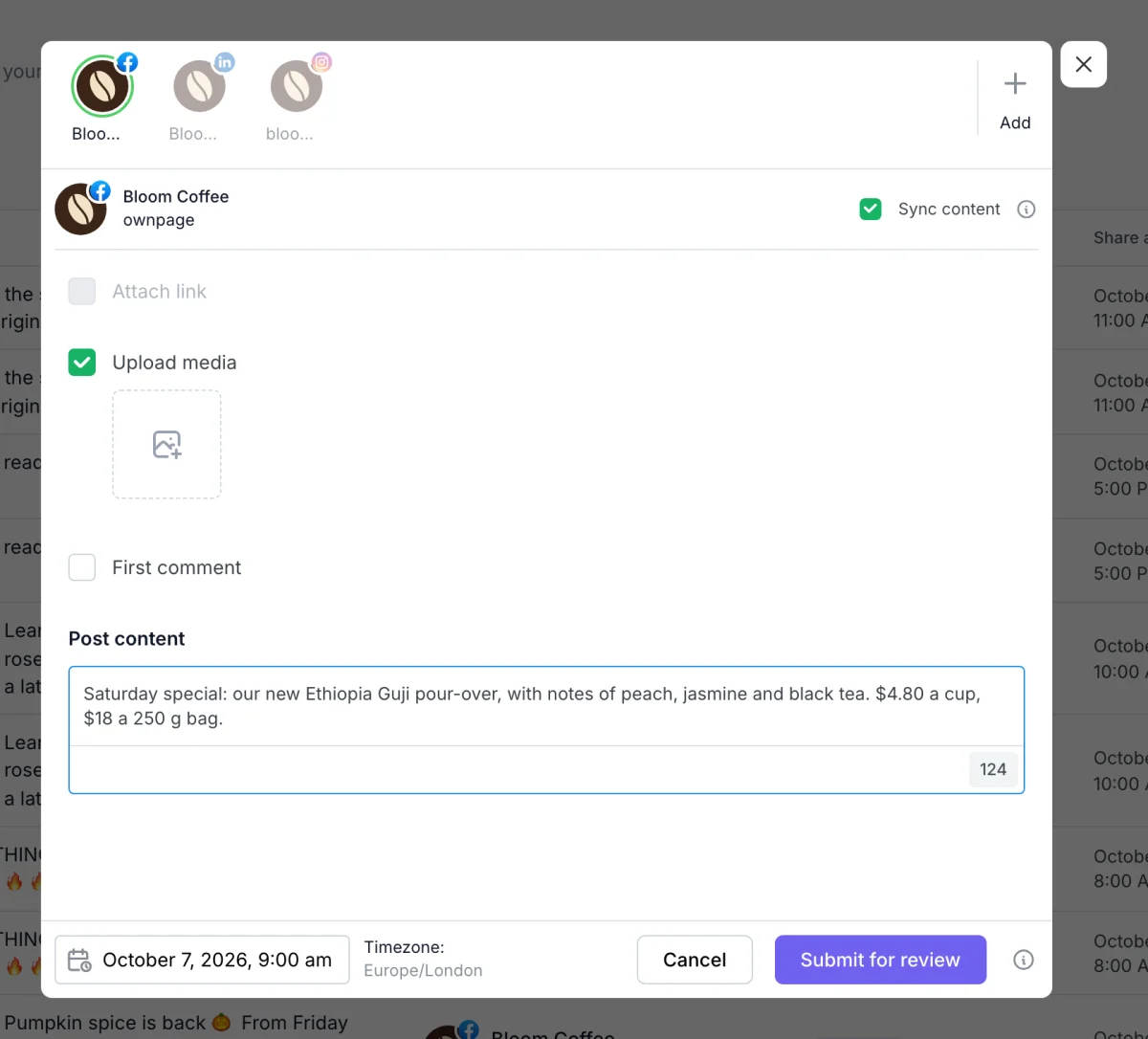
Der Beitrag erscheint jetzt im Kalender und in der Liste als In Prüfung. Wenn Sie ihn bearbeiten, während er wartet, werden Ihre Änderungen gespeichert und er bleibt in Prüfung.
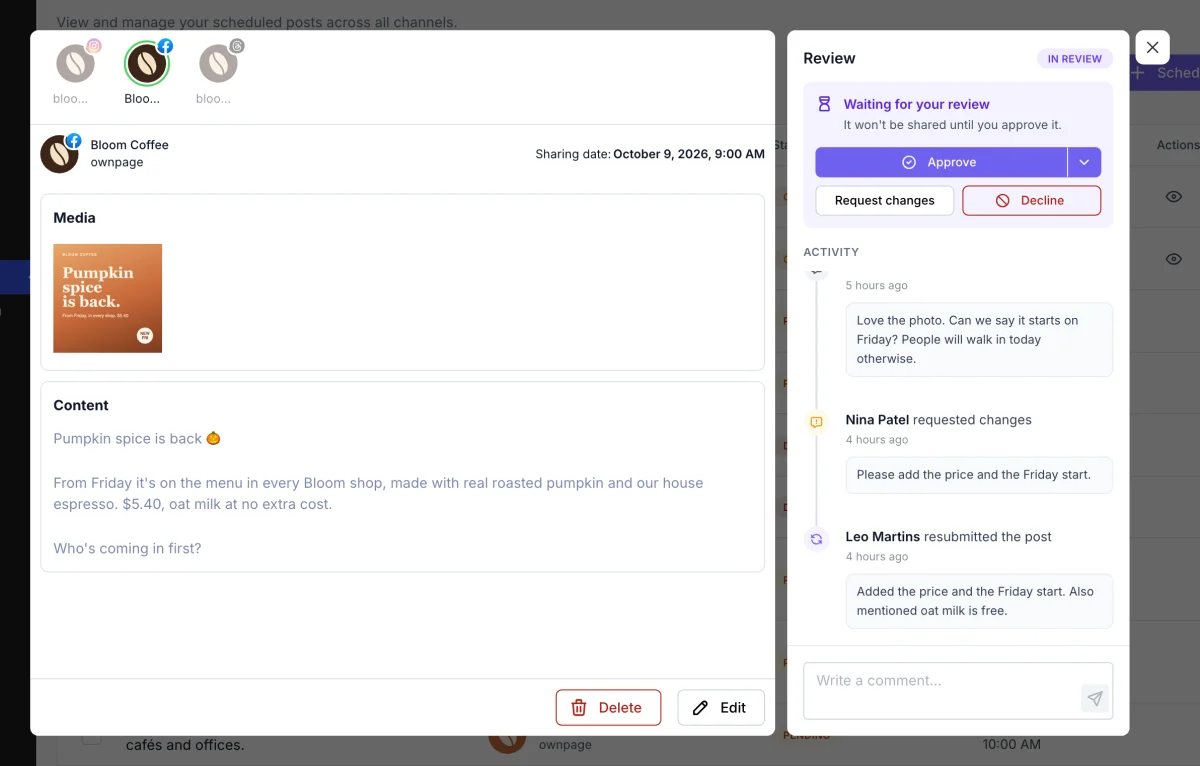
Die Aktionen befinden sich in der Statuskarte oben im Bereich:
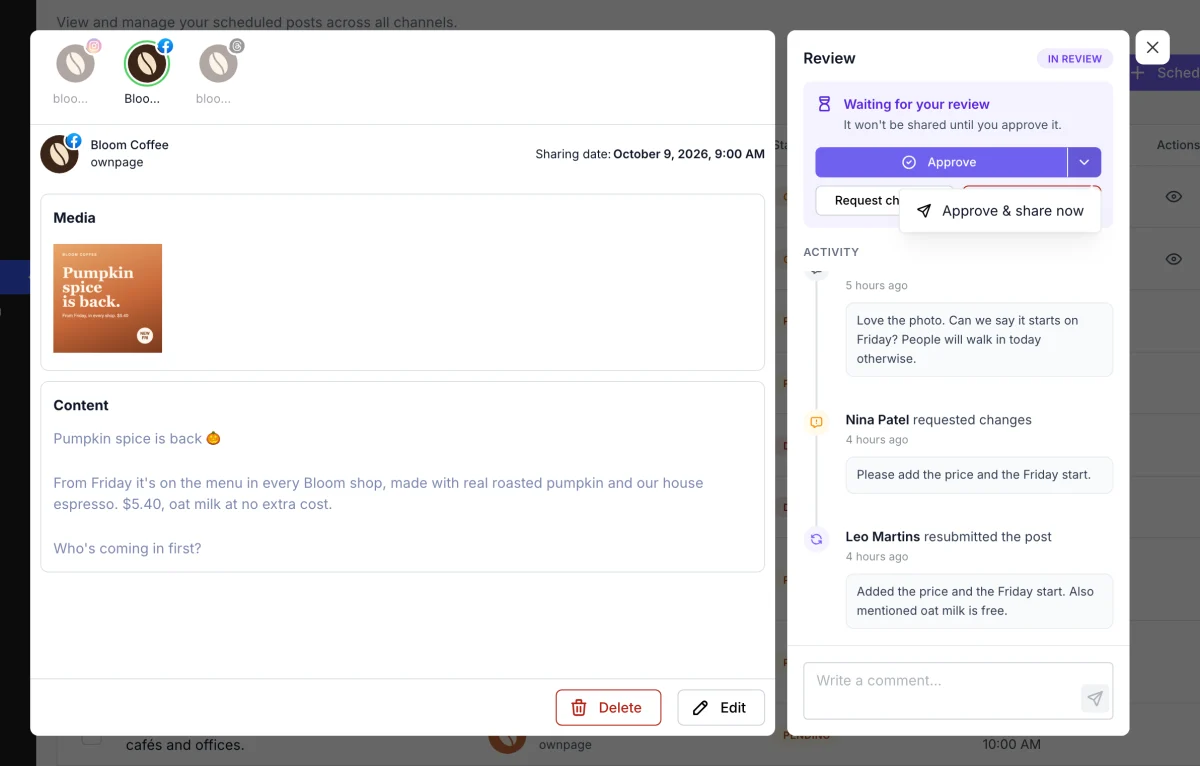
Unter den Aktionen listet Aktivität alles auf, was mit dem Beitrag passiert ist: Einreichungen, Kommentare, Änderungsanforderungen und Entscheidungen, jeweils mit Notiz. Alle, die den Beitrag sehen, können in jedem Status in das Kommentarfeld unten schreiben. Drücken Sie Strg + Enter (⌘ + Enter auf dem Mac) oder klicken Sie auf das Senden-Symbol, um einen Kommentar zu posten.
Der Autor sieht den Beitrag als Änderungen angefordert, mit der Notiz des Prüfers in der Aktivität.
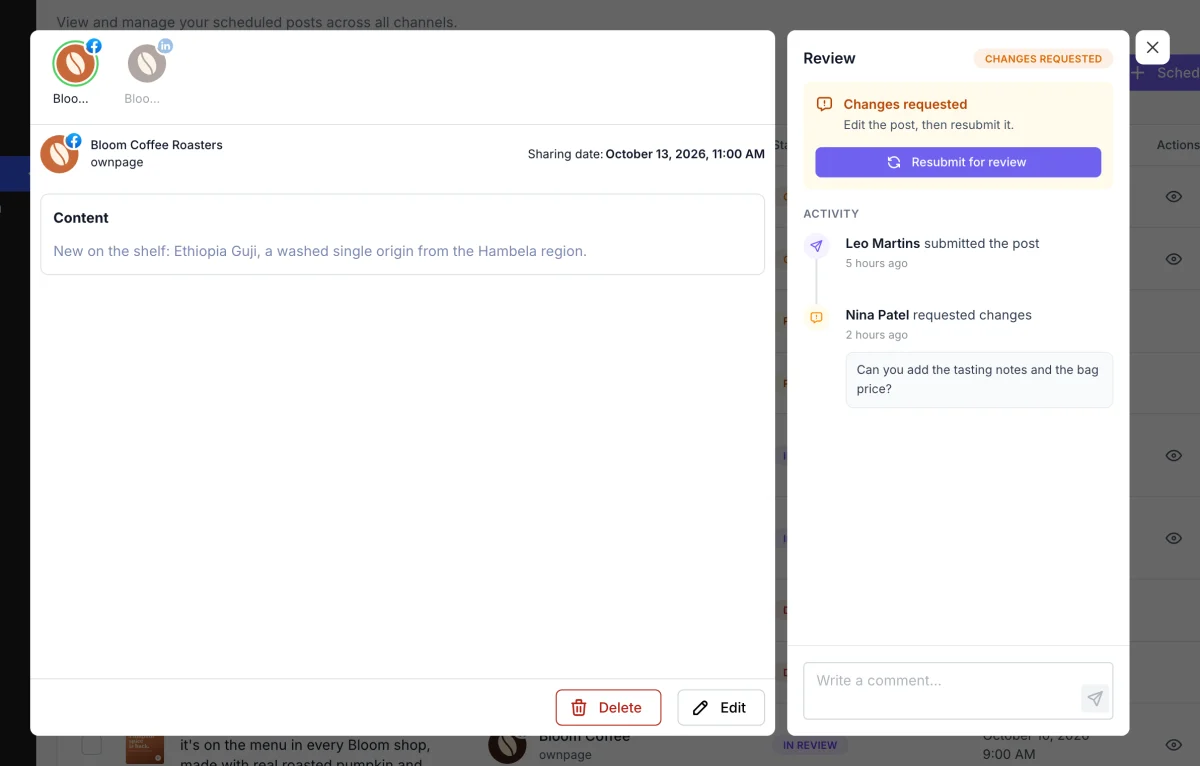
Der Prüfer muss nicht auf eine erneute Einreichung warten. Ein Beitrag mit angeforderten Änderungen kann trotzdem direkt freigegeben werden.
Ablehnen ist endgültig. Ein abgelehnter Beitrag wird nie geteilt, und niemand kann ihn bearbeiten, erneut einreichen oder freigeben. Er bleibt mit seiner Aktivität in der Liste, bis jemand ihn löscht. So sieht das Team den Grund. Kommentare funktionieren weiterhin.
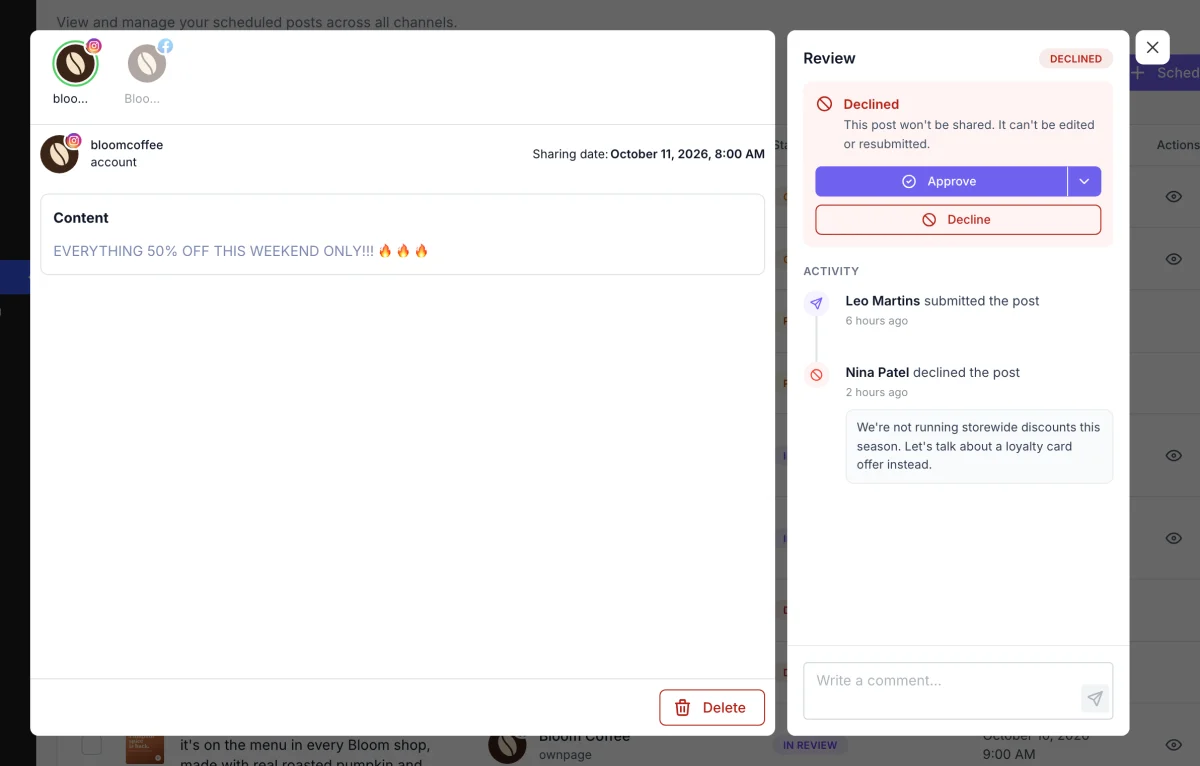
| Status | Farbe | Bedeutung |
|---|---|---|
| In Prüfung | Lila | Wartet auf einen Prüfer. |
| Änderungen angefordert | Orange | Zurück beim Autor, der ihn bearbeitet und erneut einreicht. |
| Abgelehnt | Rot | Endgültig gestoppt. Er wird nie geteilt. |
Beiträge mit diesen Status werden nie geteilt. Nach der Freigabe wird ein Beitrag zu einem normal geplanten Beitrag.
Beiträge, die über KI-Assistenten (MCP) geplant werden, folgen denselben Regeln. Meldet sich der Assistent als Benutzer an, dessen Rolle eine Freigabe braucht, warten seine Beiträge wie alle anderen in Prüfung.
Wechselt die Website zu einem Plan ohne Inhaltsfreigabe, behalten Beiträge in Prüfung ihren Status, aber niemand kann über sie entscheiden. Bearbeiten und speichern Sie einen solchen Beitrag, damit er die Prüfung verlässt. Er wird dann wie jeder andere Beitrag geplant.

Durch die Nutzung dieser Website stimmen Sie unserer Cookie-Richtlinie


