
De
KI-Assistenten wie Claude, Cursor und VS Code können Ihre FS Poster Beiträge planen und verwalten. Der Assistent verbindet sich über MCP (das Model Context Protocol) mit Ihrer WordPress-Website und arbeitet als ein WordPress-Benutzer Ihrer Wahl.
Diese Anleitung dauert etwa zehn Minuten. Sie installieren ein kostenloses Plugin, erstellen ein Anwendungspasswort und fügen ein paar Zeilen in Ihre KI-App ein.
KI-Assistenten sind ab dem Plus-Plan enthalten.
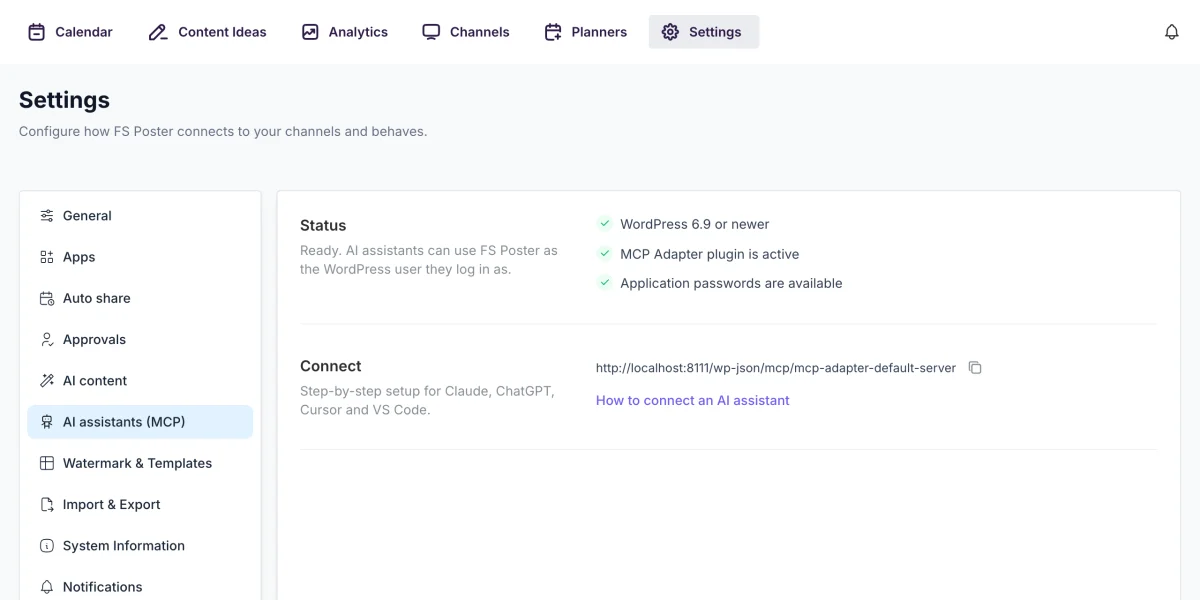
node -v im Terminal oder installieren Sie es von nodejs.org.Unter FS Poster > Einstellungen > KI-Assistenten (MCP) prüfen Sie Ihre Website. Jede Zeile wird grün, sobald alles bereit ist. Die Seite zeigt außerdem Ihren MCP-Endpunkt mit einem Kopieren-Button. Sie brauchen ihn in Schritt 3.
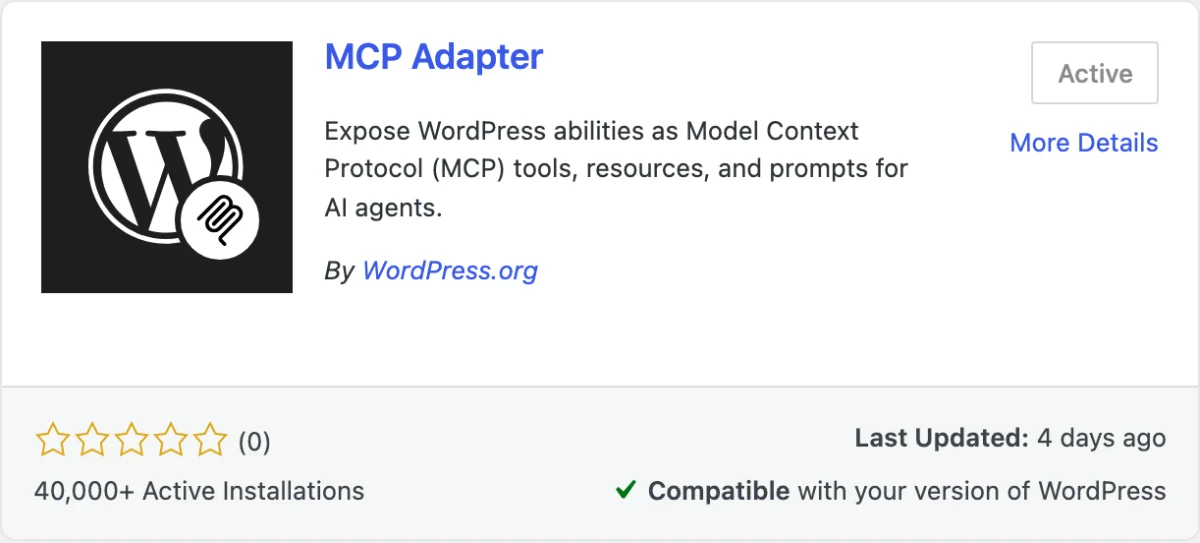
Sie können es auch unter wordpress.org/plugins/mcp-adapter herunterladen.
Der Assistent arbeitet als der WordPress-Benutzer, dessen Anwendungspasswort er verwendet. Er sieht in FS Poster dieselben Kanäle und hat dieselben Berechtigungen wie dieser Benutzer.
Wir empfehlen einen eigenen Benutzer für den Assistenten, zum Beispiel „KI-Assistent“ mit der Rolle Redakteur. Wenn Sie die Inhaltsfreigabe nutzen, fügen Sie diese Rolle unter Freigabe erforderlich für hinzu. Dann wartet jeder Beitrag, den der Assistent plant, bis ein Mensch ihn freigibt.

Um dem Assistenten später den Zugriff zu entziehen, klicken Sie neben diesem Passwort auf Widerrufen.
Ersetzen Sie in den folgenden Beispielen diese drei Werte durch Ihre eigenen:
https://your-site.com durch die Adresse Ihrer Website. Den vollständigen Endpunkt finden Sie unter Einstellungen > KI-Assistenten (MCP).your-username durch den WordPress-Benutzernamen aus Schritt 2.your-application-password durch das Passwort aus Schritt 2. Die Leerzeichen darin sind kein Problem.claude_desktop_config.json.fs-poster unten hinzu und speichern Sie die Datei. Hat die Datei bereits einen Abschnitt mcpServers, fügen Sie den Eintrag dort ein.{
"mcpServers": {
"fs-poster": {
"command": "npx",
"args": ["-y", "@automattic/mcp-wordpress-remote@latest"],
"env": {
"WP_API_URL": "https://your-site.com/wp-json/mcp/mcp-adapter-default-server",
"WP_API_USERNAME": "your-username",
"WP_API_PASSWORD": "your-application-password"
}
}
}
}Führen Sie das in Ihrem Terminal aus:
claude mcp add --transport stdio fs-poster \
--env WP_API_URL=https://your-site.com/wp-json/mcp/mcp-adapter-default-server \
--env WP_API_USERNAME=your-username \
--env "WP_API_PASSWORD=your-application-password" \
-- npx -y @automattic/mcp-wordpress-remote@latestLassen Sie den Namen fs-poster direkt hinter --transport stdio stehen. Führen Sie dann claude mcp list aus. FS Poster sollte als Connected angezeigt werden.
Claude Code kann sich auch ohne Node.js direkt über HTTP verbinden. Kodieren Sie your-username:your-application-password in Base64 (unter macOS oder Linux: printf '%s' 'your-username:your-application-password' | base64) und verwenden Sie das Ergebnis:
claude mcp add --transport http fs-poster \
https://your-site.com/wp-json/mcp/mcp-adapter-default-server \
--header "Authorization: Basic YOUR_BASE64_VALUE"Öffnen oder erstellen Sie ~/.cursor/mcp.json (für alle Projekte) oder .cursor/mcp.json in einem Projekt und fügen Sie Folgendes hinzu:
{
  "mcpServers": {
    "fs-poster": {
      "command": "npx",
      "args": ["-y", "@automattic/mcp-wordpress-remote@latest"],
      "env": {
        "WP_API_URL": "https://your-site.com/wp-json/mcp/mcp-adapter-default-server",
        "WP_API_USERNAME": "your-username",
        "WP_API_PASSWORD": "your-application-password"
      }
    }
  }
}Erstellen Sie .vscode/mcp.json in Ihrem Projekt oder führen Sie MCP: Open User Configuration über die Befehlspalette aus, um es überall zu nutzen. VS Code fragt beim ersten Mal nach dem Passwort und speichert es sicher:
{
  "inputs": [
    {
      "type": "promptString",
      "id": "wp-app-password",
      "description": "WordPress application password",
      "password": true
    }
  ],
  "servers": {
    "fs-poster": {
      "type": "stdio",
      "command": "npx",
      "args": ["-y", "@automattic/mcp-wordpress-remote@latest"],
      "env": {
        "WP_API_URL": "https://your-site.com/wp-json/mcp/mcp-adapter-default-server",
        "WP_API_USERNAME": "your-username",
        "WP_API_PASSWORD": "${input:wp-app-password}"
      }
    }
  }
}
Beachten Sie, dass VS Code servers verwendet, wo die anderen Apps mcpServers verwenden. Nutzen Sie FS Poster in Copilot Chat im Agent-Modus.
codex mcp add fs-poster \
  --env WP_API_URL=https://your-site.com/wp-json/mcp/mcp-adapter-default-server \
  --env WP_API_USERNAME=your-username \
  --env "WP_API_PASSWORD=your-application-password" \
-- npx -y @automattic/mcp-wordpress-remote@latestDer WordPress-Kern enthält keinen OAuth-Server. MCP Adapter meldet sich mit Anwendungspasswörtern an, wie in den Schritten oben. ChatGPT verbindet sich mit MCP-Servern nur über OAuth. Um FS Poster aus ChatGPT zu nutzen, installieren Sie deshalb ein WordPress-Plugin, das MCP Adapter um OAuth erweitert. Dasselbe gilt für Connectors in der Claude-Web-App.
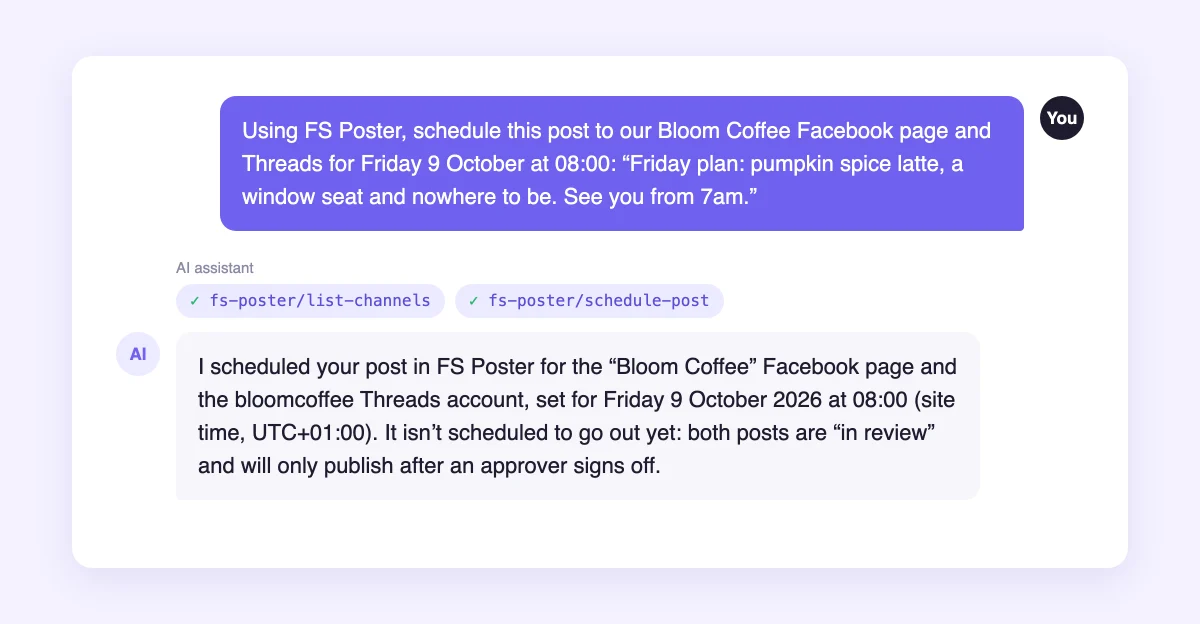
Starten Sie einen neuen Chat und fragen Sie: „Welche FS Poster Kanäle habe ich?“ Der Assistent findet die FS Poster Tools selbst. Ihre App fragt beim ersten Mal eventuell, ob sie jedes Tool verwenden darf.
Weitere Anfragen zum Ausprobieren:
Zeiten richten sich nach der Zeitzone Ihrer Website unter Einstellungen > Allgemein, sofern Sie nichts anderes angeben. Um ein Bild oder Video anzuhängen, nennen Sie dem Assistenten seine Mediathek-ID. Öffnen Sie Medien > Mediathek, klicken Sie auf die Datei und suchen Sie in der Adressleiste Ihres Browsers nach item=123.
| Ability | Funktion |
|---|---|
fs-poster/ | Listet die Kanäle auf, auf denen der Benutzer posten kann. Kann nach sozialem Netzwerk filtern. |
fs-poster/ | Plant einen Beitrag auf einem oder mehreren Kanälen, optional mit Bildern oder Videos. Ohne Zeitangabe wird er sofort geteilt. |
fs-poster/ | Listet Beiträge auf, die neuesten zuerst. Kann nach Status filtern, etwa fehlgeschlagen oder in Prüfung. |
fs-poster/ | Zeigt den Status eines Beitrags auf jedem Kanal, mit der Fehlermeldung oder dem Link zum geteilten Beitrag. |
fs-poster/ | Verschiebt einen noch nicht geteilten Beitrag auf eine neue Zeit. |
fs-poster/ | Teilt die fehlgeschlagenen Kanäle eines Beitrags erneut. |
fs-poster/ | Löscht einen Beitrag von allen Kanälen, für die er geplant war. Ein Beitrag, der gerade geteilt wird, bleibt erhalten. |
Im Profil gibt es keinen Abschnitt Anwendungspasswörter. Ihre Website nutzt kein HTTPS, oder ein Sicherheits-Plugin hat Anwendungspasswörter deaktiviert. In Wordfence heißt die Option Disable WordPress application passwords und befindet sich unter Firewall > Brute Force Protection.
Die App zeigt keine FS Poster Tools. Prüfen Sie, ob alle Zeilen unter Einstellungen > KI-Assistenten (MCP) grün sind. Beenden Sie dann die App und öffnen Sie sie erneut. Führen Sie bei den npx-Varianten node -v aus und stellen Sie sicher, dass die Version 22 oder neuer ist.
Sie erhalten einen 401-Fehler oder die Meldung „not allowed“. Prüfen Sie Benutzernamen und Anwendungspasswort. Stellen Sie sicher, dass der Benutzer FS Poster im WordPress-Dashboard öffnen kann.
Ihre Permalinks stehen auf Einfach. Die Adresse /wp-json/ gibt es dann nicht. Kopieren Sie stattdessen den Endpunkt aus Einstellungen > KI-Assistenten (MCP). Bei einfachen Permalinks sieht er so aus: https://your-site.com/?rest_route=/mcp/mcp-adapter-default-server.
Claude Desktop zeigt einen Fehler für den Server. Die Logs liegen unter macOS in ~/Library/Logs/Claude und unter Windows in %APPDATA%\Claude\logs.

Durch die Nutzung dieser Website stimmen Sie unserer Cookie-Richtlinie


