De
Workflow-Benachrichtigungen in FS Poster
Die Workflow-Benachrichtigungsfunktion in FS Poster ermöglicht es Ihnen, automatisierte Benachrichtigungsregeln zu erstellen. Wenn ein bestimmtes Ereignis eintritt (z. B. wenn ein geplanter Beitrag nicht geteilt werden konnte), kann das Plugin ausgewählte Benutzer automatisch über In-App-Benachrichtigungen informieren.
Sie können auf diese Funktion zugreifen, indem Sie zu FS Poster > Einstellungen > Benachrichtigungen navigieren.
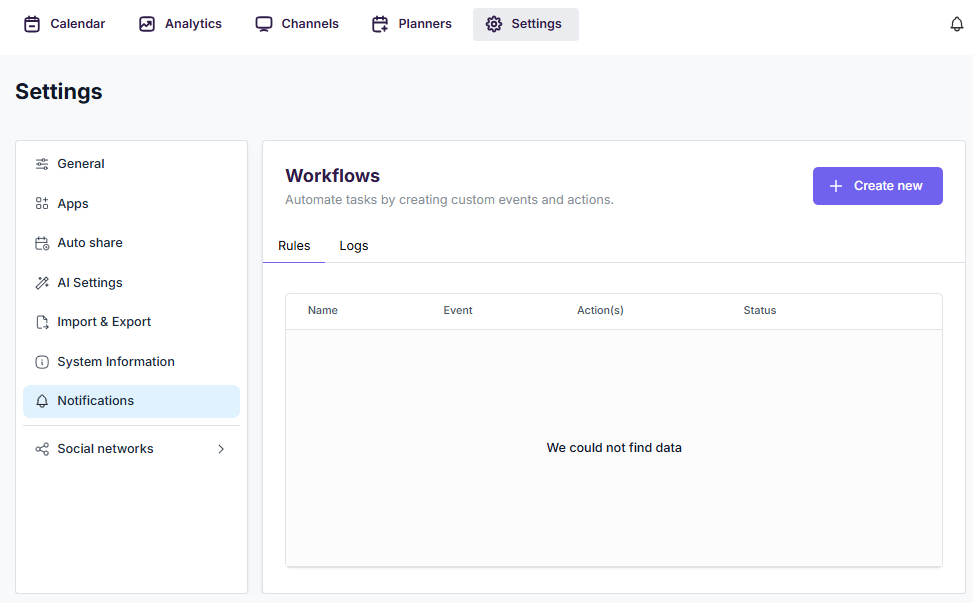
- Gehen Sie zu Einstellungen > Benachrichtigungen > Tab Regeln;
- Klicken Sie auf die Schaltfläche Neu erstellen;
- Füllen Sie im erscheinenden Modal Folgendes aus:
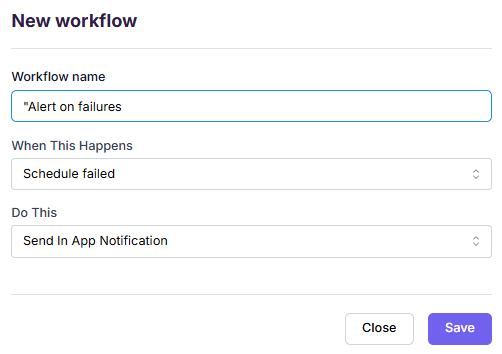
- Klicken Sie auf Speichern, um den Workflow zu erstellen.
Nach der Erstellung eines Workflows werden Sie zur Bearbeitungsseite weitergeleitet. Hier können Sie Filter einstellen, um zu steuern, wann der Workflow ausgelöst wird.
- Klicken Sie neben dem Ereignis im linken Panel auf Einrichten;
- Im rechten Panel können Sie die folgenden Filter konfigurieren:
Kanäle — Wählen Sie bestimmte Kanäle zur Überwachung aus. Wenn leer, wird der Workflow für alle Kanäle ausgelöst.
Labels — Filtern Sie nach Kanal-Labels. Wenn leer, wird der Workflow unabhängig von Labels ausgelöst.
Netzwerke — Filtern Sie nach bestimmten sozialen Netzwerken (z. B. Facebook, Instagram, Twitter). Wenn leer, wird der Workflow für alle Netzwerke ausgelöst.
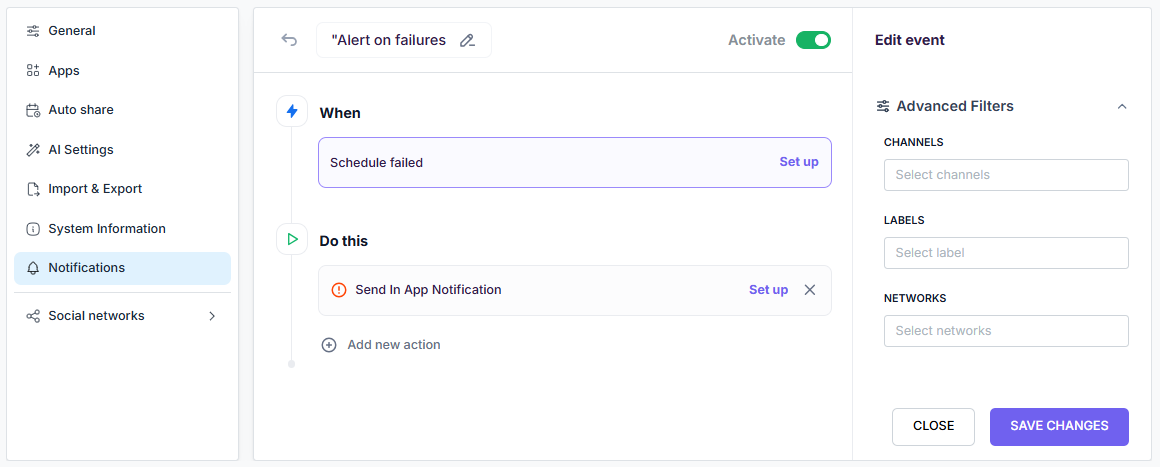
Alle Filter arbeiten zusammen — der Workflow wird nur ausgelöst, wenn alle ausgewählten Filterbedingungen erfüllt sind.
- Klicken Sie neben der Aktion im linken Panel auf Einrichten;
- Konfigurieren Sie die In-App-Benachrichtigung mit den folgenden Feldern:
An — Wählen Sie, welche WordPress-Benutzer die Benachrichtigung erhalten. Sie können bestimmte Benutzer auswählen oder {schedule_owner} verwenden, um dynamisch den Benutzer zu benachrichtigen, der den Zeitplan erstellt hat.
Titel — Der Benachrichtigungstitel. Unterstützt Shortcodes.
Nachricht — Der Benachrichtigungstext. Unterstützt Shortcodes.
Typ — Der Benachrichtigungsstil (z. B. Info, Warnung, Fehler).
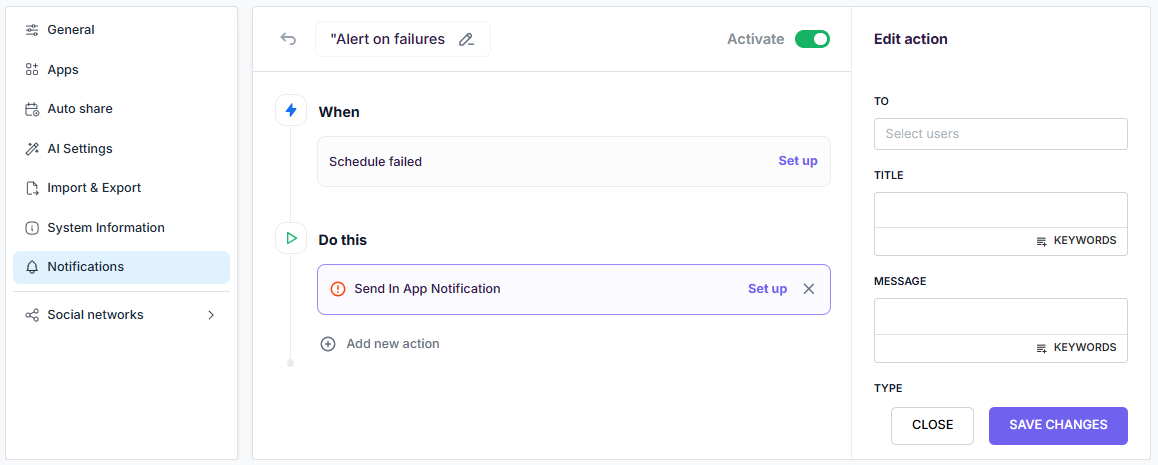
Sie können einem einzelnen Workflow mehrere Aktionen hinzufügen, indem Sie auf Neue Aktion hinzufügen klicken.
Sie können die folgenden Shortcodes in Benachrichtigungstiteln und -nachrichten verwenden:
{schedule_id} — Zeitplan-ID{schedule_owner} — Name des Benutzers, der den Zeitplan erstellt hat{wp_post_id} — WordPress-Beitrags-ID{wp_post_title} — WordPress-Beitragstitel{wp_post_link} — Link zum WordPress-Beitrag{schedule_created_at} — Wann der Zeitplan erstellt wurde{send_time} — Wann der Beitrag gesendet werden sollte{schedule_status} — Aktueller Status des Zeitplans{schedule_error_message} — Die Fehlermeldung{channel_id} — Kanal-ID{channel_name} — Kanalname{social_network} — Der Name des sozialen Netzwerks- Verwenden Sie den Aktivieren-Schalter in der oberen rechten Ecke der Workflow-Bearbeitungsseite, um den Workflow ein- oder auszuschalten;
- Wenn aktiviert, wird der Workflow automatisch ausgeführt, wenn das konfigurierte Ereignis eintritt und alle Filterbedingungen erfüllt sind.
Sie können alle Workflow-Ausführungen unter Einstellungen > Benachrichtigungen > Tab Protokolle überwachen.
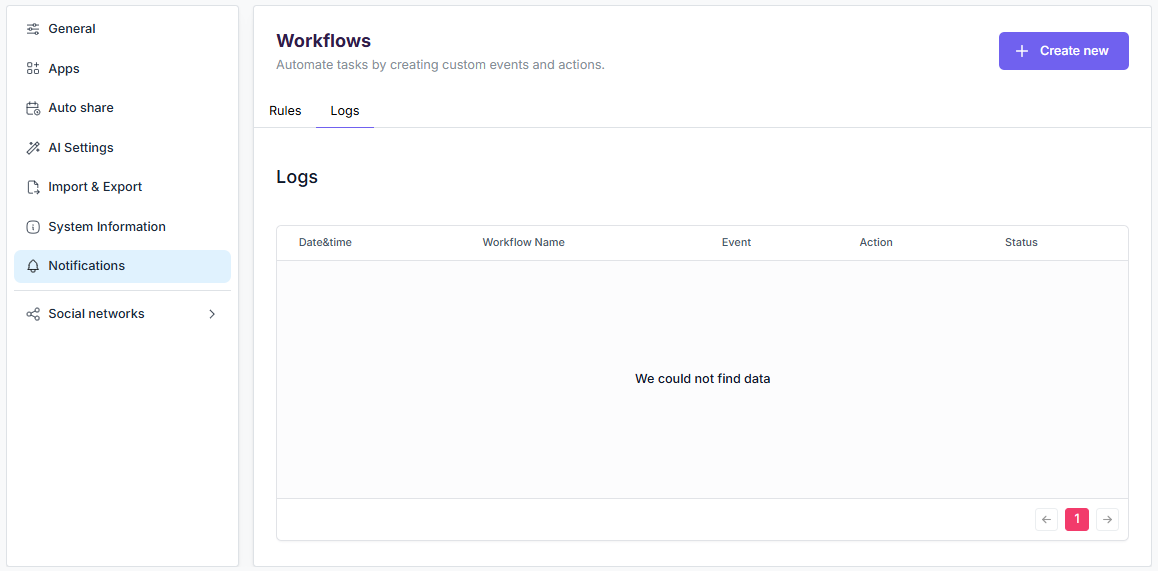
Jeder Protokolleintrag zeigt:
Sie können die Schaltfläche Alle löschen verwenden, um alle Protokolle auf einmal zu löschen.
Derzeit ist das folgende Ereignis verfügbar:
Zeitplan fehlgeschlagen — Wird ausgelöst, wenn ein geplanter Beitrag nicht auf einem Social-Media-Kanal geteilt werden konnte. Dies ermöglicht es Ihnen, sofort über Fehler beim Teilen benachrichtigt zu werden, damit Sie schnell handeln können.
Derzeit ist die folgende Aktion verfügbar:
In-App-Benachrichtigung senden — Sendet eine Benachrichtigung direkt im FS Poster-Dashboard. Die Benachrichtigung erscheint beim Benachrichtigungsglocken-Symbol für die ausgewählten Empfänger.

Durch die Nutzung dieser Website stimmen Sie unserer Cookie-Richtlinie


