
De
So fügen Sie ein Flickr-Konto zum FS Poster Plugin hinzu
Flickr ist eine der beliebtesten Foto-Sharing-Plattformen im Web. Mit FS Poster können Sie Ihre WordPress-Beiträge automatisch als Fotos auf Ihrem Flickr-Konto teilen, einschließlich Titel, Beschreibungen, Tags und Datenschutzeinstellungen.
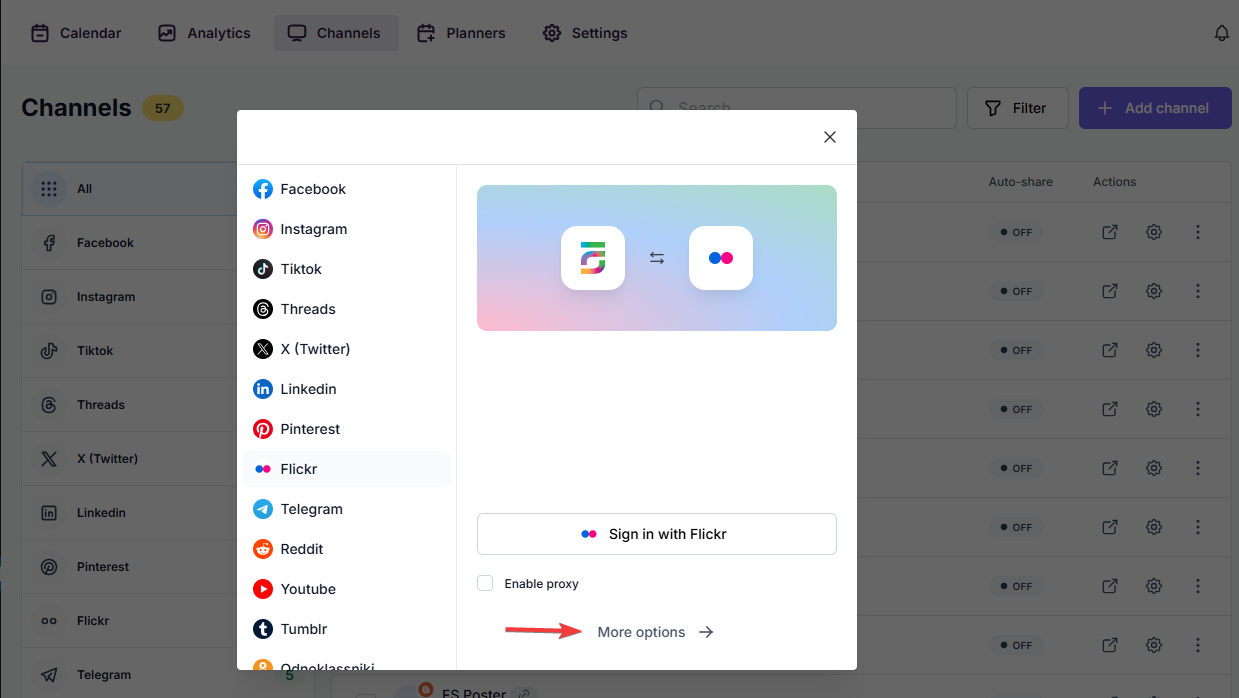
Um Ihr Flickr-Konto mit FS Poster zu verbinden, können Sie eine der folgenden Methoden verwenden:
- Gehe zu FS Poster > Kanäle > Flickr und klicke auf die Schaltfläche „Kanal hinzufügen“;
- Klicke auf die Schaltfläche „Mit Flickr anmelden“;
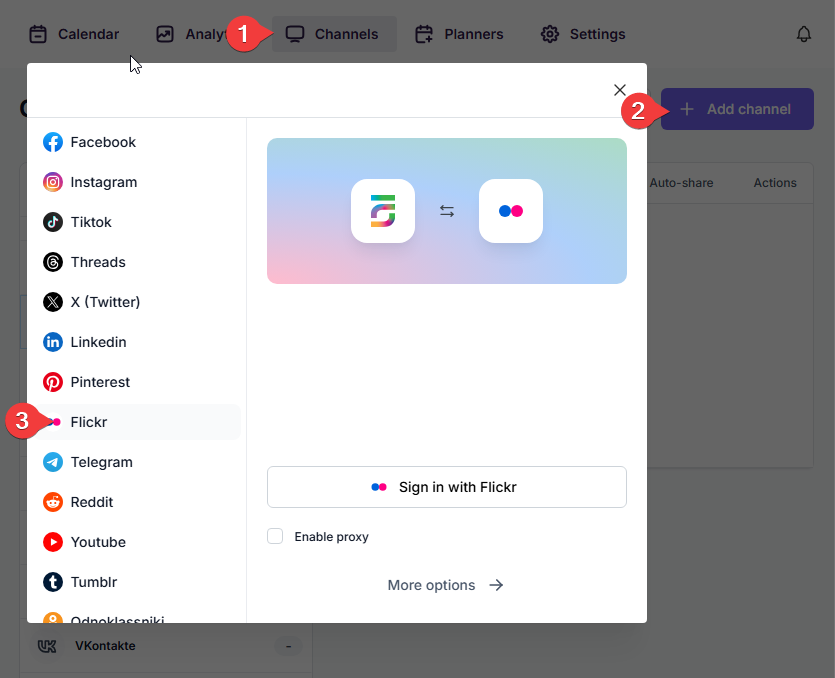
- Du hast auch die Möglichkeit, das Konto über einen Proxy hinzuzufügen;
- Wenn die Flickr-Autorisierungsseite erscheint, klicke auf die Schaltfläche „OK, I'LL AUTHORIZE IT“, um FS Poster Zugriff auf dein Konto zu gewähren;
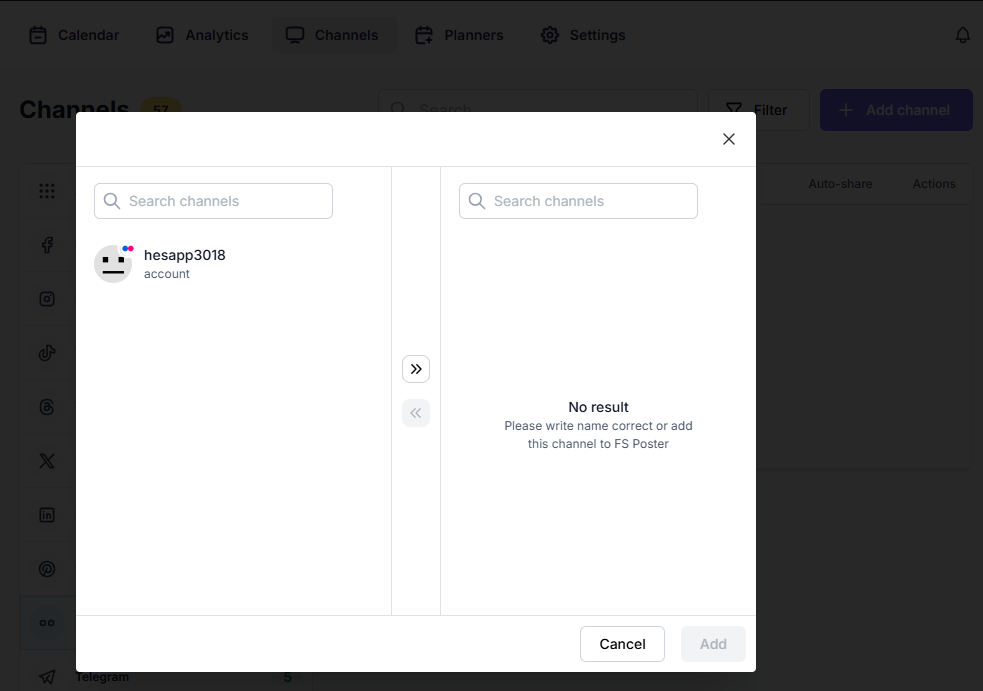
- Nach der Autorisierung wird der Kanal automatisch zum Plugin hinzugefügt.
Wenn Sie Ihre eigenen Flickr-App-Anmeldedaten verwenden möchten, folgen Sie diesen Schritten:
- Gehen Sie zum Flickr App Garden und klicken Sie auf Request an API Key;
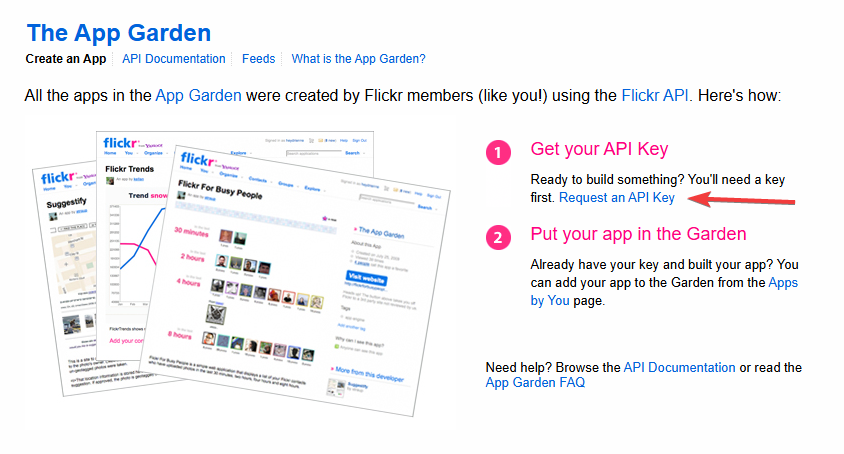
- Gehe zum Flickr App Garden und klicke auf „Request an API Key“;
- Fülle den Namen und die Beschreibung der Anwendung aus und sende das Formular ab;
- Nach der Erstellung der Anwendung erhältst du einen Key und ein Secret. Kopiere beide Werte;
- Du musst außerdem die Callback-URL für die Anwendung festlegen. Klicke auf „Edit auth flow for this app“, kopiere die Callback-URL aus dem FS Poster Plugin und speichere die Änderungen;
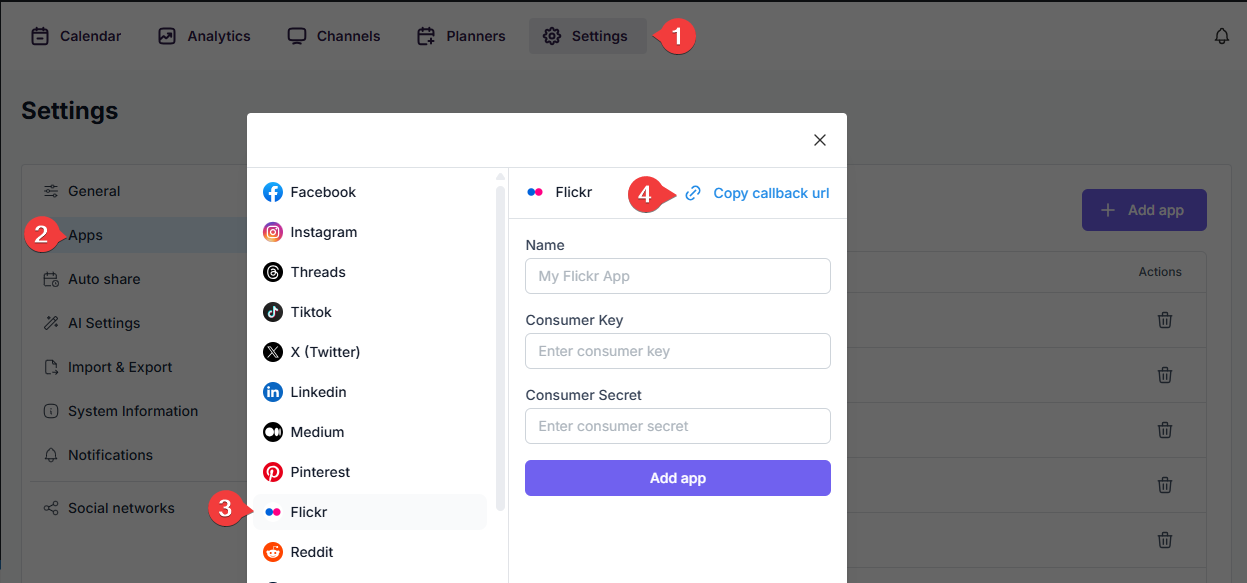
- Gehen Sie zu FS Poster > Kanäle > Apps-Tab und klicken Sie auf die Schaltfläche App hinzufügen;
- Wählen Sie Flickr aus der Liste der sozialen Netzwerke;
- Geben Sie den App-Namen, den Consumer Key und das Consumer Secret ein und klicken Sie dann auf Speichern;
- Gehen Sie zu FS Poster > Kanäle > Flickr-Menü und klicken Sie auf die Schaltfläche Kanal hinzufügen;
- Wechseln Sie zum Tab Erweitert;
- Wählen Sie Ihre App aus dem Dropdown-Menü und klicken Sie auf Weiter;
- Wenn die Flickr-Autorisierungsseite erscheint, klicken Sie auf die Schaltfläche OK, I'LL AUTHORIZE IT;
- Nach der Autorisierung wird der Kanal zum Plugin hinzugefügt.
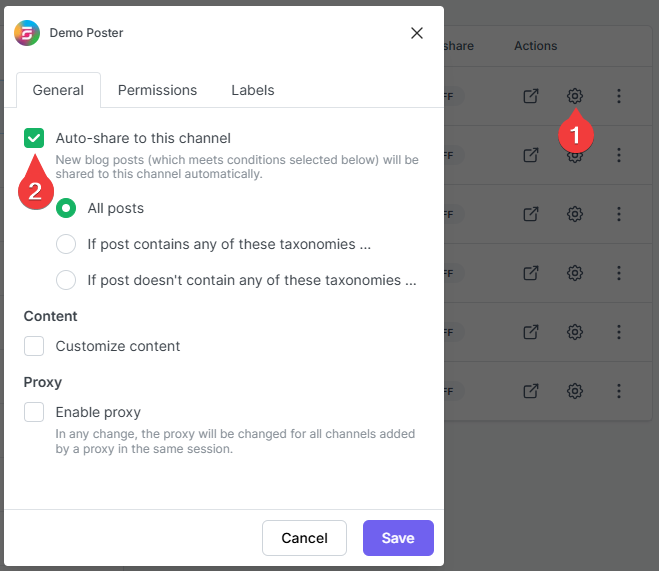
- Aktivieren Sie Ihre Kanäle, um Beiträge automatisch in sozialen Netzwerken zu teilen, wann immer ein neuer WordPress-Beitrag auf Ihrer Website veröffentlicht wird. Wenn Sie keine Kanäle aktivieren, müssen Sie sie jedes Mal dem FS Poster-Bereich hinzufügen, wenn Sie bestimmte Beiträge in Ihren sozialen Netzwerkkonten teilen möchten;
- Sie können Kanäle auch bedingt aktivieren, indem Sie bestimmte Taxonomien auswählen, um bestimmte Beiträge zu teilen oder bestimmte Beiträge auf bestimmten Kanälen nicht zu teilen. Dies gilt nur für Auto-Posts;
- Die Option Inhalt anpassen ermöglicht es Ihnen, spezifischen Inhalt für diesen spezifischen Kanal zuzuweisen, der den Inhalt überschreibt, den Sie speziell in den sozialen Netzwerkeinstellungen angegeben haben;
- Darüber hinaus können Sie den Proxy aktivieren oder die Proxy-Anmeldedaten bearbeiten, ohne den Kanal im Plugin erneut zu autorisieren;
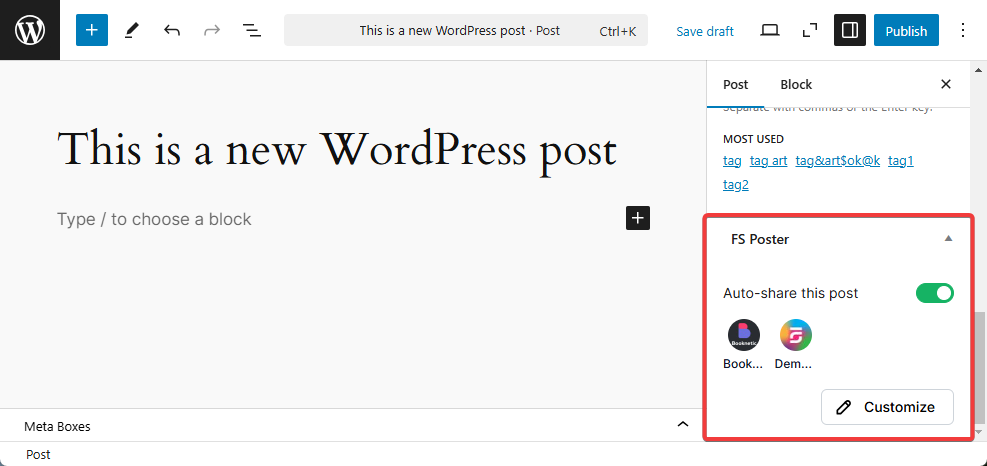
- Da Kanäle aktiviert sind, erscheinen sie im FS Poster-Bereich, wenn ein neuer WordPress-Beitrag veröffentlicht wird. Sobald der Beitrag veröffentlicht ist, wird das Plugin den Beitrag automatisch auf diesen Kanälen teilen;
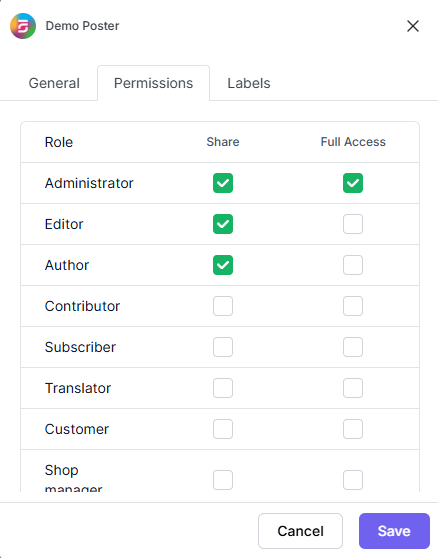
- Im Tab Berechtigungen können Sie anderen WordPress-Benutzern erlauben, die Kanäle in ihrem FS Poster-Dashboard zu verwenden. Sie können ihnen entweder nur erlauben, Beiträge zu teilen, oder ihnen vollen Zugriff geben, um den Kanal zu verwalten und seine Einstellungen zu bearbeiten;
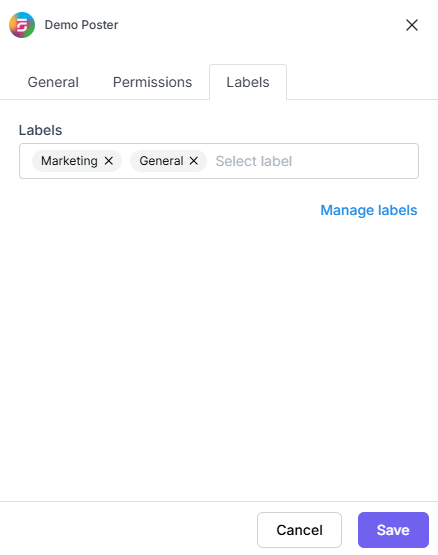
- Im Tab Labels können Sie Kanäle in bestimmte Gruppen organisieren, was es einfacher macht, eine Gruppe von Kanälen zu den Planern oder Zeitplänen hinzuzufügen, anstatt sie einzeln hinzuzufügen.
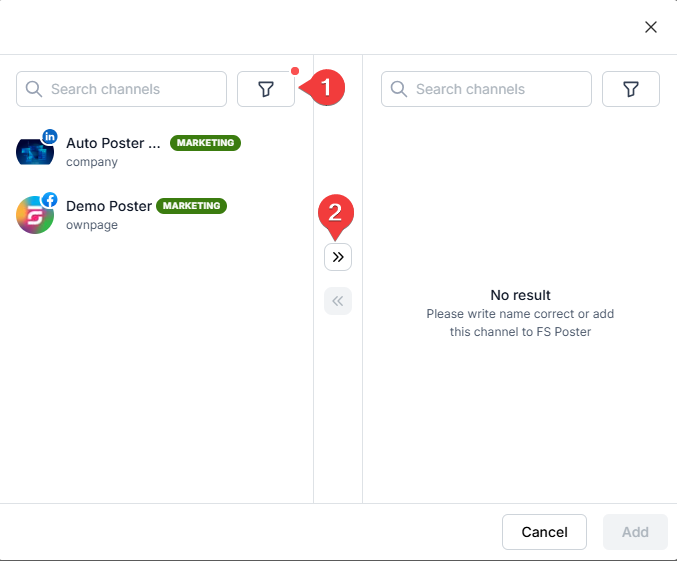
- Jetzt können Sie Kanäle einfach nach Label filtern und auf die Schaltfläche >> klicken, um sie alle auf einmal zum Teilen hinzuzufügen;
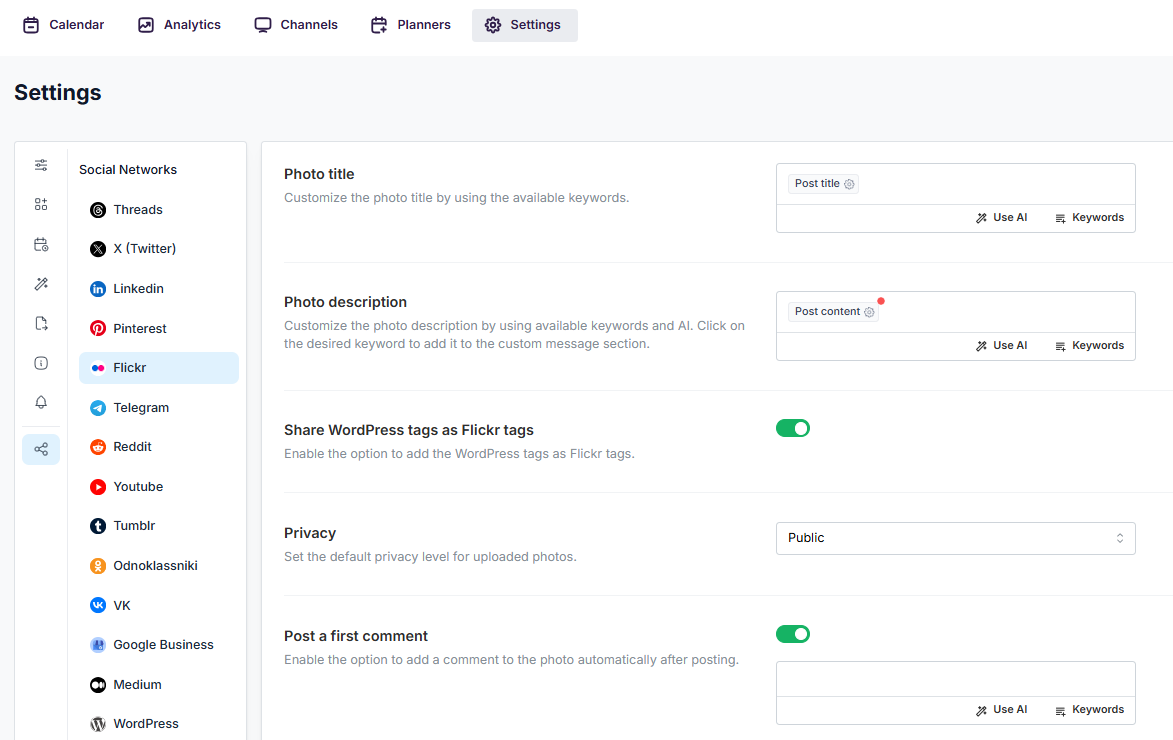
Sie können die globalen Flickr-Sharing-Einstellungen konfigurieren, indem Sie zu FS Poster > Einstellungen > Flickr gehen. Diese Einstellungen gelten für alle Flickr-Kanäle, sofern sie nicht pro Kanal überschrieben werden.

Durch die Nutzung dieser Website stimmen Sie unserer Cookie-Richtlinie


