
Kalender > CSV importieren plant bis zu 100 Beiträge aus einer einzigen CSV-Datei, ein Beitrag pro Zeile. Jede Zeile wird zu einem Beitrag im Kalender, genau wie ein im Composer geschriebener Beitrag. Sie können ihn also später bearbeiten, verschieben oder löschen.
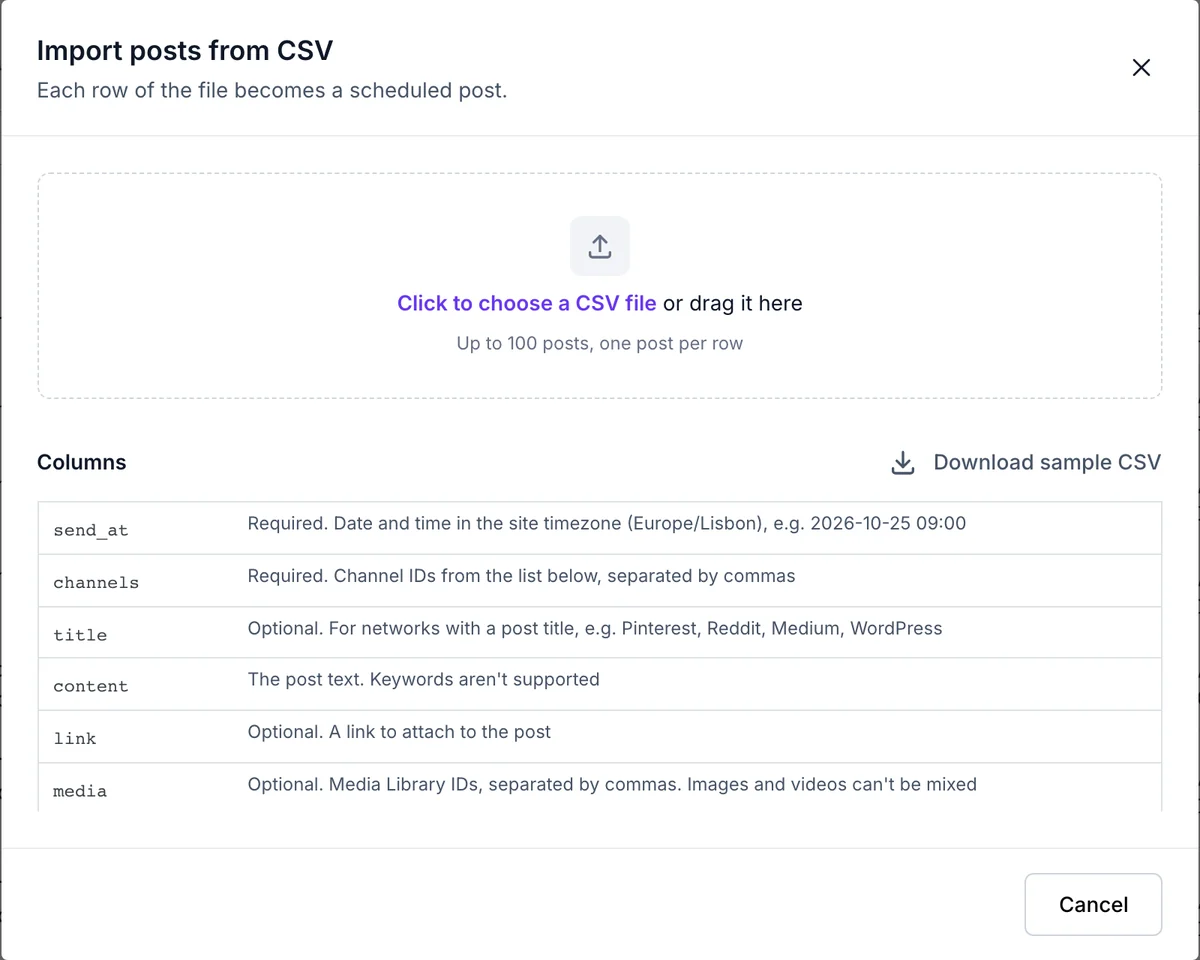
Spalten werden über ihren Namen in der Kopfzeile zugeordnet, ihre Reihenfolge spielt also keine Rolle. Nur send_at und channels sind Pflichtfelder.
| Spalte | Inhalt |
|---|---|
| send_at | Datum und Uhrzeit in der Zeitzone Ihrer Website im Format YYYY-MM-DD HH:MM, zum Beispiel 2026-11-05 09:30. |
| channels | Eine oder mehrere Kanal-IDs. Das Importfenster listet Ihre Kanäle mit ihren IDs und einem Kopier-Button auf. |
| title | Der Beitragstitel, für Netzwerke mit Titel, etwa Pinterest, Reddit, Medium und WordPress. |
| content | Der Beitragstext. Platzhalter wie {post_title} werden in einer CSV-Datei nicht unterstützt. |
| link | Ein Link, der mit dem Beitrag geteilt wird, beginnend mit https:/ |
| media | IDs von Anhängen aus der Mediathek. Öffnen Sie ein Element unter Medien: Die Zahl nach item= in der Adresse ist seine ID. Bilder und Videos können nicht in einer Zeile gemischt werden. |
| first_comment | Ein erster Kommentar, für Netzwerke, die ihn unterstützen. |
Trennen Sie mehrere IDs in einer Zelle durch Kommas, Leerzeichen, Semikolons oder |. Jede Zeile braucht einen Text (content) oder Medien (media). Dateien mit Komma, Semikolon oder Tabulator als Trennzeichen funktionieren alle, in UTF-8 oder in der eigenen Kodierung von Excel.
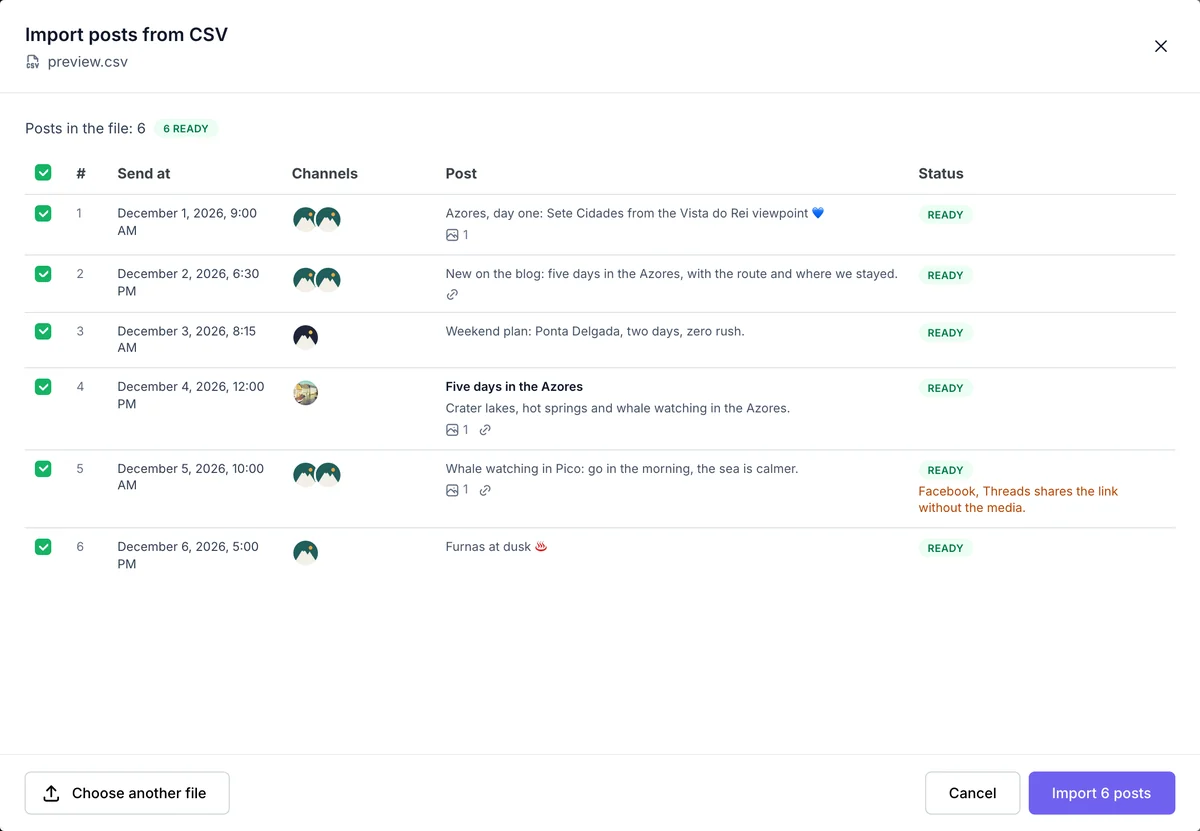
Nachdem Sie die Datei ausgewählt haben, prüft FS Poster jede Zeile und zeigt eine Vorschau, bevor etwas erstellt wird.
Eine Zeile mit einem Fehler kann nicht ausgewählt werden. Typische Fehler sind ein Datum in der Vergangenheit oder im falschen Format, eine Kanal-ID, die nicht existiert oder auf die Sie keinen Zugriff haben, eine Medien-ID, die weder ein Bild noch ein Video ist, und ein ungültiger Link.
Warnungen blockieren eine Zeile nicht. Ein Kanal, dessen Verbindung getrennt ist, wird importiert, aber verbinden Sie ihn erneut, bevor der Beitrag fällig ist. Facebook und Xing teilen einen Beitrag mit Link ohne seine Medien.

Durch die Nutzung dieser Website stimmen Sie unserer Cookie-Richtlinie


