


![Cómo Publicar Automáticamente en Flickr desde WordPress [Una Guía Completa]](https://www.fs-poster.com/storage/posts/f74527b23a8bed61e2edb9be0edf6e32-1778158792.webp?v=1778158792)
¿Eres fotógrafo, bloguero o creador de contenido que comparte imágenes en Flickr? Si también tienes un sitio web en WordPress, puedes ahorrar mucho tiempo publicando automáticamente tu contenido en Flickr usando FS Poster.
Flickr sigue siendo una de las comunidades de intercambio de fotos más grandes del mundo, con millones de usuarios activos. Al publicar automáticamente tu contenido de WordPress en Flickr, puedes llegar a una audiencia más amplia y dirigir tráfico a tu sitio web.
Esta guía te mostrará cómo configurar FS Poster para compartir automáticamente tus publicaciones de WordPress en Flickr.
Cómo Añadir Cuentas de Flickr para Publicación Automática
Para comenzar a compartir tus publicaciones en Flickr, primero necesitas conectar tu cuenta de Flickr a FS Poster.
Navega a FS Poster > Canales en tu panel de WordPress y haz clic en el botón Añadir canal.
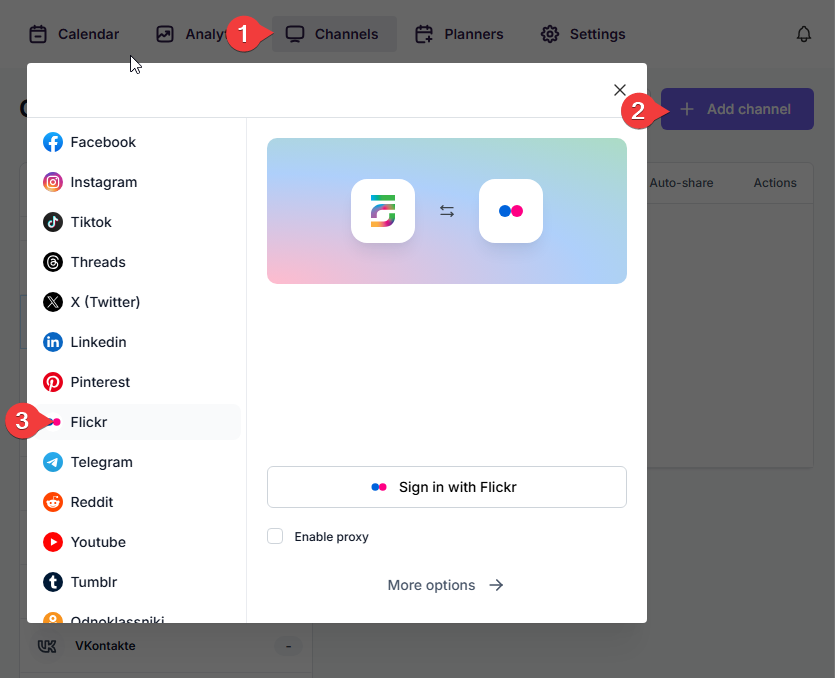
En la ventana abierta, encuentra Flickr en la lista. FS Poster ofrece dos métodos para conectar tu cuenta de Flickr:
Cómo compartir desde WordPress a Flickr
Una vez que tu cuenta de Flickr esté conectada, puedes comenzar a compartir tu contenido de WordPress.
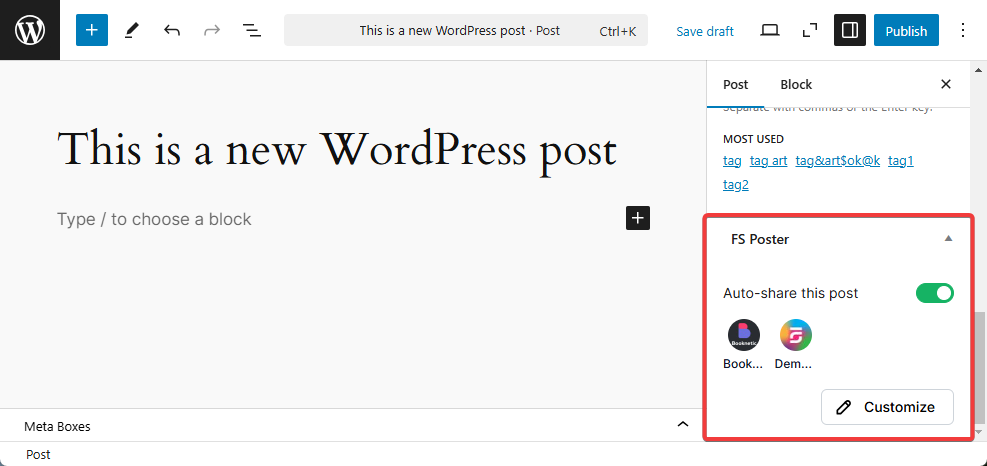
Compartir tus publicaciones usando FS Poster es extremadamente sencillo. Solo necesitas publicar tu entrada de WordPress.
El plugin hará el resto por ti.
También puedes compartir publicaciones sin crear una entrada en WordPress. Ve a la pestaña Calendario y haz clic en "Programar nueva publicación".
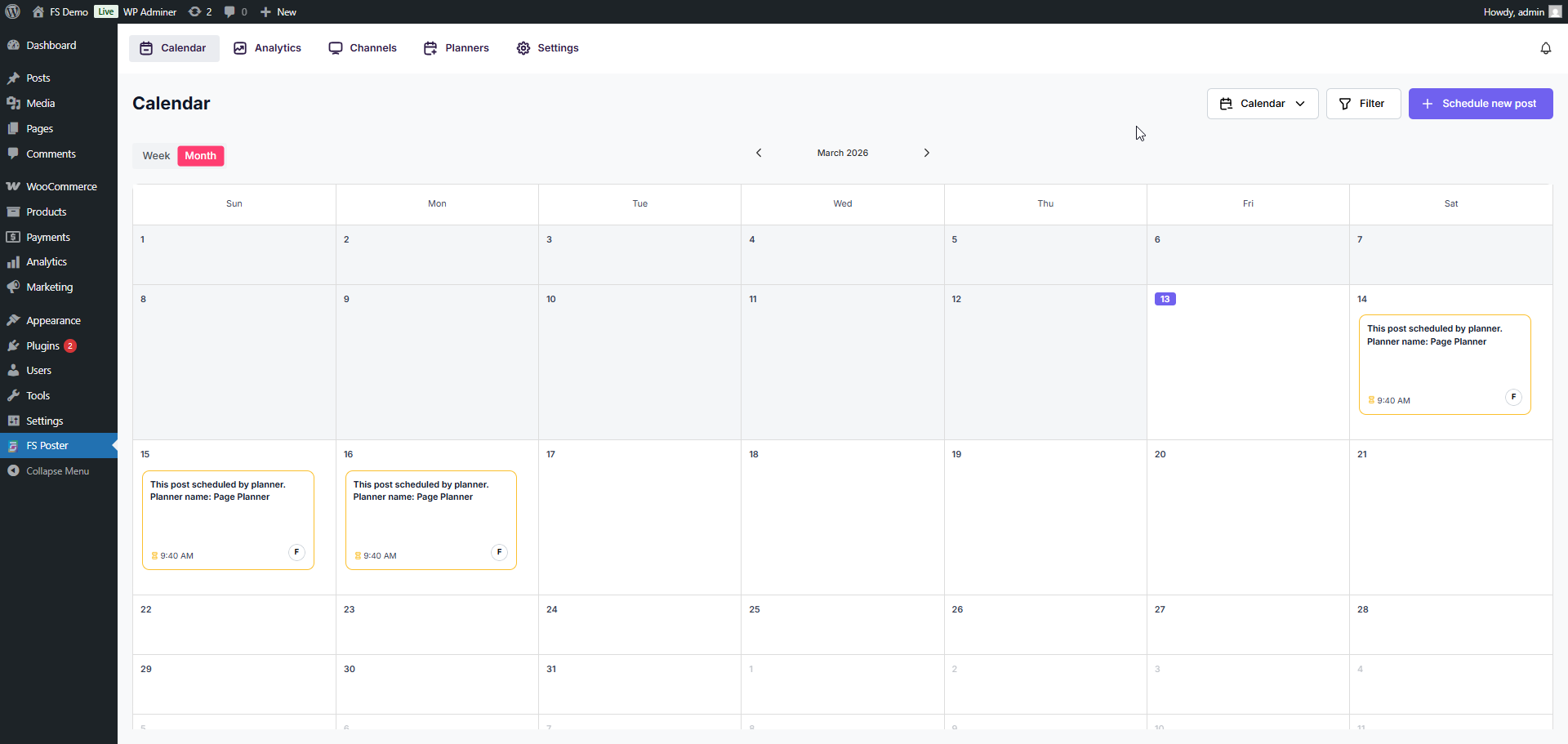
Haz clic en "Elegir canales", encuentra tu canal de Flickr y añádelo a la lista de compartición.
Puedes programar la publicación para una fecha y hora específicas, o compartirla inmediatamente haciendo clic en la flecha junto al botón "Programar" y seleccionando "Compartir ahora".
Configuraciones específicas de Flickr
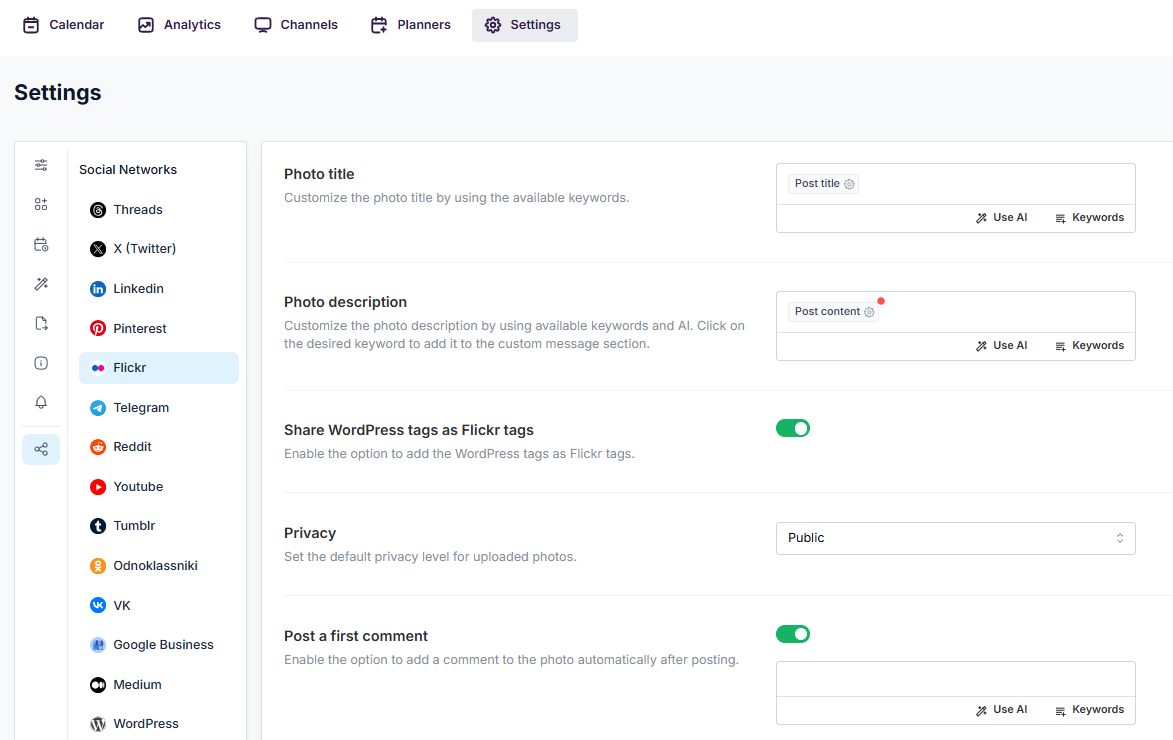
FS Poster proporciona varias configuraciones específicas de Flickr que puedes configurar en Ajustes > Flickr:
Título de la foto — El título de la foto subida. Compatible con palabras clave de FS Poster como {post_title}, {post_excerpt}, etc.
Descripción de la foto — La descripción de la foto subida. Compatible con palabras clave.
Etiquetas de la foto — Etiquetas que se añadirán a la foto subida. Compatible con palabras clave, incluyendo {post_tags}.
Privacidad — Establece el nivel de privacidad predeterminado para las fotos subidas (Público, Amigos, Familia, Amigos y Familia o Privado).
Primer comentario — Añade automáticamente un comentario a la foto subida, útil para incluir un enlace a tu entrada de WordPress.
Cómo programar publicaciones en Flickr desde WordPress
Programar publicaciones de WordPress previamente publicadas en Flickr usando el Planificador de FS Poster es sencillo.
Ve a la pestaña Planificador y haz clic en "Nuevo planificador".
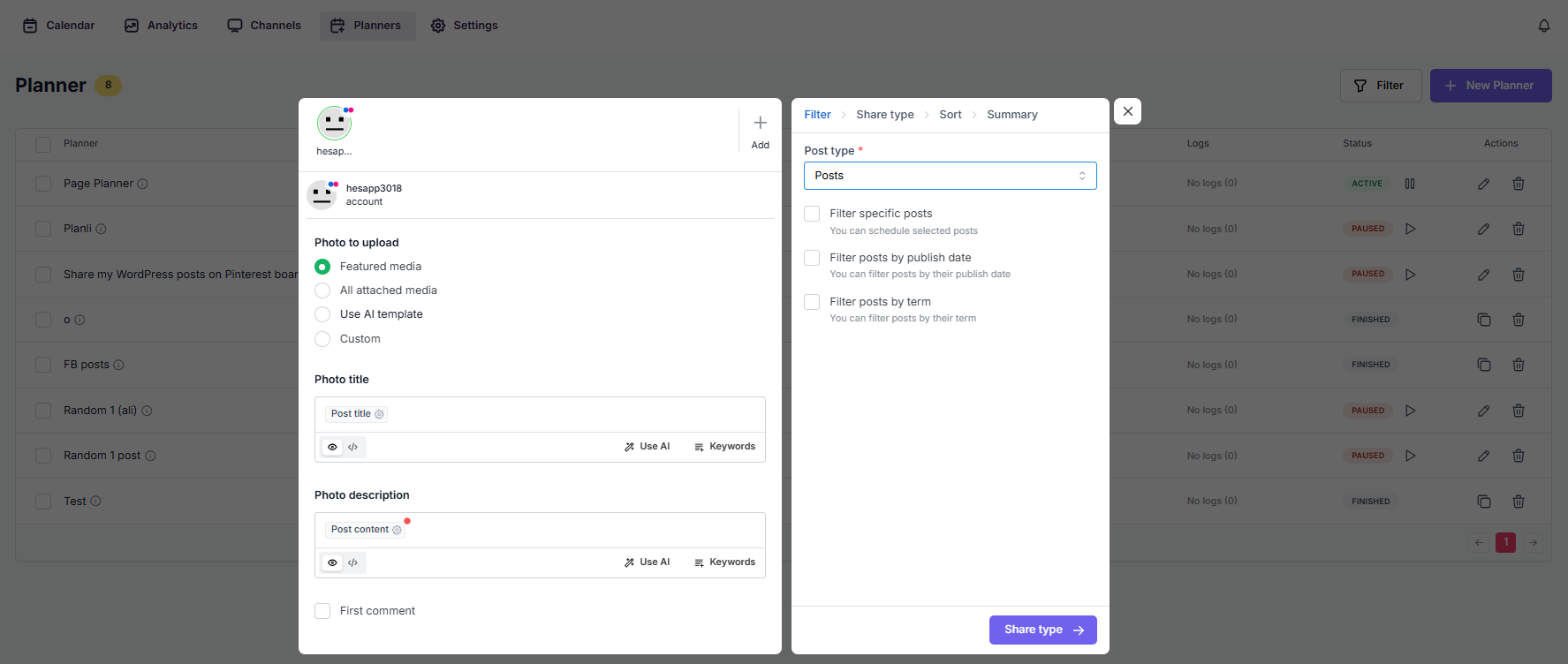
Selecciona tu canal de Flickr, configura qué publicaciones compartir (por categoría, etiqueta, fecha o publicaciones específicas), establece el intervalo y activa el planificador.
FS Poster compartirá automáticamente tus publicaciones en Flickr según la programación que hayas configurado. Puedes elegir publicar aleatoriamente, de la más antigua a la más reciente o de la más reciente a la más antigua.
También puedes establecer horarios de descanso para evitar publicar durante ciertas horas y personalizar el contenido de la publicación utilizando palabras clave integradas o contenido generado por IA.
Configuración del canal
Cada canal de Flickr puede configurarse individualmente:
Activar — Habilita el canal para la publicación automática cada vez que se publique una nueva entrada en WordPress.
Publicación condicional — Activa los canales de forma condicional seleccionando categorías específicas para compartir o excluyendo ciertas publicaciones.
Contenido personalizado — Sustituye la configuración global de Flickr con contenido específico del canal.
Permisos — Permite que otros usuarios de WordPress utilicen este canal en su propio panel de FS Poster.
Etiquetas — Organiza los canales en grupos para una gestión masiva más sencilla.
Conclusión
Este artículo explica cómo publicar automáticamente en Flickr desde WordPress utilizando FS Poster. Con funciones como la subida automática de fotos, gestión de álbumes, control de privacidad y programación, FS Poster facilita mantener tu cuenta de Flickr activa con contenido nuevo desde tu sitio de WordPress.
Puedes consultar las funciones principales del plugin.
Contáctanos para cualquier consulta previa a la compra: [email protected]
Write once. Post to 26 networks.
- 26 redes sociales
- Schedule & auto-repost
- Runs inside wp-admin


