



Publicar una publicación de WordPress y luego abrir Instagram en un teléfono para repetir el trabajo, con un título nuevo, una imagen seleccionada manualmente y un bloque de hashtag escrito desde cero, es el tipo de fricción semanal que silenciosamente consume horas. Esta guía explica la configuración exacta para que cada nueva publicación de WordPress se envíe automáticamente a Instagram y luego se cierre con algunos flujos de trabajo adicionales de FS Poster que se basan en ella.
Si desea obtener un recorrido más profundo característica por característica del complemento en sí, la revisión de FS Poster cubre todas las redes y todas las configuraciones. Esta publicación se centra en la ruta de publicación automática a Instagram.
Requisitos rápidos para la publicación automática en Instagram
Vale la pena marcar un elemento de configuración antes de conectar la cuenta:
- Tipo de cuenta de Instagram: Instagram solo permite que herramientas de terceros publiquen en cuentas Business o Creator. Cambiar el tipo de cuenta es gratuito dentro de la aplicación móvil de Instagram en Configuración, Cuenta, Cambiar a cuenta profesional.
Todo lo demás, incluida la plantilla de subtítulos, el manejo de hashtags, el enrutamiento de categorías y la programación, se maneja dentro de FS Poster.
Paso 1: Conecta Instagram a FS Poster
FS Poster proporciona aplicaciones estándar mantenidas para redes compatibles, incluido Instagram, por lo que la mayoría de los propietarios de sitios pueden conectar un canal sin crear su propia aplicación de metadesarrollador. El resultado, para la mayoría de los usuarios, es un flujo de conexión de dos minutos en lugar de un proyecto de panel de desarrollador. Esta es la ventaja práctica de las entradas más antiguas de la lista corta de complementos de publicación automática de redes sociales de WordPress que todavía piden a los compradores que traten manualmente.
Para conectar Instagram:
- Abra el administrador de WordPress y vaya a FS Poster, Canales.
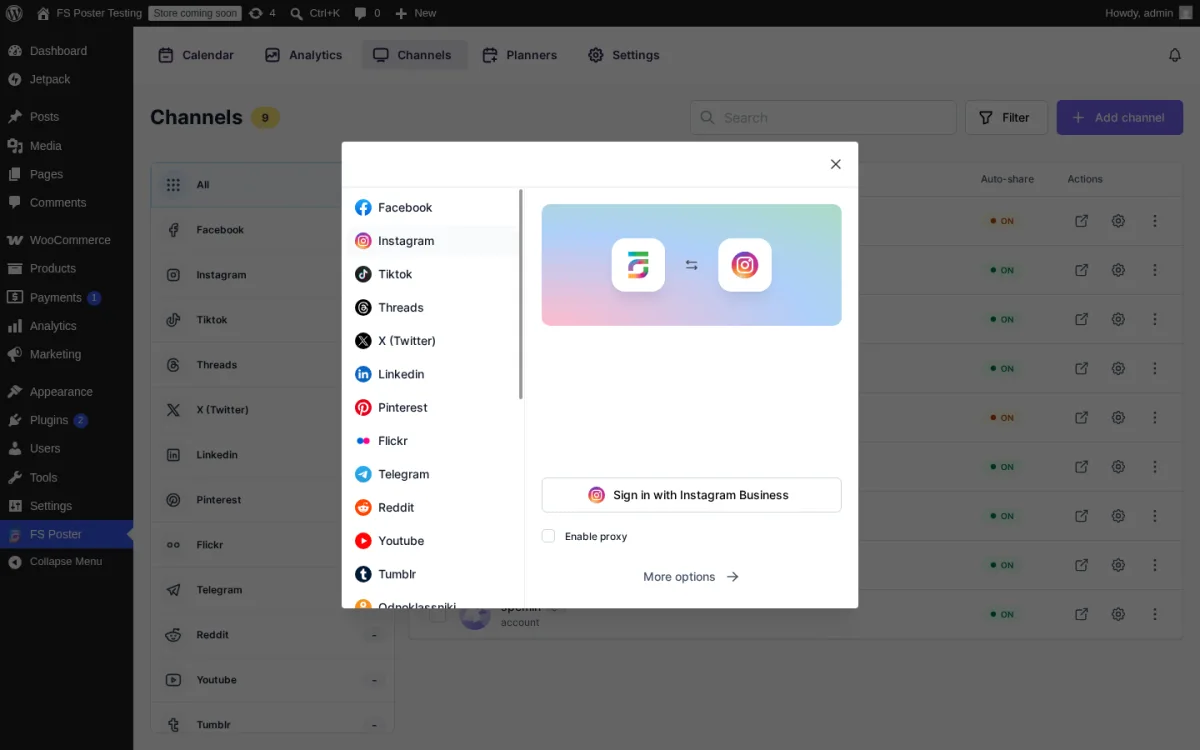
- Haga clic en Agregar canal para abrir el selector de redes y luego seleccione Instagram. La pantalla para agregar canales de Instagram se abre con una única acción principal: Iniciar sesión con Instagram Business, además de una casilla de verificación Habilitar proxy y un enlace Más opciones para la ruta avanzada de la aplicación personalizada.
- Inicia sesión con la cuenta Business o Creator y autoriza la conexión.
- El canal de feeds de Instagram aparece en la lista de Canales. Si también planeas publicar Historias de Instagram, repite el proceso para agregar la cuenta de Historias como un canal separado.
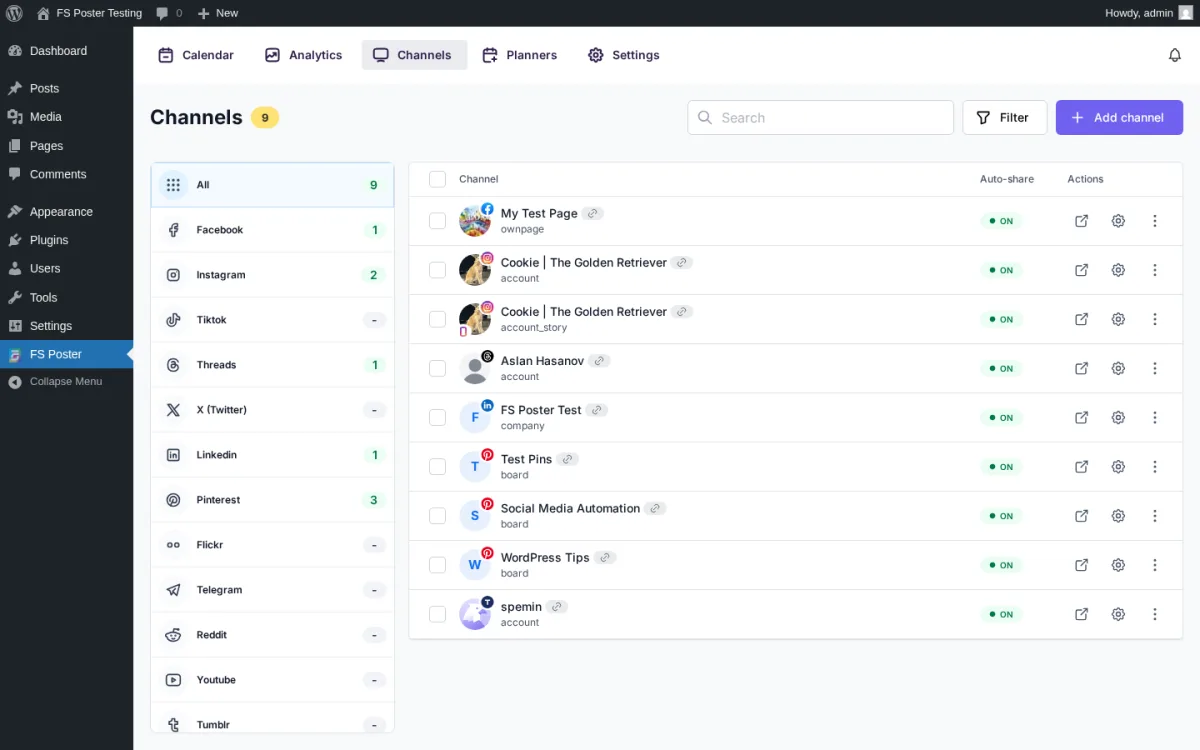
Una vez conectado, la página Canales enumera Instagram junto con otras cuentas conectadas con una píldora de estado de uso compartido automático por canal lista para activar.
Paso 2: Establece el mensaje de publicación predeterminado de Instagram
El título predeterminado utilizado para cada canal de Instagram se encuentra en FS Poster, Configuración, Redes sociales, Instagram, Configuración de publicaciones. Lo que escribas en el editor de Publicar contenido aquí será el título que utilizará cada cuenta de Instagram, a menos que se establezca una anulación por canal más adelante.
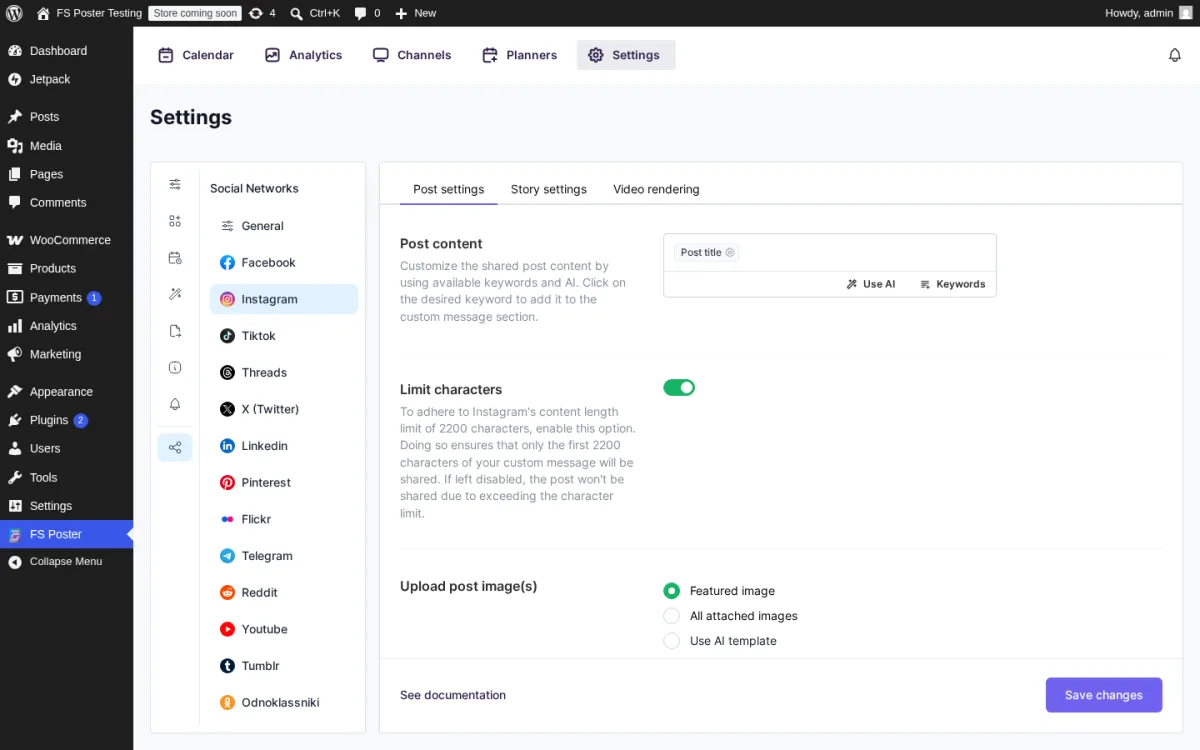
Tres controles en esta pantalla son importantes para una configuración predeterminada limpia de Instagram:
- Editor de contenido de publicaciones. Utilice el chip Título de la publicación y el token de URL corta para mantener la plantilla de título reutilizable en todas las publicaciones. El botón Usar AI genera un borrador de título usando su propia clave OpenAI, y el asistente Palabras clave inserta tokens de variables posteriores como Hashtags (que introduce las etiquetas de la publicación de WordPress en el título automáticamente), Categorías, Nombre del autor, Nombre de usuario del autor, Contenido de la publicación, Campo personalizado e ID de programación.
- Limitar caracteres. Mantenga esta opción activada para que el título se recorta al límite de 2200 caracteres de Instagram (Instagram rechaza los subtítulos que exceden el límite).
- Sube las imágenes de la publicación. Elige si el recurso compartido usa la imagen destacada de WordPress, Todas las imágenes adjuntas o una imagen de plantilla AI.
Haga clic en el botón Palabras clave para ver la lista completa de tokens disponibles. La entrada Hashtags inserta el token literal {tags}, que FS Poster reemplaza en el momento de la publicación con las etiquetas de la publicación de WordPress formateadas como hashtags de Instagram. El lector no necesita escribir los marcadores de posición de hashtag a mano; escribir {tags} una vez en la plantilla es suficiente.
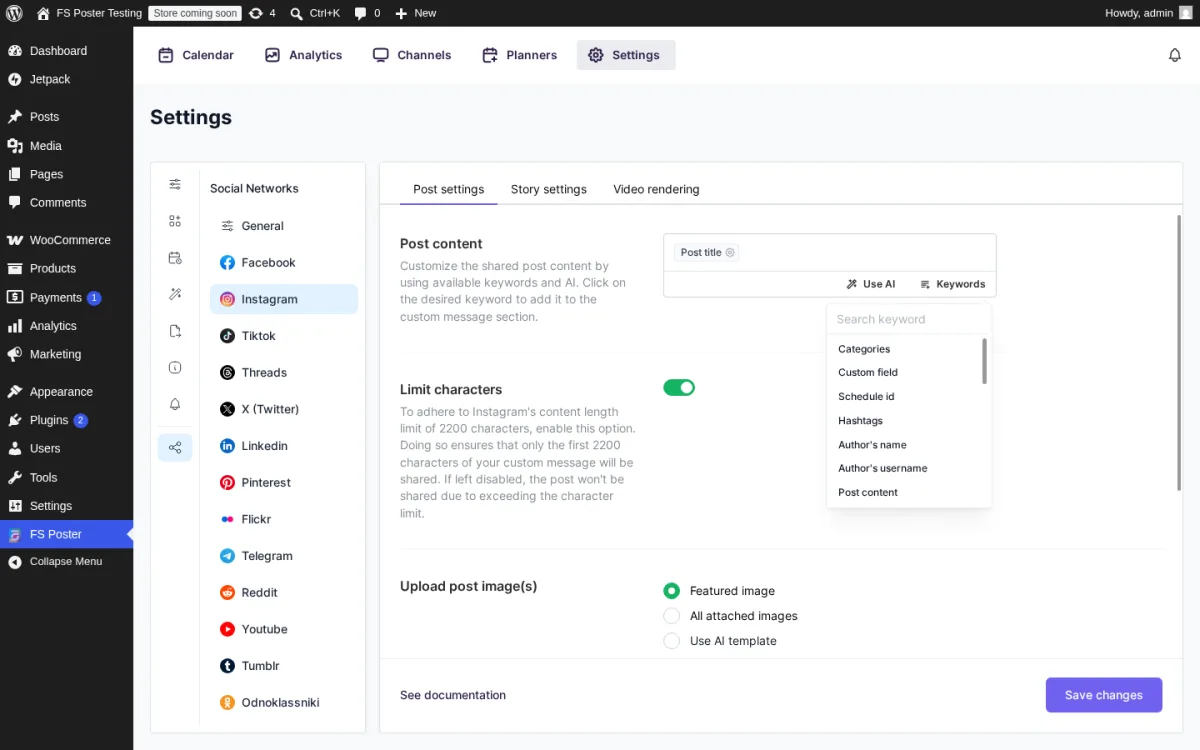
Una plantilla de subtítulos de Instagram reutilizable que combina un gancho, un CTA de enlace en la biografía y el token Hashtags dinámico tiene este aspecto:
New on the blog: {title}

Guarde este y lea el artículo completo, enlace en la biografía.

{etiquetas}
En el momento de la publicación, FS Poster sustituye {title} por el título de la publicación de WordPress y {tags} por las etiquetas de la publicación representadas como hashtags de Instagram. Guarde la plantilla una vez aquí y cada nueva publicación de WordPress que se comparta automáticamente en Instagram recibirá el mismo título de marca con los valores específicos de la publicación completados.
Una regla específica de Instagram que vale la pena recordar: no se puede hacer clic en los enlaces dentro del título de un feed. Instagram elimina el comportamiento de los enlaces del texto del título, por lo que es mejor utilizar el título para generar un gancho fuerte y una llamada a la acción que apunte a su enlace en la biografía. El token de URL corto sustituirá la URL de la publicación como texto sin formato si desea que se incluya para la atribución, pero no se convierte en un enlace que se puede tocar en el feed.
Una convención editorial común es mantener los hashtags fuera del título y colocarlos en el primer comentario. FS Poster admite el flujo de trabajo del primer comentario para las publicaciones del feed de Instagram, por lo que puedes escribir un título ajustado y dejar que el complemento adjunte el bloque de hashtag como comentario en el momento en que llega la publicación.
Paso 3: opcionalmente personaliza el mensaje de un canal de Instagram
Cuando una cuenta de Instagram específica necesita una copia diferente de la predeterminada (por ejemplo, una submarca con una voz diferente, o una cuenta que quiere hashtags en línea mientras otras usan el primer comentario), el editor de Personalizar contenido por canal se hace cargo solo de esa cuenta.
Vaya a Canales, haga clic en el icono de engranaje en la fila de Instagram y use el editor Personalizar contenido. Incluye los mismos chips de variables de plantilla, uso de IA, palabras clave, vista previa y controles HTML sin formato que el editor predeterminado; la diferencia es el alcance: solo anula el valor predeterminado para esa cuenta de Instagram específica.
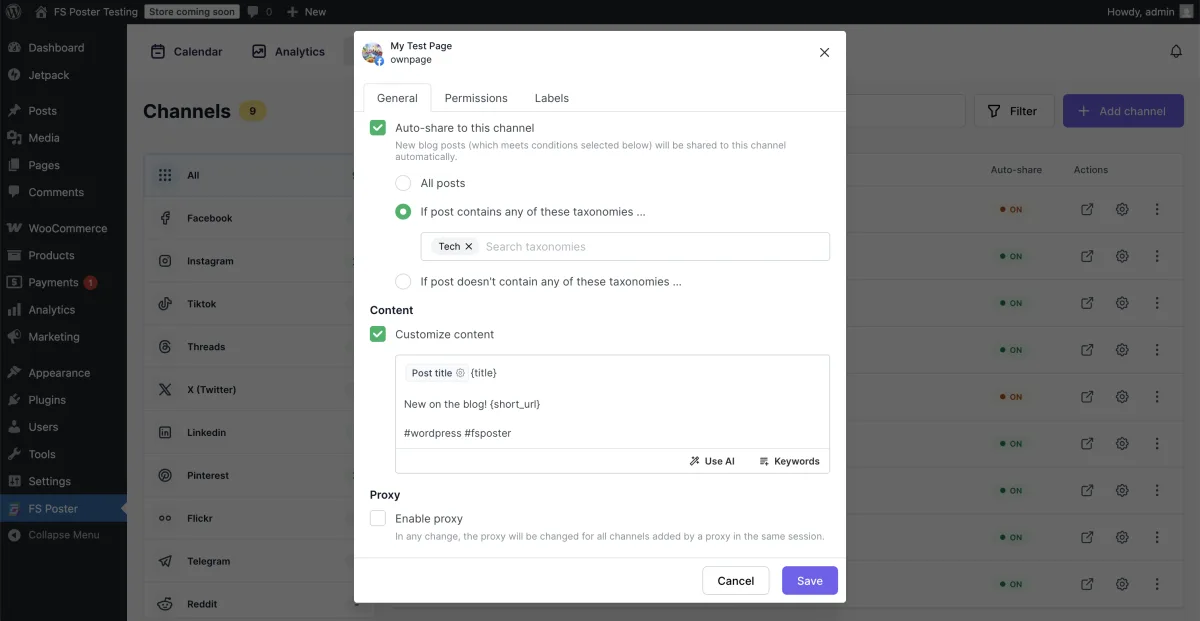
Omita este paso si todas las cuentas de Instagram del sitio deben usar el mismo título predeterminado.
Paso 4: Habilitar el uso compartido automático de Instagram
Dentro del mismo modo de engranaje del canal de Instagram (o para cada canal de Instagram si hay varios), activa el interruptor Compartir automáticamente en este canal. A partir de este momento, cada nueva publicación de WordPress que coincida con las reglas de filtro del canal se desplegará automáticamente en Instagram cuando hagas clic en Publicar en WordPress.
La píldora de estado en la fila del canal cambia de gris APAGADO a verde ENCENDIDO tan pronto como se guarda el cambio. Ese simple giro es lo que convierte "publicar una publicación de WordPress" en "publicar una publicación de WordPress y una publicación de Instagram al mismo tiempo".
Paso 5: utilizar filtros de categoría o taxonomía (opcional)
Dentro del mismo modo de engranaje del canal de Instagram, el bloque Condiciones define qué publicaciones de WordPress comparte realmente el canal.
- Todas las publicaciones. Comparta todas las publicaciones de WordPress publicadas para las que esté habilitado el uso compartido automático.
- Si la publicación contiene alguna de estas taxonomías. Incluya lógica. Elija las categorías o etiquetas que deberían llegar a Instagram; todo lo demás permanece fuera del feed.
- Si la publicación no contiene ninguna de estas taxonomías, excluye la lógica. Elija las categorías o etiquetas que deberían permanecer fuera de Instagram; todo lo demás se sigue compartiendo.
Dos ejemplos realistas:
- Un sitio de marketing solo quiere que Instagram reciba publicaciones etiquetadas como Consejos de blog y Actualizaciones de productos. Establezca la regla en "Si la publicación contiene alguna de estas taxonomías" y elija esas dos categorías. Las Noticias internas y las Notas de ingeniería permanecen fuera de Instagram automáticamente.
- Un editor quiere que Instagram reciba todo excepto los Comunicados de prensa. Establezca la regla en "Si la publicación no contiene ninguna de estas taxonomías" y seleccione Comunicados de prensa. Todas las demás categorías continúan compartiendo.
La misma lógica de filtro también se aplica a los productos WooCommerce y otros tipos de publicaciones personalizadas.
Paso 6: Publicar una publicación de WordPress y verificar el metabox de FS Poster
Una vez que se establece el título predeterminado, el interruptor por canal está activado y se configuran los filtros, la publicación fluye a través de la ruta de publicación estándar de WordPress: abra una nueva Nueva publicación en el editor de WordPress y verifique el panel FS Poster en la barra lateral derecha antes de publicar.
En un borrador nuevo, el panel FS Poster muestra la opción Compartir automáticamente esta publicación (activada de forma predeterminada una vez que el canal de Instagram está configurado para compartir automáticamente) y una fila de avatares de canal para cada cuenta con la que se compartirá la publicación. Un botón Personalizar abre un modo de anulación por publicación si desea cambiar el título o la selección de canal para esta publicación específica.
Cuando haces clic en Publicar, FS Poster recoge el recurso compartido inmediatamente. Luego, el mismo panel se actualiza con un estado por canal al lado de cada avatar: una marca de verificación verde y una marca de tiempo para los compartidos exitosos, un mensaje de error limpio y un botón Reintentar para los que fallan. El paso 7 cubre la verificación del recurso compartido desde el modo de detalles compartidos del Calendario.
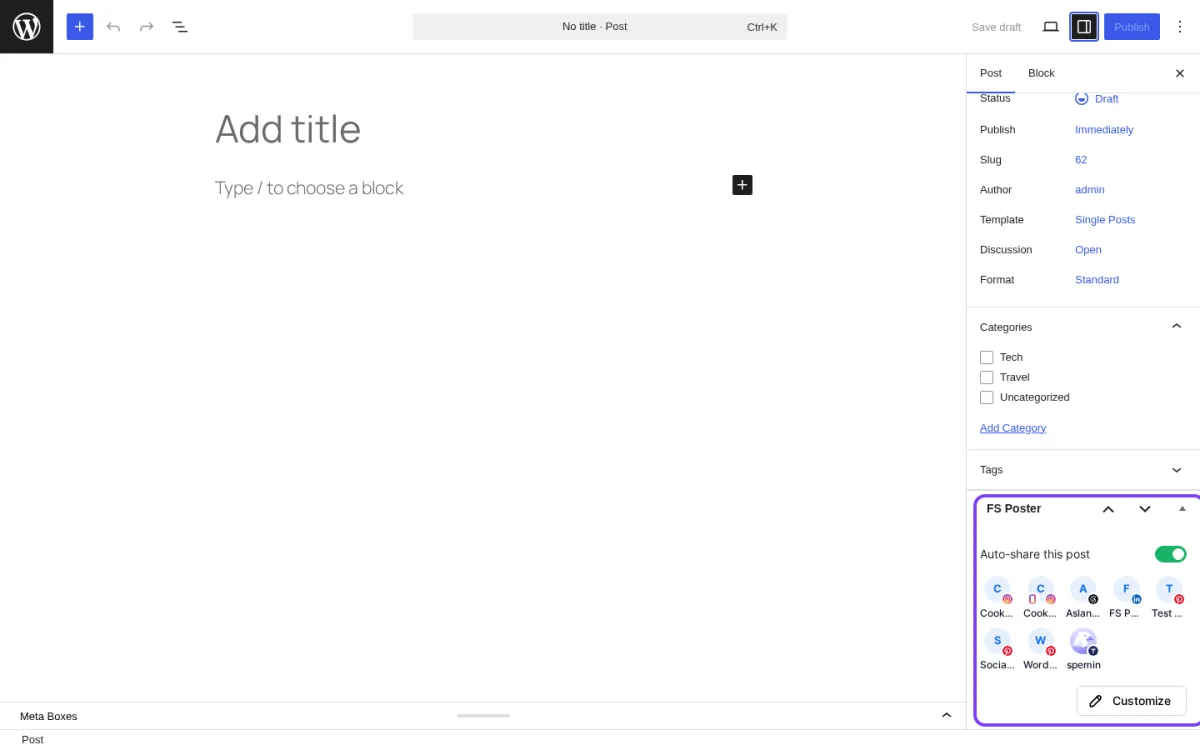
Si no ve el panel FS Poster, abra la barra lateral derecha de Publicaciones desde la barra de herramientas del editor de WordPress y desplácese hacia abajo hasta Estado, Categorías y Etiquetas.
Paso 7: confirma el uso compartido de Instagram (o vuelve a intentarlo si falló)
Para verificar el contenido compartido de Instagram sin abrir Instagram manualmente, abre el FS Poster Calendar y haz clic en la tarjeta de la publicación que acabas de publicar. El modal de detalles de compartir se abre con una fila de avatar de canal en la parte superior, el bloque de estado del canal seleccionado, los medios que se publicaron, el título enviado, la fecha de uso compartido y una fila de acción.
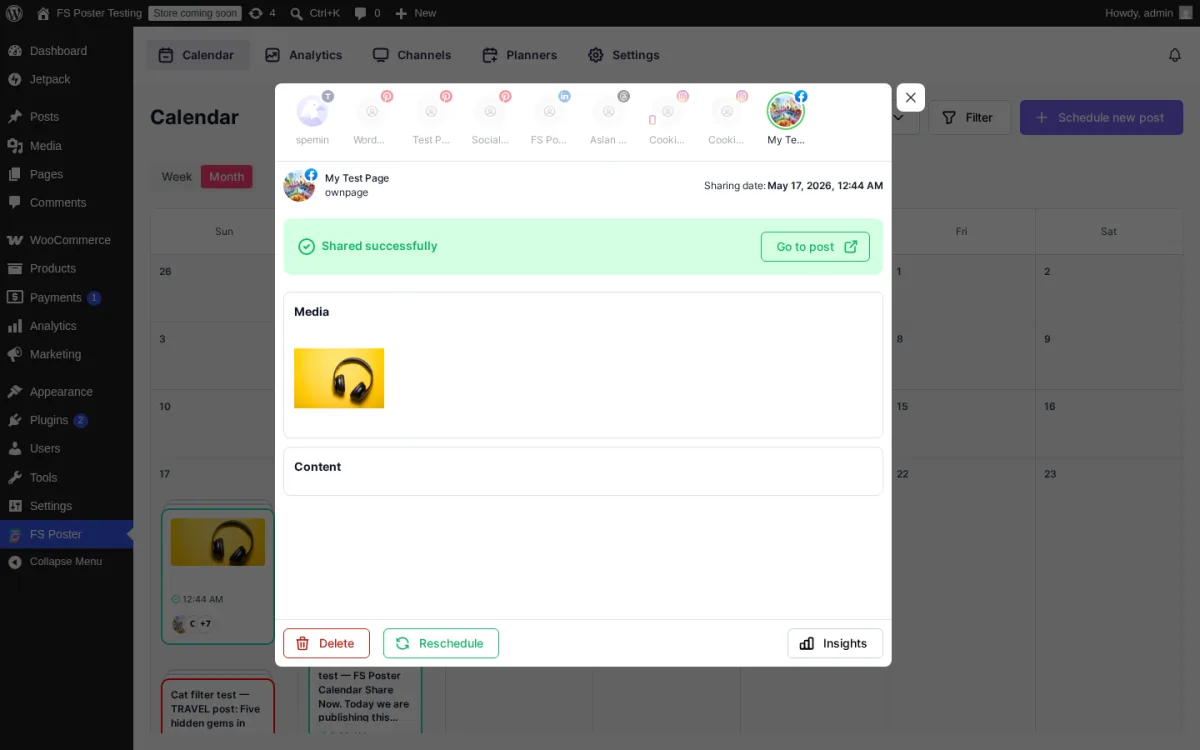
Al recorrer la fila del avatar del canal de izquierda a derecha, se fija el modal al resultado específico de cada red. Para compartir correctamente, el enlace Ir a la publicación abre la publicación en vivo de Instagram en una nueva pestaña. Para los recursos compartidos fallidos (generalmente falta una imagen destacada o es necesaria una reconexión de la cuenta), la misma fila muestra un botón Reintentar para que el recurso compartido pueda reactivarse después de una corrección en el lado de WordPress.
Esto cierra el ciclo principal de publicación automática en Instagram: escribe la publicación de WordPress, presiona Publicar y el contenido compartido de Instagram llega automáticamente.
Flujos de trabajo adicionales de FS Poster una vez que la publicación automática está funcionando
Estas son capacidades útiles para agregar después de configurar el flujo básico de publicación automática en Instagram. Ninguno de ellos es necesario para el flujo de trabajo principal anterior; trátelos como complementos para trabajos específicos.
Programar publicaciones independientes de Instagram desde el Calendario
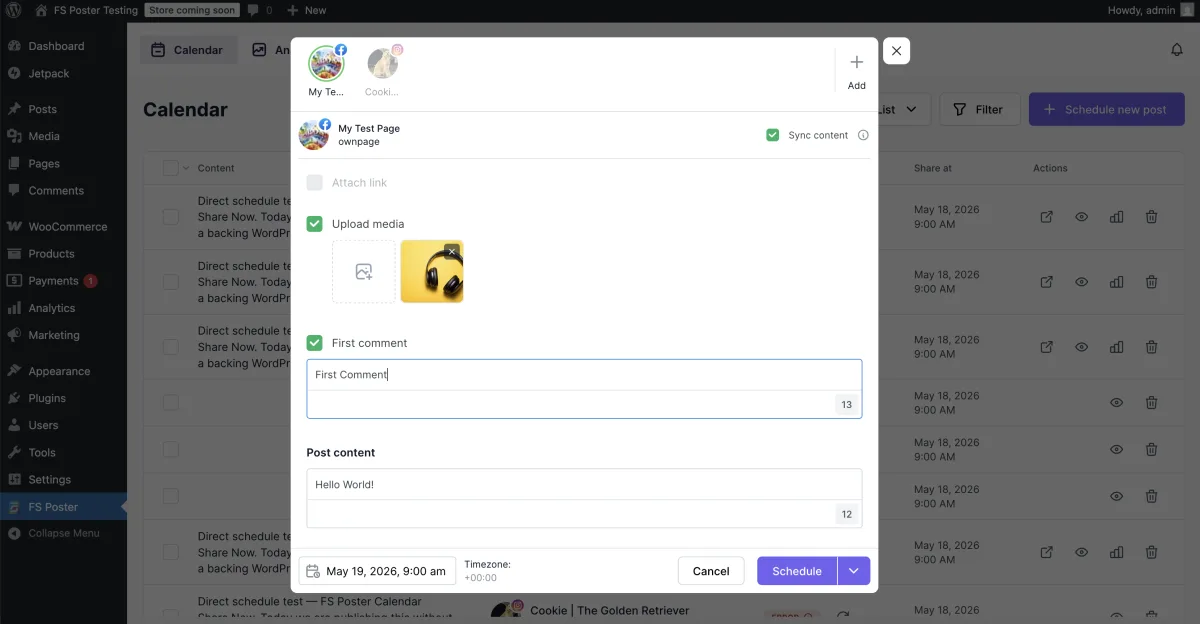
El calendario de FS Poster también maneja publicaciones únicas de Instagram que no tienen una publicación de respaldo de WordPress, lo que elimina la necesidad de agregar un programador de redes sociales SaaS por separado.
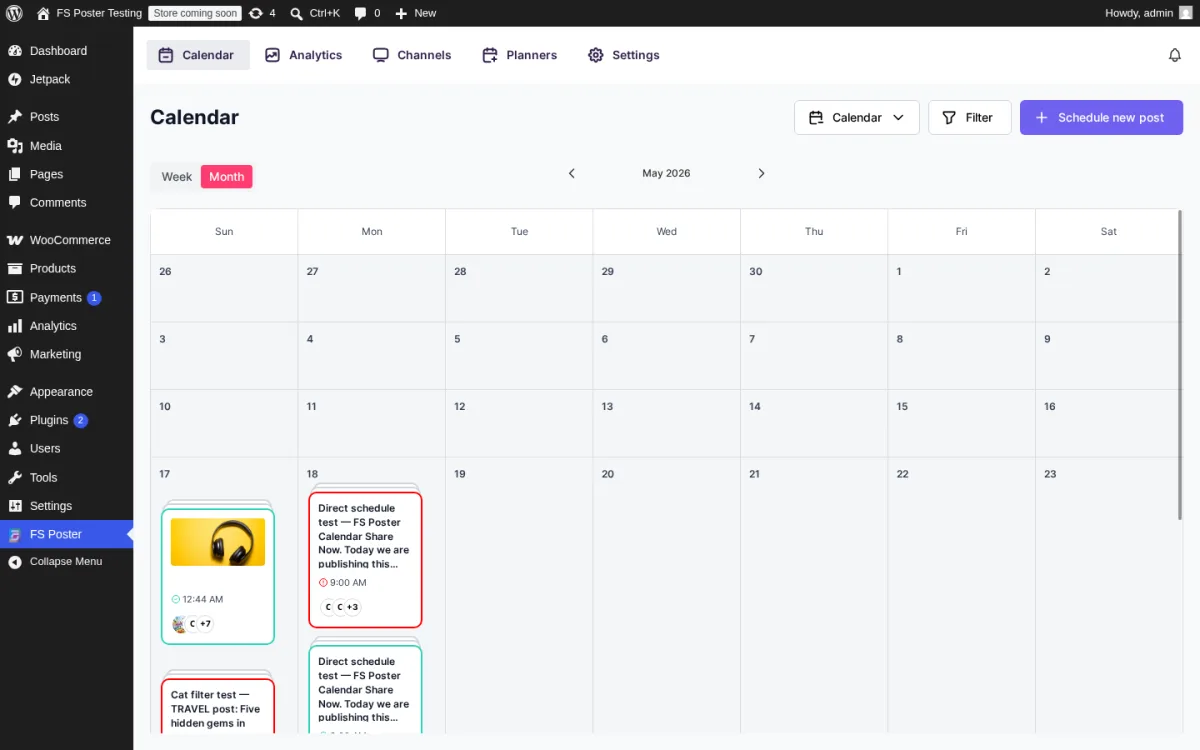
Haz clic en + Programar nueva publicación, mueve Instagram a la columna Canales seleccionados, escribe el título y sube la imagen, luego elige una fecha y hora y haz clic en Programar, o usa el galón al lado para Compartir ahora.
Programar historias de Instagram
Las Historias de Instagram son un canal independiente de FS Poster con sus propios valores predeterminados en Configuración, Redes sociales, Instagram, Configuración de historias.
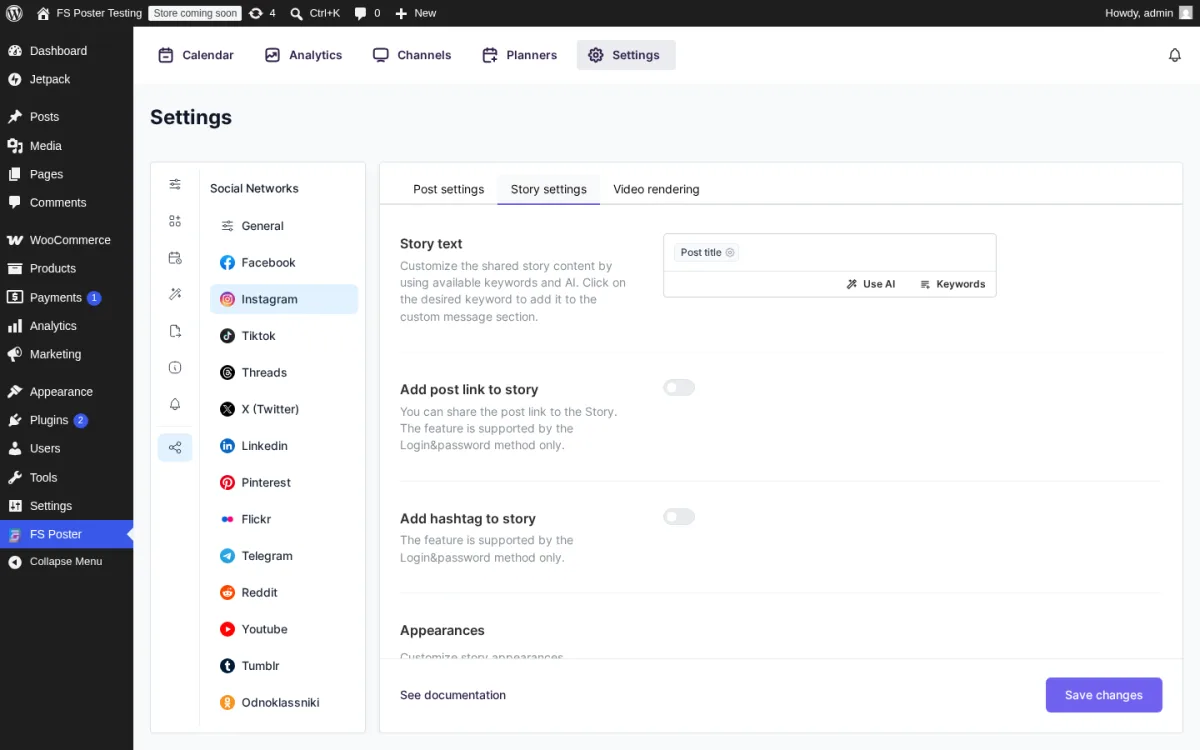
Los controles específicos de la historia en esa pestaña son:
- Texto de la historia: texto superpuesto predeterminado con el mismo chip de título de la publicación más usar ayudas de IA y palabras clave como configuración de la publicación.
- Agregar enlace de publicación a la historia: alternancia que agrega una etiqueta de enlace de la historia, compatible solo con el método de conexión Inicio de sesión y contraseña.
- Agregar hashtag a la historia: alternancia que adjunta hashtags dentro de la historia, compatible con Iniciar sesión y contraseña solo método de conexión.
- Apariciones: Controles de estilo de la historia.
Las historias no utilizan un flujo de trabajo de primer comentario como lo hacen las publicaciones de noticias en tiempo real, por lo que el campo del primer comentario es solo para noticias en tiempo real; los equivalentes del lado de la historia son la etiqueta de enlace y el conmutador de hashtag en la historia. Una vez configurado, tanto el uso compartido automático como la programación del Calendario funcionan de la misma manera para el canal Story y para el canal feed.
Plantillas de IA para subtítulos y medios
La pestaña Configuración de AI en Configuración de carteles de FS acepta su propia clave API de OpenAI y luego le permite crear plantillas de AI reutilizables tanto para los subtítulos de las publicaciones como para los medios de las publicaciones.
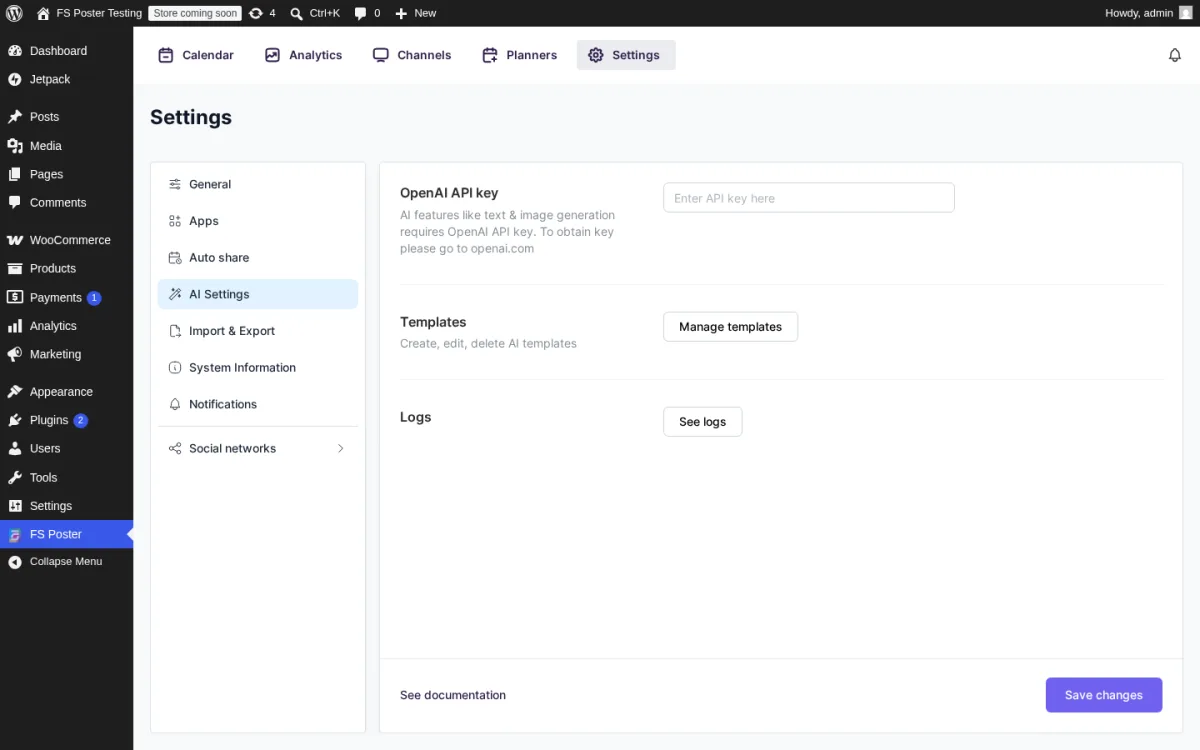
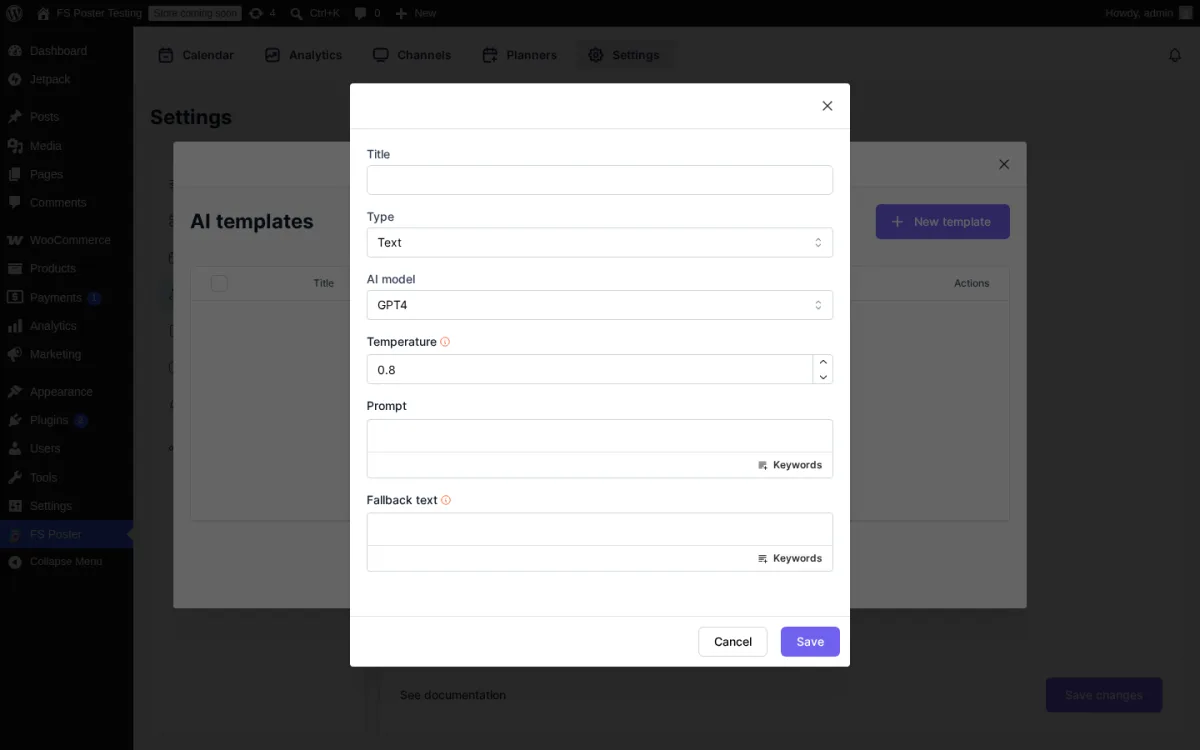
Haga clic en Administrar plantillas y luego en + Nueva plantilla para abrir el formulario de creación de plantilla AI. Incluye título, tipo (texto o imagen), modelo de IA, temperatura, un área de texto de solicitud con un asistente de palabras clave para marcadores de posición posteriores a la variable y un campo de texto alternativo que se utiliza si la solicitud de IA alguna vez falla.
Las plantillas guardadas aparecen nuevamente dentro del editor de contenido personalizado por canal. Abra el engranaje del canal de Instagram, haga clic en Usar IA, elija la plantilla y el texto (o imagen) generado fluirá hacia el recurso compartido. El costo de la IA se basa en su propia facturación de OpenAI en lugar de un margen de beneficio de SaaS. Para conocer los límites actuales de plantillas por plan y las asignaciones de imágenes/videos, consulte la página precios de FS Poster.
Publicación automática de productos WooCommerce y otros tipos de publicaciones personalizadas
FS Poster no se limita a WooCommerce; admite tipos de publicaciones personalizadas de WordPress en general. Cualquier tipo de publicación personalizada agregada a Configuración, General, Tipos de publicación permitida fluye a través de las mismas reglas de uso compartido automático, Calendario y por canal que una publicación normal de WordPress.
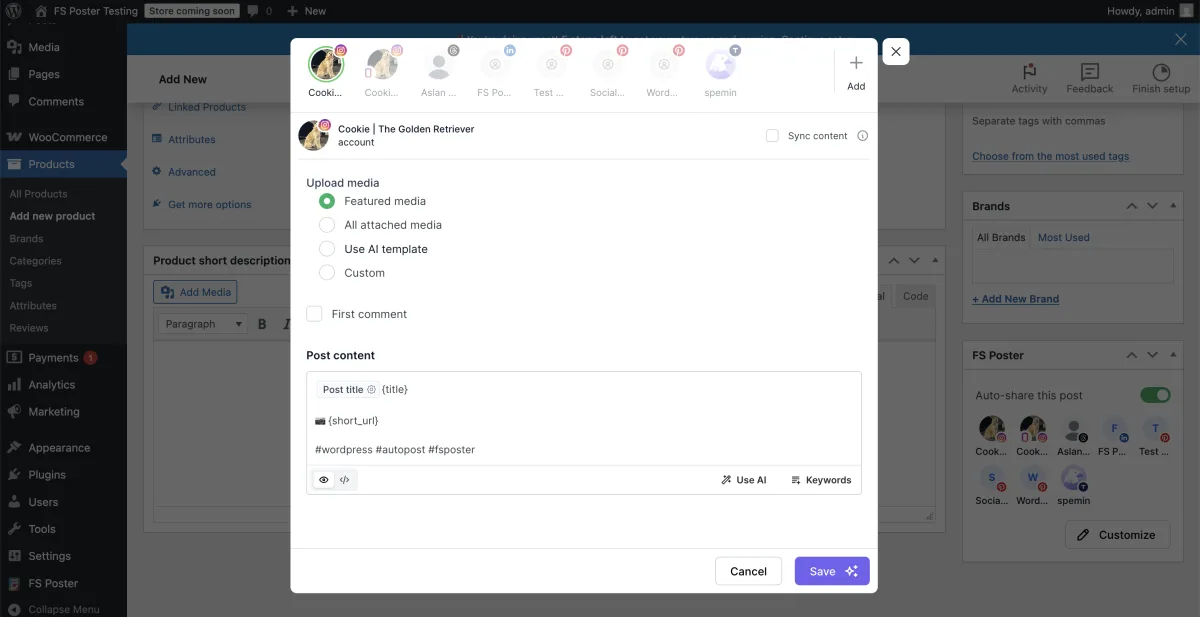
El caso de WooCommerce es el ejemplo concreto más sencillo: instale WooCommerce, agregue Product a los tipos de publicaciones permitidas y la regla de uso compartido automático del canal de Instagram existente comenzará a publicar cada producto nuevo en el momento en que se publique en WooCommerce. Los mismos filtros de categoría por canal del Paso 5 también se aplican a los productos.
Reutilizar contenido antiguo de WordPress con el módulo Planner
El módulo Planner está diseñado para compartir archivos permanentemente. Elija un tipo de publicación, opcionalmente limite por categoría o publicaciones específicas, elija una cadencia (cada N días a una hora fija o días laborables específicos) y el complemento reciclará el archivo en cada canal conectado (incluido Instagram) automáticamente.
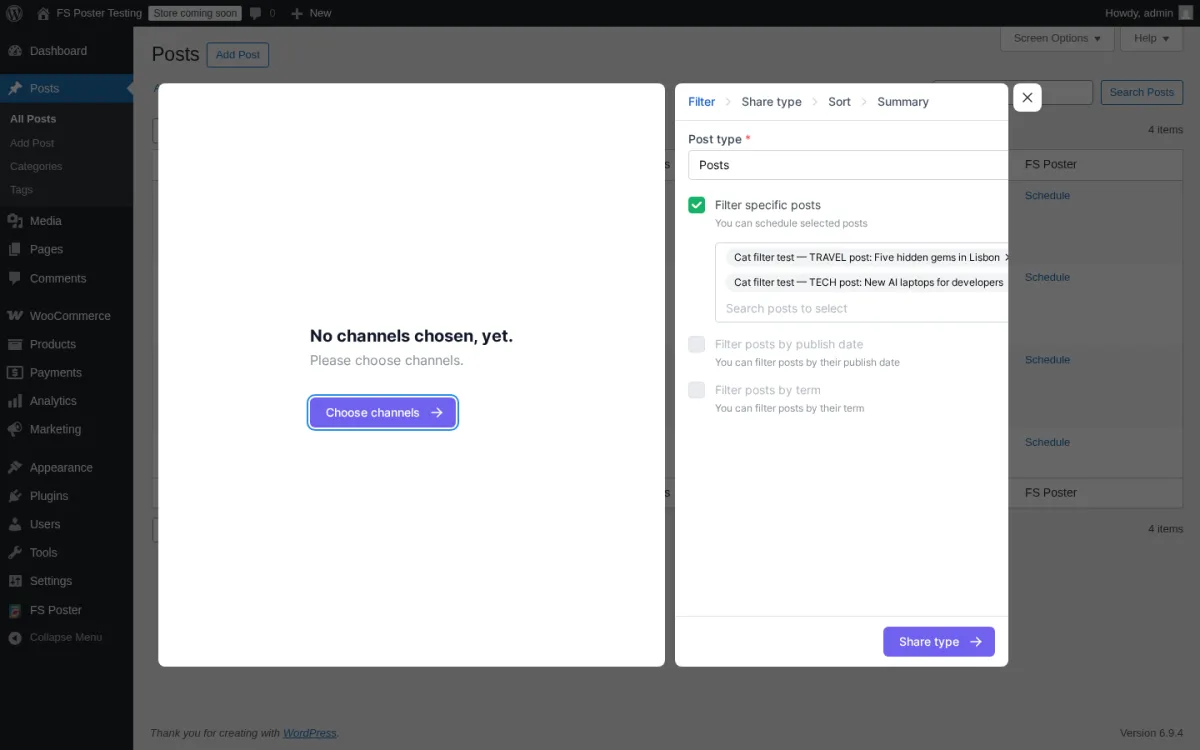
Una configuración común es un planificador "Evergreen Reshare" que se ejecuta cada 2 o 3 días en un horario fijo de la mañana, a partir de una categoría como Tutoriales o Guías de compra. Los planificadores también se pueden crear directamente desde la lista de publicaciones de WordPress marcando las publicaciones y eligiendo Programación masiva [FS Poster] en el menú desplegable de acciones masivas.
Preguntas frecuentes sobre publicaciones automáticas de WordPress a Instagram
¿Puedo publicar automáticamente en Instagram desde WordPress de forma gratuita?
Oficialmente, no. Instagram solo permite publicar en cuentas comerciales o de creadores a través de su API, y la API requiere una aplicación aprobada. Los complementos gratuitos de WordPress generalmente no pueden ofrecer una integración de Instagram lista para producción. El canal de Instagram de FS Poster utiliza la ruta de aplicación estándar mantenida, que es la ruta de producción más sencilla para la mayoría de los propietarios de sitios.
¿Puedo publicar en Instagram Stories desde WordPress?
Sí. Instagram Stories es un canal independiente de FS Poster con su propia pestaña de configuración de Historia y su propio engranaje por canal. Conéctelo una vez y se aplicarán los mismos flujos de trabajo de Calendario y uso compartido automático. Las funciones adicionales de la Historia, como pegatinas de enlaces de historias y archivos adjuntos de hashtag dentro de la Historia, están disponibles cuando la cuenta se conecta mediante el método de inicio de sesión y contraseña.
¿Puedo programar publicaciones de Instagram que no sean publicaciones de blog de WordPress?
Sí. El flujo + Programar nueva publicación de FS Poster Calendar te permite redactar una publicación única de Instagram (título, imagen, selección de canal) y programarla o activarla inmediatamente con Compartir ahora. No se necesita ninguna publicación de respaldo de WordPress.
¿Funcionarán los hashtags en el primer comentario en lugar del título?
Sí, para publicaciones en noticias en tiempo real. Cada canal de feed de Instagram tiene un campo de primer comentario; escriba un título limpio, suelte el hashtag establecido en el campo del primer comentario y cada vez que comparta publicará los hashtags como el primer comentario automáticamente. Las historias no utilizan el flujo de trabajo del primer comentario.
¿FS Poster es compatible con los productos WooCommerce?
Sí, y en términos más generales, cualquier tipo de publicación personalizada de WordPress. Agregue el tipo de publicación a Tipos de publicación permitidos en Configuración y la regla de uso compartido automático del canal de Instagram comenzará a publicarla. Los filtros de categorías por canal también se aplican a los productos.
¿Cuál es la diferencia entre aplicaciones estándar y una aplicación personalizada?
Las aplicaciones estándar son aplicaciones OAuth preconfiguradas mantenidas por el equipo de FS Poster. Son la ruta predeterminada para las redes compatibles, incluido Instagram, por lo que la mayoría de los propietarios de sitios pueden conectar un canal sin registrar su propia aplicación de desarrollador. Las aplicaciones personalizadas (su propia metaaplicación) son una ruta avanzada opcional para agencias o sitios de gran volumen que necesitan OAuth de marca o límites de tarifa por aplicación más altos.
¿Cómo funciona la integración de la IA?
Las plantillas de IA se ejecutan en su propia clave API de OpenAI. Defina una plantilla una vez con marcadores de posición de variables de publicación como {título}, y el botón Usar IA dentro del editor de contenido Personalizar del canal de Instagram llama a esa plantilla para cada recurso compartido. Las funciones de IA cubren tanto el texto de los subtítulos como los medios de publicación.
Dónde se ubica FS Poster en el panorama general
Si su lista de preseleccionados también incluye widgets de feeds, botones para compartir o complementos de inicio de sesión social (una categoría diferente y un trabajo diferente al de la publicación automática), la descripción general de los mejores complementos de redes sociales de WordPress coloca todo el panorama de complementos sociales en un solo lugar.
Cuando esté listo para instalar, consulte la página del programador de Instagram de FS Poster para obtener el desglose completo de las funciones de Instagram, los precios actuales, los niveles de licencia y una garantía de devolución de dinero de 14 días en cada plan.
Concluyendo
La publicación automática desde WordPress a Instagram es una configuración única: conecte Instagram con aplicaciones estándar, escriba el título predeterminado en la configuración de publicación de Instagram, active el uso compartido automático por canal, opcionalmente agregue un filtro de categoría y luego publique desde WordPress como de costumbre. El metabox de FS Poster confirma el uso compartido en la pantalla de edición de la publicación, y el modo de detalles de compartir del Calendario abre la publicación en vivo de Instagram con un solo clic si desea verificar. A partir de ahí, el Calendario, la configuración de Historias, las plantillas de IA, WooCommerce y el Planificador son extras que puedes agregar cuando el flujo básico ya se está ejecutando.
Write once. Post to 26 networks.
- 26 redes sociales
- Schedule & auto-repost
- Runs inside wp-admin
![Cómo Publicar Automáticamente en Facebook desde WordPress GRATIS [Una Guía Completa]](https://www.fs-poster.com/storage/posts/b873807f0a20f74109c0a2b68ea26a6b-1778158768.webp?v=1778158768)
![Cómo publicar automáticamente en Twitter desde WordPress [Una guía completa]](https://www.fs-poster.com/storage/posts/1ae0d8eb84109c8932f33ab37ae4a100-1778158769.webp?v=1778158769)
![Cómo publicar automáticamente en VKontakte desde WordPress [Una guía completa]](https://www.fs-poster.com/storage/posts/59dde6a81bc143293e54928adbe125f1-1778158769.webp?v=1778158769)

