
Ar
تتيح لك ميزة اعتماد المحتوى مراجعة المنشورات قبل مشاركتها. تنتظر المنشورات التي تكتبها الأدوار التي تختارها المراجعة، ثم يوافق عليها المعتمِد أو يطلب تعديلات أو يرفضها.
تشمل الموافقات المنشورات المكتوبة في محرر FS Poster والتقويم. تُنشر منشورات ووردبريس التلقائية، وصندوق FS Poster في محرر مقالات ووردبريس، والمخططات كما كانت من قبل.
اعتماد المحتوى جزء من خطتي Developer وLifetime. في الخطط الأخرى، تعرض صفحة الإعدادات > الموافقات خيار الترقية بدلًا من الإعدادات.
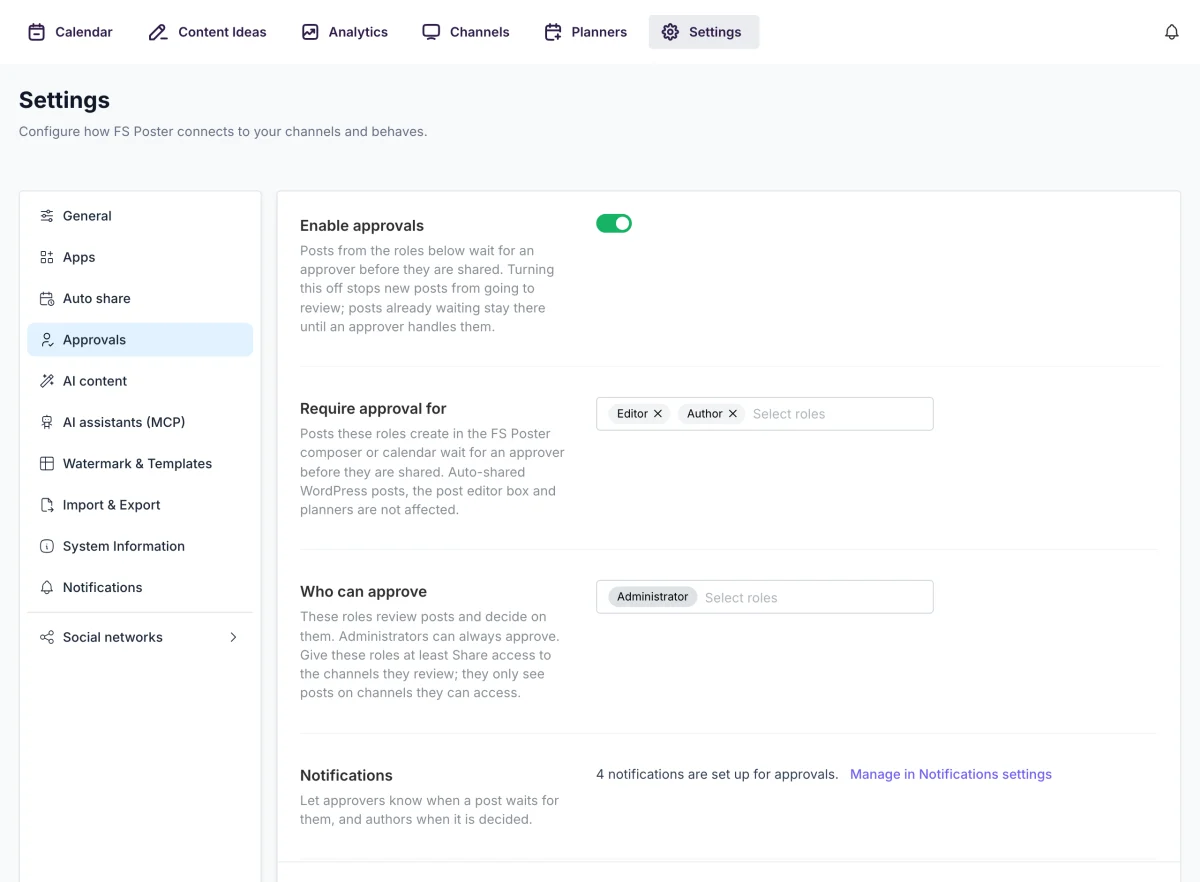
إيقاف الموافقات لاحقًا يمنع إرسال المنشورات الجديدة إلى المراجعة. أما المنشورات التي تنتظر بالفعل فتبقى كذلك حتى يتعامل معها معتمِد.
لا يرى المعتمِد إلا المنشورات الموجودة على القنوات التي يملك صلاحية الوصول إليها. إذا كان المنشور موجهًا إلى قناة لا يراها المعتمِد، فسيبقى مخفيًا عنه.
يرى المسؤولون جميع القنوات. بالنسبة لأي دور معتمِد آخر:
بدون إشعارات، لن يعلم أحد أن هناك منشورًا ينتظر. أسفل إعدادات الأدوار، تعرض صفحة الإعدادات > الموافقات صفًا باسم الإشعارات.
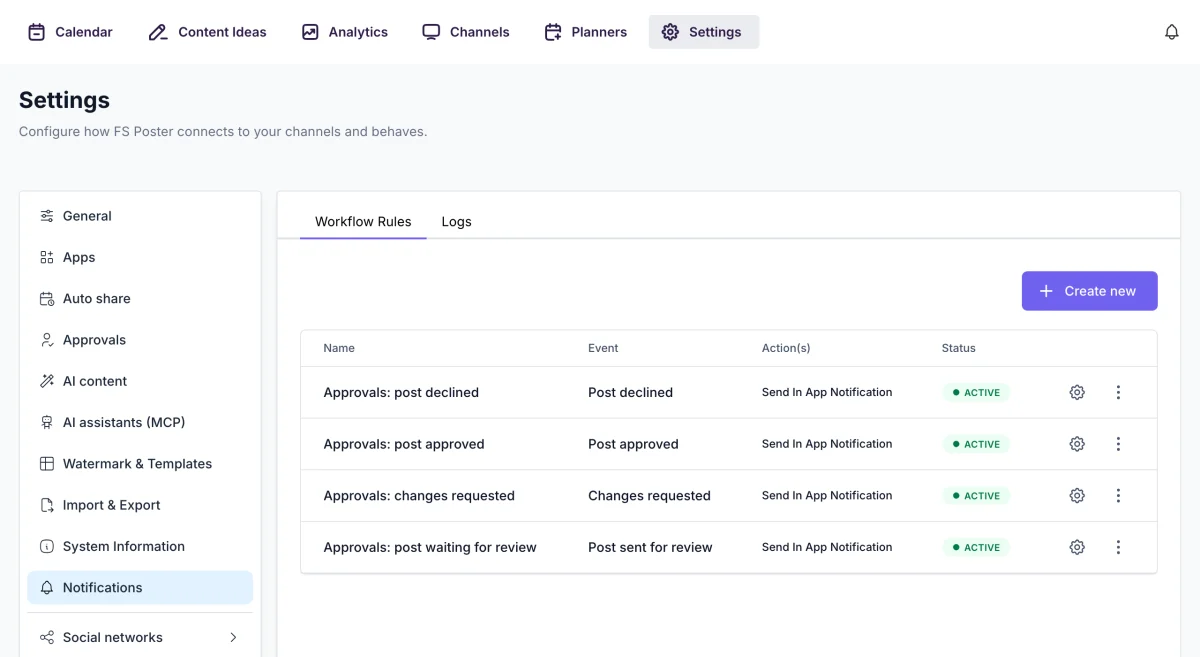
تتوفر هذه الأحداث عند إنشاء سير عمل من الإعدادات > الإشعارات:
بالنسبة للمستلمين، يرسل خيار المعتمِدون الإشعار إلى كل مستخدم يمكنه الموافقة، ويرسله خيار مالك الجدولة إلى كاتب المنشور. في العنوان والرسالة يمكنك استخدام {approval_actor} للشخص الذي اتخذ الإجراء و{approval_comment} لملاحظته، إلى جانب رموز الجدولة المعتادة. راجع إشعارات سير العمل لمعرفة طريقة عمل سير العمل.
بالنسبة للمستخدم الذي يحتاج دوره إلى موافقة، يعمل المحرر كالمعتاد مع اختلاف واحد: يظهر الزر باسم إرسال للمراجعة، ويُخفى زر مشاركة الآن.
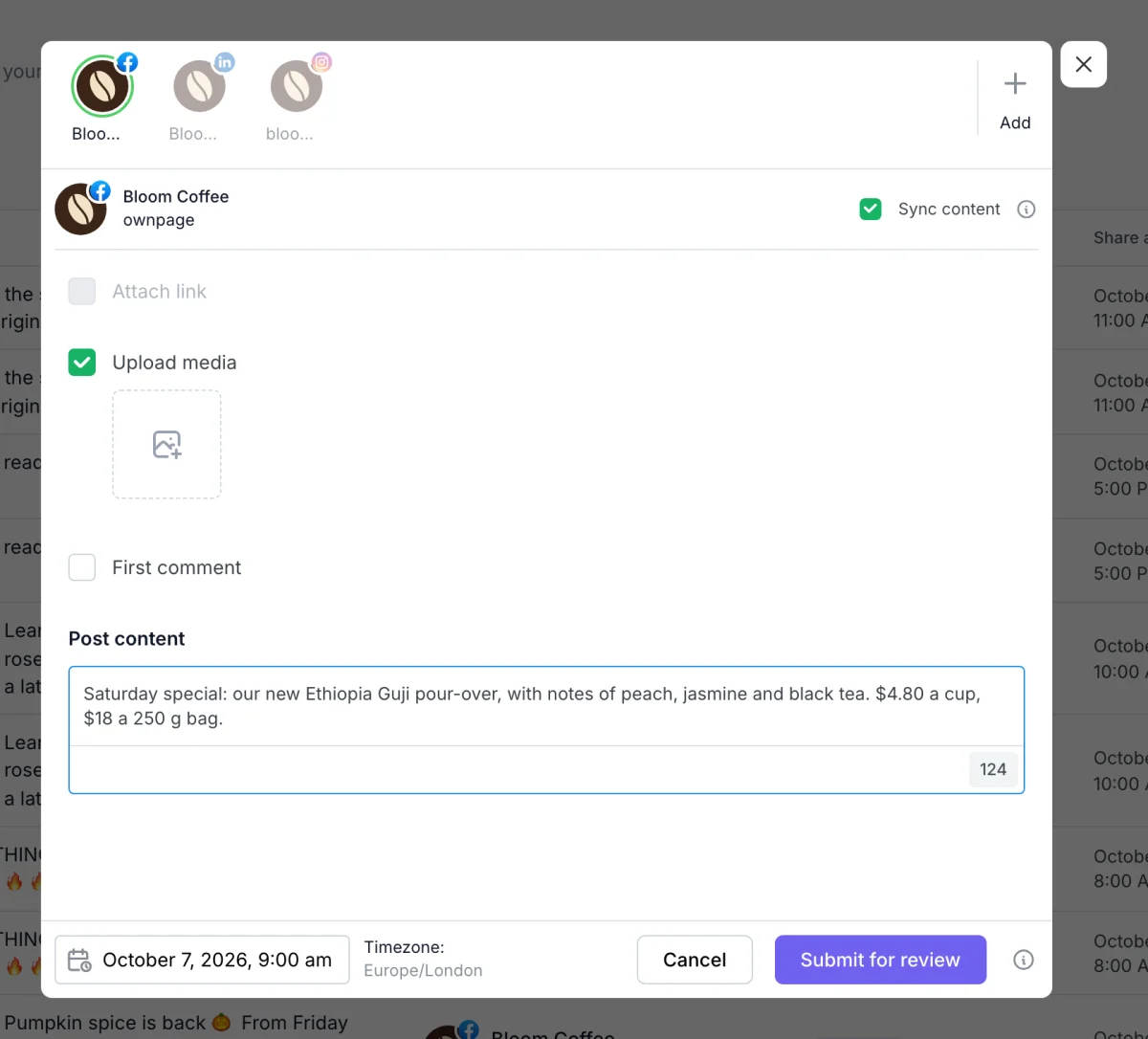
يظهر المنشور الآن بحالة قيد المراجعة في التقويم والقائمة. إذا عدّلته أثناء انتظاره، تُحفظ تغييراتك ويبقى قيد المراجعة.
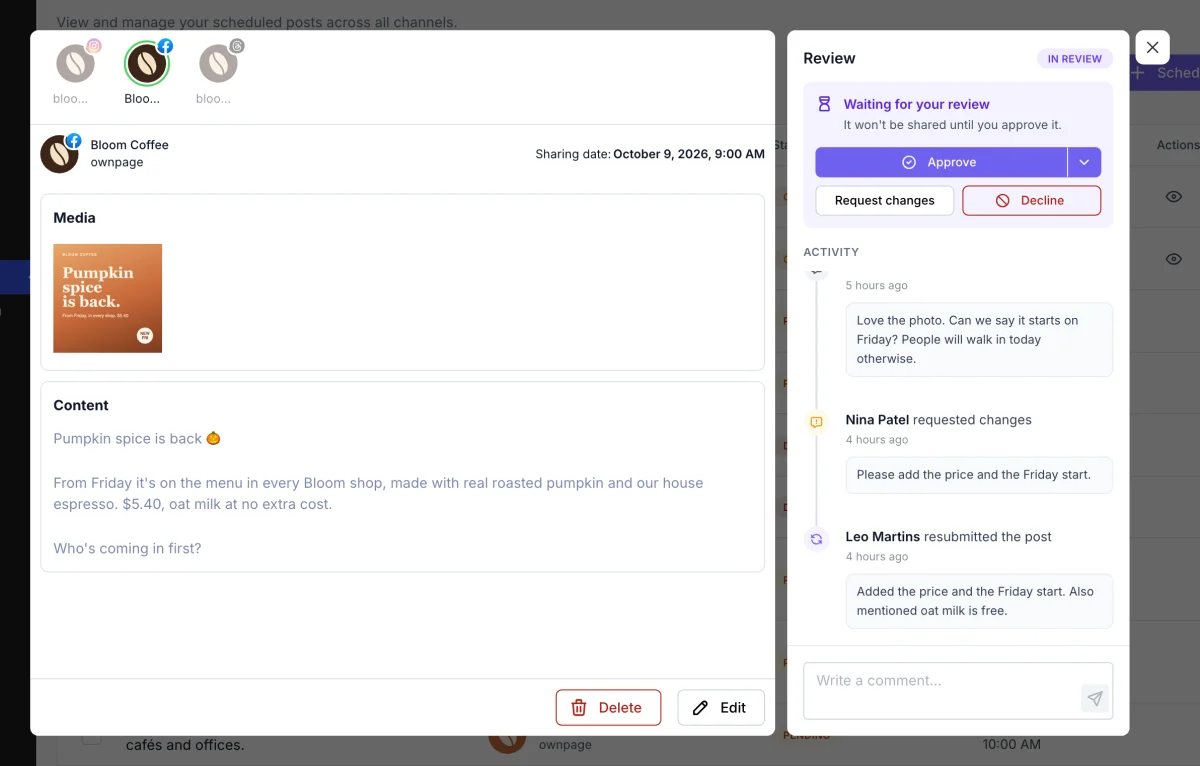
توجد الإجراءات في بطاقة الحالة أعلى اللوحة:
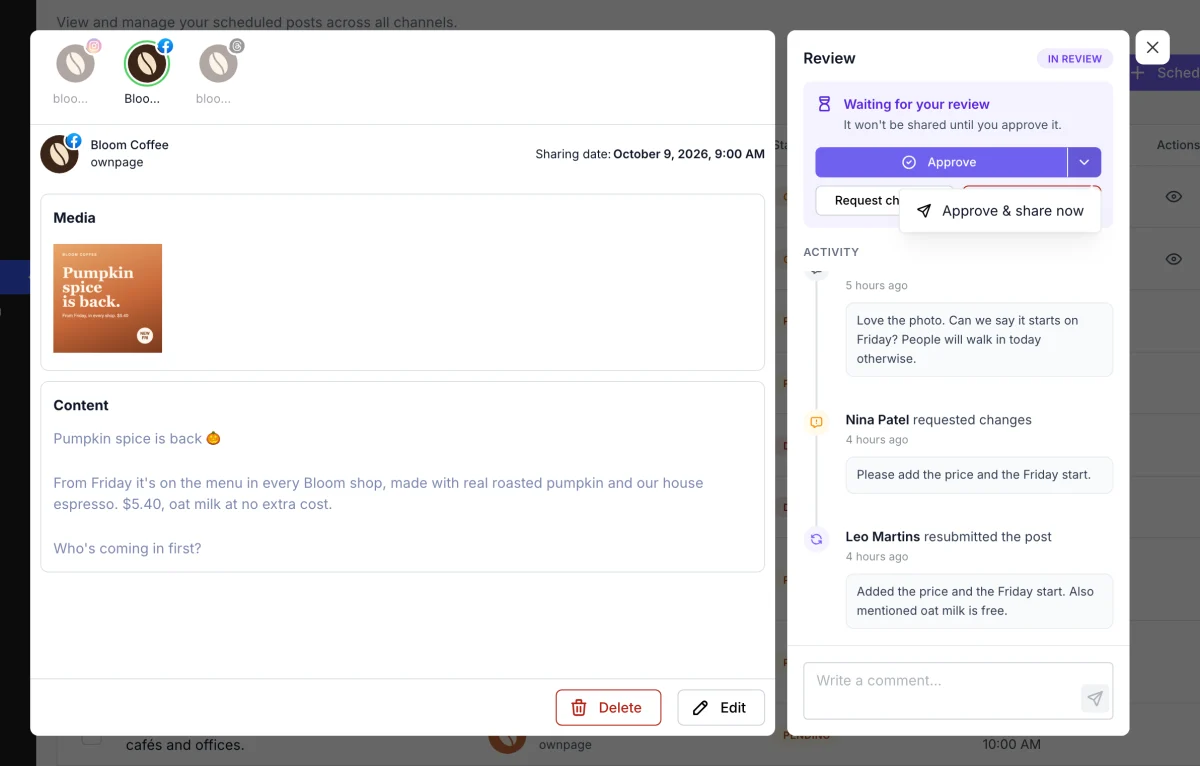
أسفل الإجراءات، يعرض قسم النشاط كل ما حدث للمنشور: الإرسالات، والتعليقات، وطلبات التعديل، والقرارات، مع ملاحظة كل منها. يمكن لأي شخص يرى المنشور الكتابة في مربع التعليق في الأسفل، في أي حالة. اضغط Ctrl + Enter (أو ⌘ + Enter على Mac) أو اضغط على أيقونة الإرسال لنشر التعليق.
يرى الكاتب المنشور بحالة تم طلب تعديلات، مع ملاحظة المعتمِد في قسم النشاط.
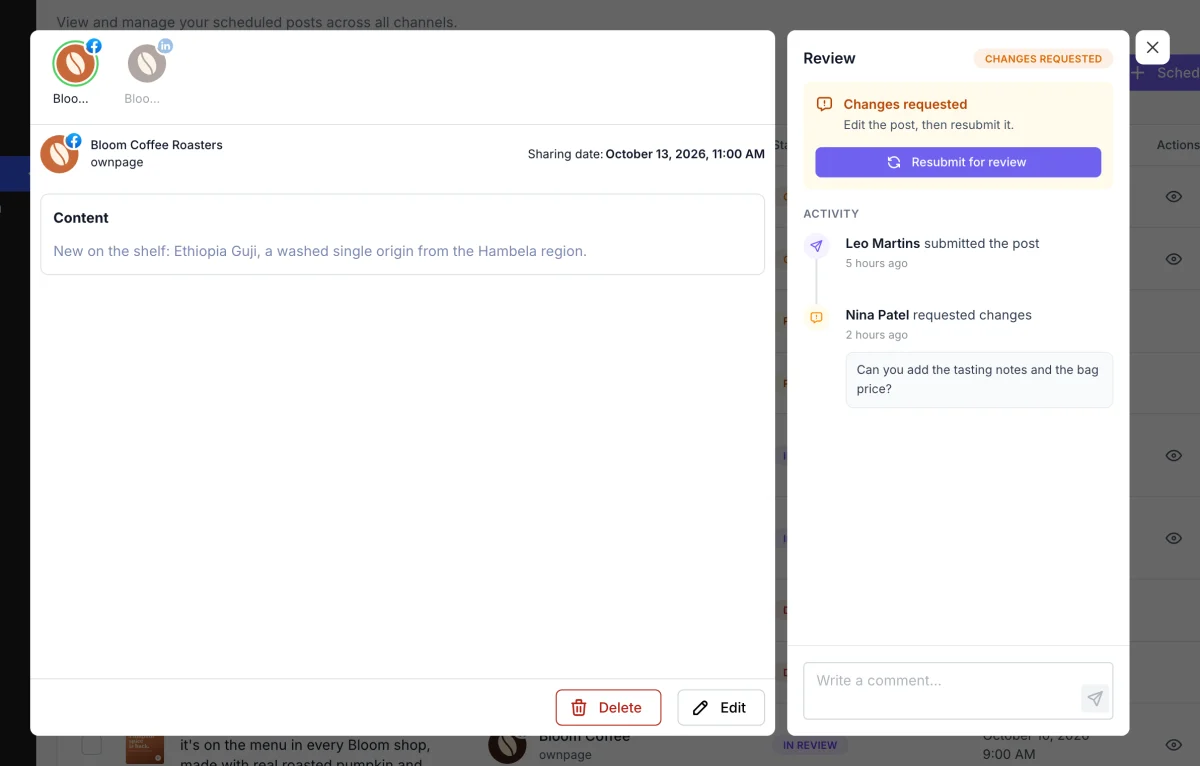
لا يحتاج المعتمِد إلى انتظار إعادة الإرسال. يمكن الموافقة مباشرة على منشور مطلوب تعديله.
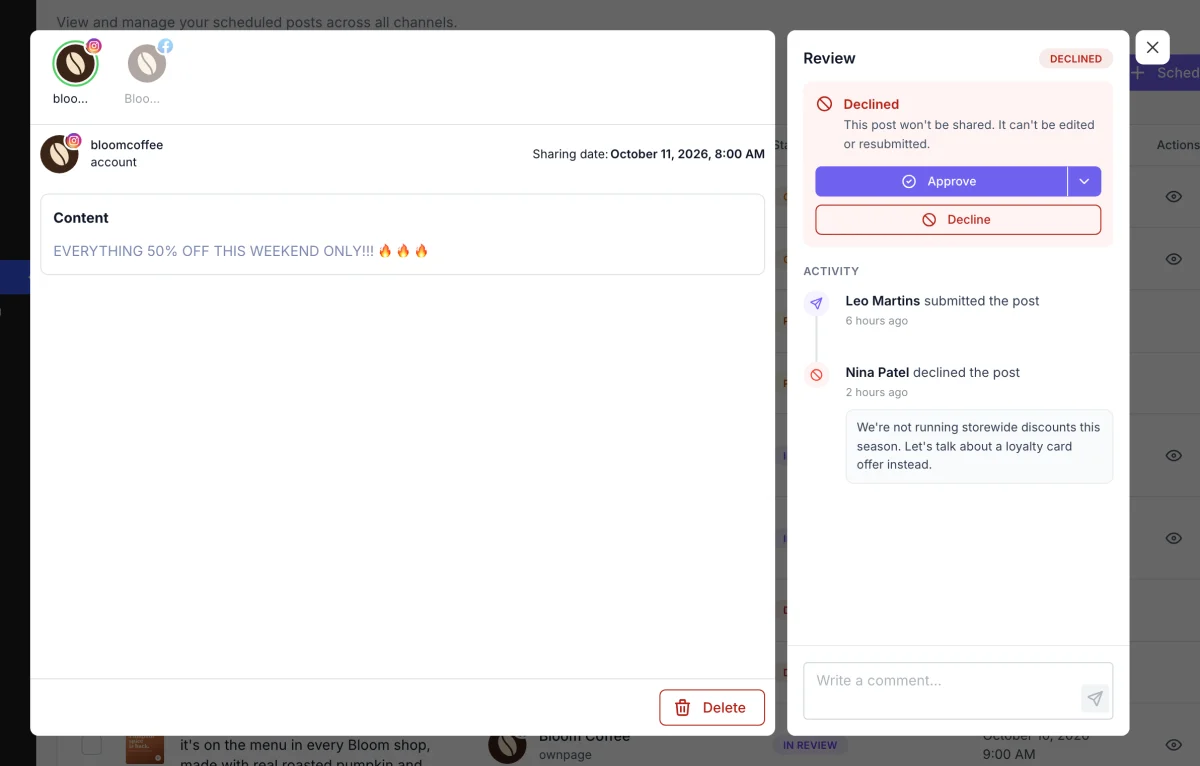
الرفض نهائي. لا يُنشر المنشور المرفوض أبدًا، ولا يمكن لأحد تعديله أو إعادة إرساله أو الموافقة عليه. يبقى في القائمة مع سجل نشاطه، حتى يعرف الفريق السبب، إلى أن يحذفه أحد. تبقى التعليقات متاحة.
| الحالة | اللون | المعنى |
|---|---|---|
| قيد المراجعة | بنفسجي | ينتظر معتمِدًا. |
| تم طلب تعديلات | برتقالي | أُعيد إلى الكاتب لتعديله وإعادة إرساله. |
| مرفوض | أحمر | متوقف نهائيًا. لن يُنشر أبدًا. |
لا تُنشر المنشورات في هذه الحالات أبدًا. بعد الموافقة، يصبح المنشور منشورًا مجدولًا عاديًا.
المنشورات المجدولة عبر مساعدي الذكاء الاصطناعي (MCP) تتبع القواعد نفسها. إذا سجّل المساعد الدخول كمستخدم يحتاج دوره إلى موافقة، فستنتظر منشوراته المراجعة مثل منشورات الجميع.
إذا انتقل الموقع إلى خطة لا تتضمن اعتماد المحتوى، تحتفظ المنشورات التي لا تزال قيد المراجعة بحالتها، لكن لا يمكن لأحد اتخاذ قرار بشأنها. عدّل هذا المنشور واحفظه لتحريره. بعد ذلك يُجدول مثل أي منشور آخر.

باستخدام هذا الموقع، فإنك توافق على سياسة ملفات تعريف الارتباط


