
Es
Cómo añadir una cuenta de Flickr al Plugin FS Poster
Flickr es una de las plataformas de intercambio de fotos más populares de la web. Con FS Poster, puedes compartir automáticamente tus publicaciones de WordPress como fotos en tu cuenta de Flickr, incluyendo títulos, descripciones, etiquetas y configuraciones de privacidad.
Para conectar tu cuenta de Flickr a FS Poster, puedes utilizar uno de los siguientes métodos:
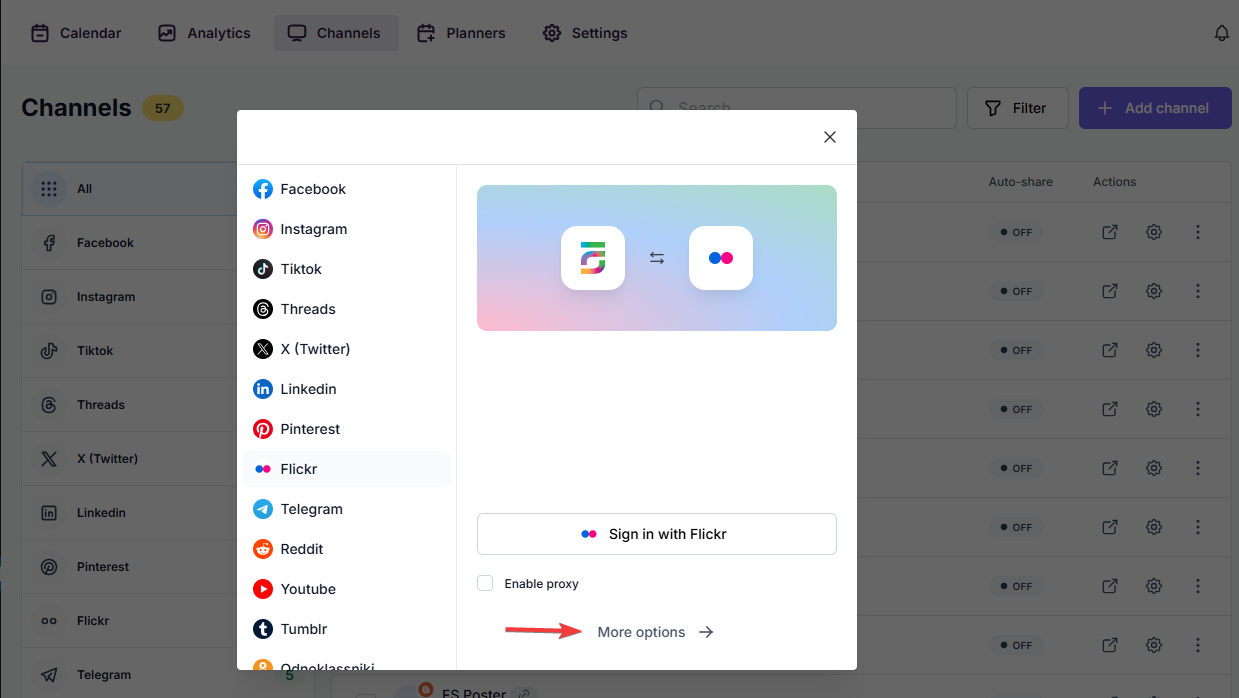
- Ve a FS Poster > Canales > Flickr y haz clic en el botón "Añadir canal";
- Haz clic en el botón "Iniciar sesión con Flickr";
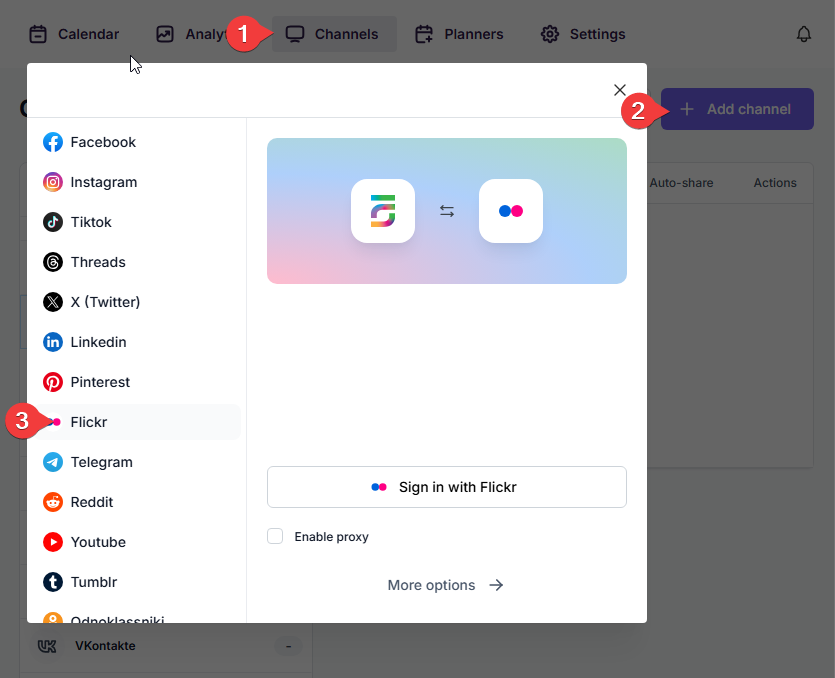
- También tienes la opción de añadir la cuenta utilizando un proxy;
- Cuando aparezca la página de autorización de Flickr, haz clic en el botón "OK, I'LL AUTHORIZE IT" para conceder a FS Poster acceso a tu cuenta;
- Después de la autorización, el canal se añadirá al plugin automáticamente.
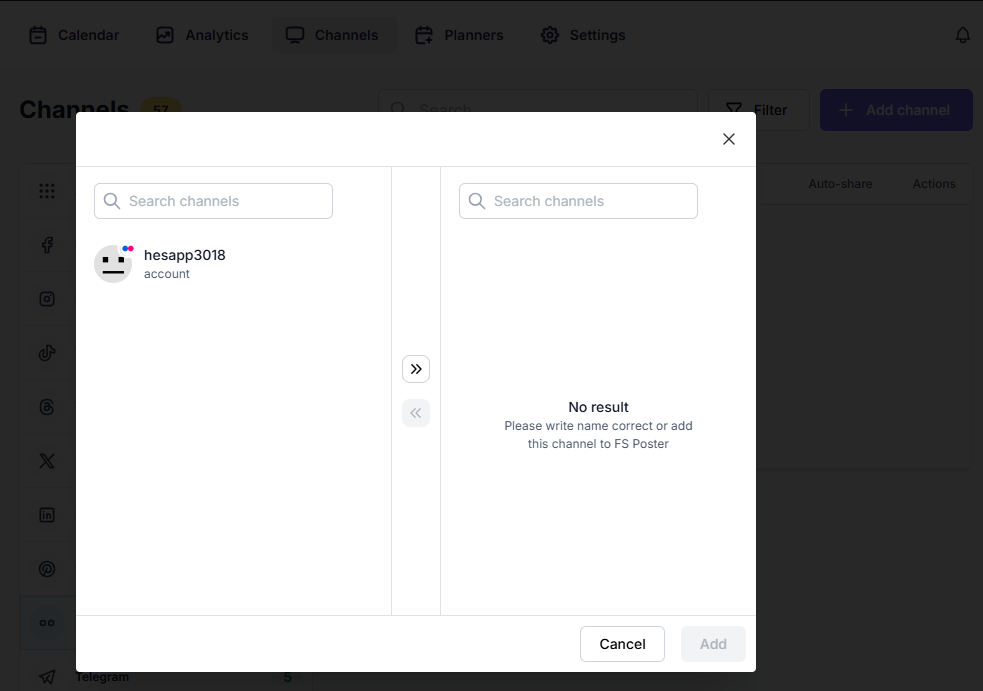
Si prefieres usar tus propias credenciales de aplicación de Flickr, sigue estos pasos:
- Ve al Flickr App Garden y haz clic en Request an API Key;
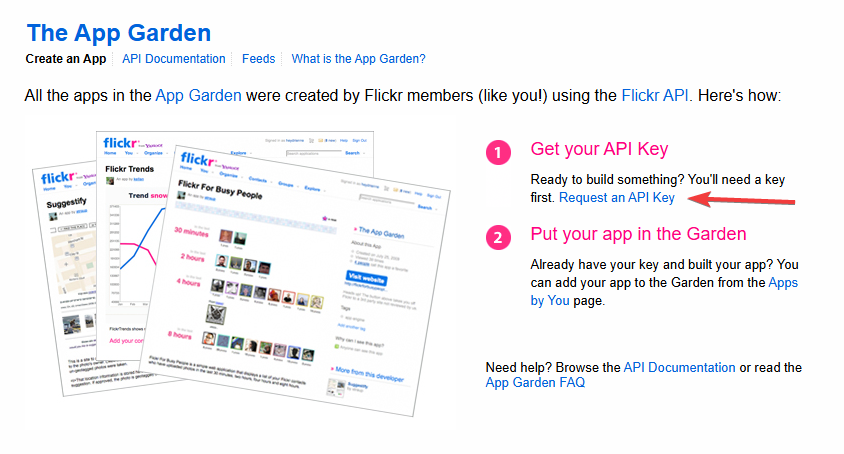
- Completa el nombre y la descripción de la aplicación, luego envía el formulario;
- Después de crear la aplicación, se te proporcionarán una Key y un Secret. Copia ambos valores;
- También necesitas configurar la URL de Callback para la aplicación. Haz clic en "Edit auth flow for this app", copia la URL de Callback desde el plugin FS Poster y guarda los cambios;
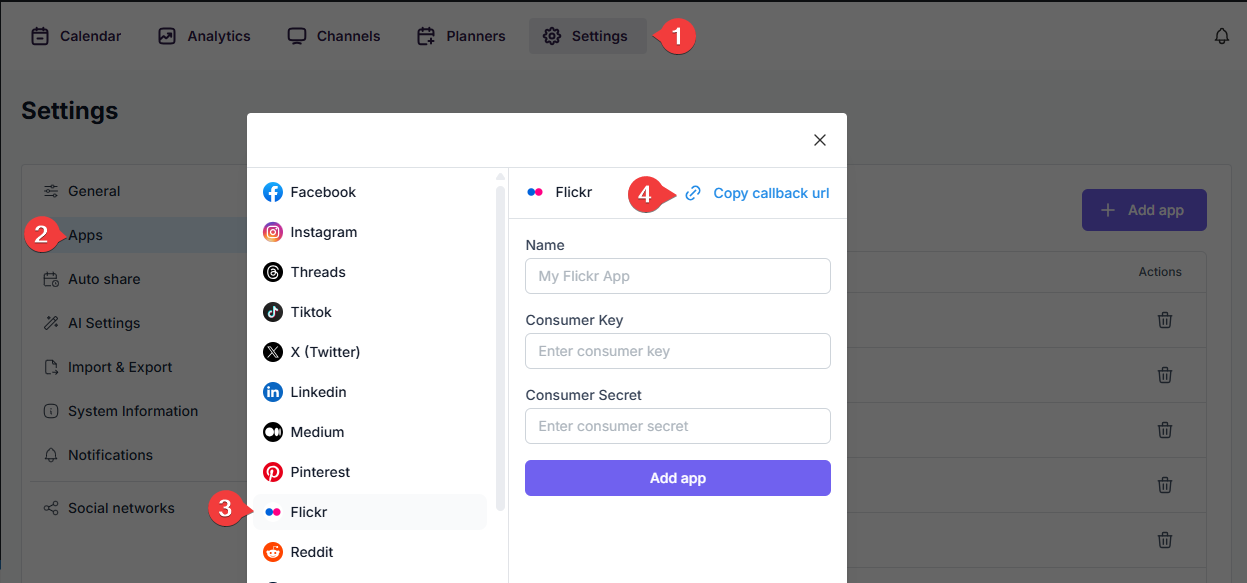
- Ve a FS Poster > Canales > pestaña de Aplicaciones y haz clic en el botón Añadir Aplicación;
- Selecciona Flickr de la lista de redes sociales;
- Introduce el nombre de la aplicación, la Consumer Key y el Consumer Secret, luego haz clic en Guardar;
- Ve a FS Poster > Canales > menú de Flickr y haz clic en el botón Añadir canal;
- Cambia a la pestaña Avanzado;
- Selecciona tu aplicación del menú desplegable y haz clic en Continuar;
- Cuando aparezca la página de autorización de Flickr, haz clic en el botón OK, I'LL AUTHORIZE IT;
- Después de la autorización, el canal se añadirá al plugin.
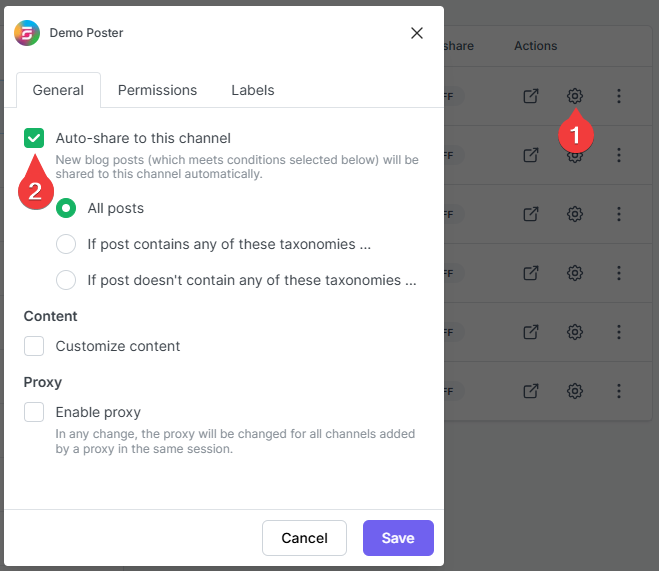
- Activa tus canales para compartir publicaciones en redes sociales automáticamente cada vez que se publique una nueva entrada de WordPress en tu sitio web. Si no activas los canales, necesitas añadirlos a la sección de FS Poster cada vez que desees compartir publicaciones específicas en tus cuentas de redes sociales;
- También puedes activar canales de manera condicional seleccionando taxonomías específicas para compartir publicaciones específicas o no compartir publicaciones específicas en canales particulares. Esto se aplicará solo a las publicaciones automáticas;
- La opción Personalizar contenido te permite asignar contenido específico para este canal específico que anulará el contenido que especificaste en la configuración de la red social;
- Además, puedes habilitar el proxy o editar las credenciales del proxy sin volver a autorizar el canal en el plugin;
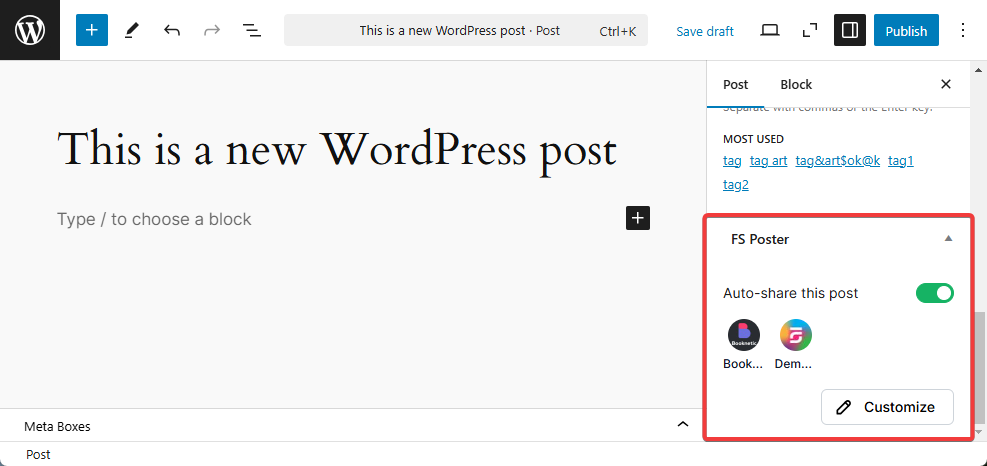
- Dado que los canales están activados, aparecerán en la sección de FS Poster al publicar una nueva entrada de WordPress. Una vez que la entrada se publique, el plugin compartirá la publicación en estos canales automáticamente;
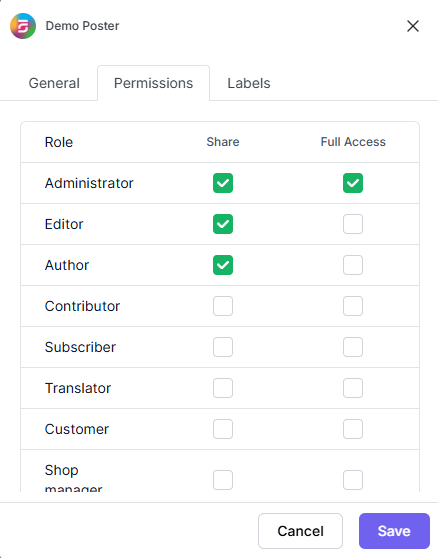
- En la pestaña Permisos, puedes permitir que otros usuarios de WordPress usen los canales en su panel de FS Poster. Puedes permitirles solo compartir publicaciones o darles acceso completo para gestionar el canal y editar su configuración;
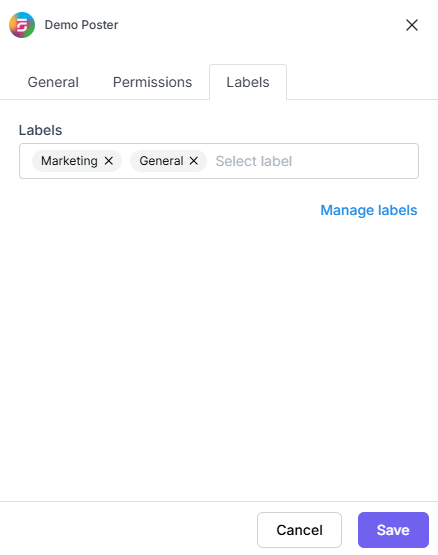
- En la pestaña Etiquetas, puedes organizar los canales en grupos específicos, lo que facilita añadir un grupo de canales a los Planificadores o Programaciones en lugar de añadirlos uno por uno.
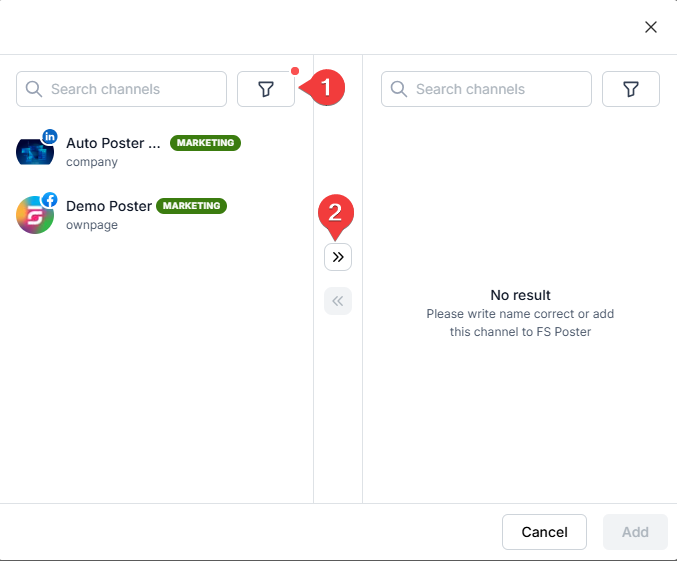
- Ahora, puedes filtrar fácilmente los canales por etiqueta y hacer clic en el botón >> para añadirlos todos de una vez para compartir;
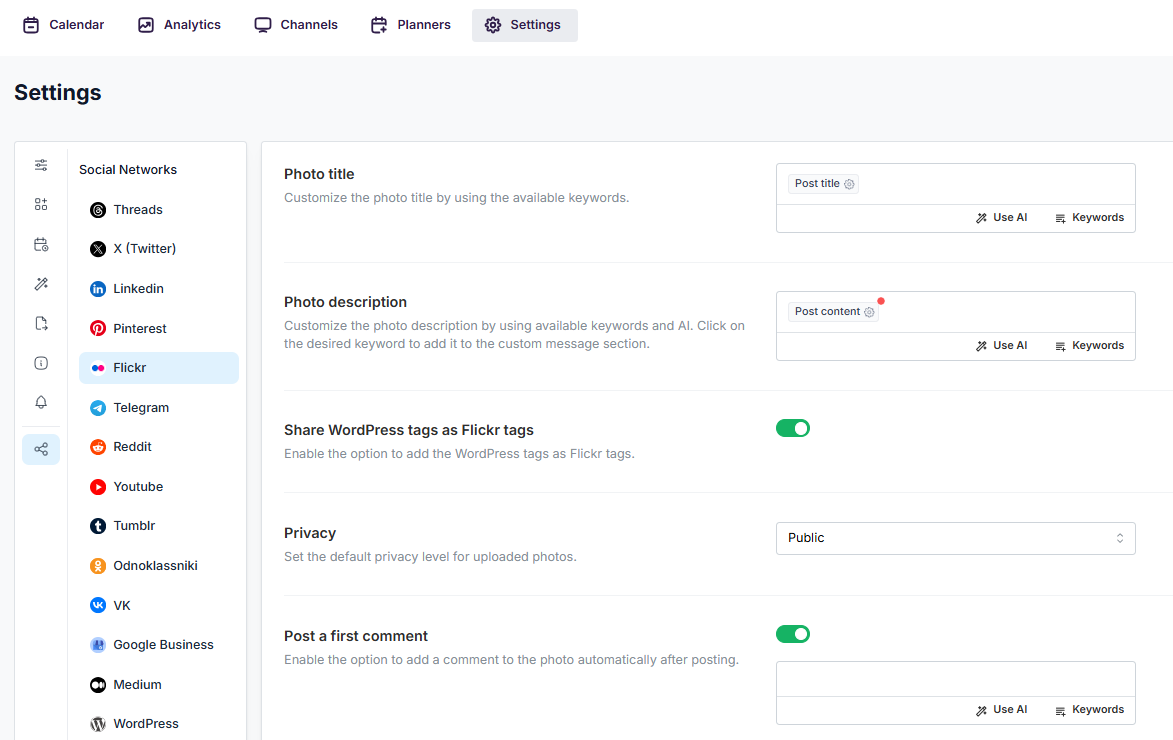
Puedes configurar los ajustes globales de compartición en Flickr yendo a FS Poster > Configuración > Flickr. Estos ajustes se aplicarán a todos los canales de Flickr a menos que se anulen por canal.

Al usar este sitio, aceptas nuestra Política de Cookies


