
Es
Aprobación de contenido te permite revisar las publicaciones antes de que se compartan. Las publicaciones escritas por los roles que elijas esperan una revisión, y un aprobador las aprueba, pide cambios o las rechaza.
Las aprobaciones cubren las publicaciones escritas en el editor y el calendario de FS Poster. Las entradas de WordPress compartidas automáticamente, la caja de FS Poster en el editor de entradas de WordPress y los planificadores se comparten como antes.
Aprobación de contenido forma parte de los planes Developer y Lifetime. En otros planes, Configuración > Aprobaciones muestra una opción para mejorar el plan en lugar de los ajustes.
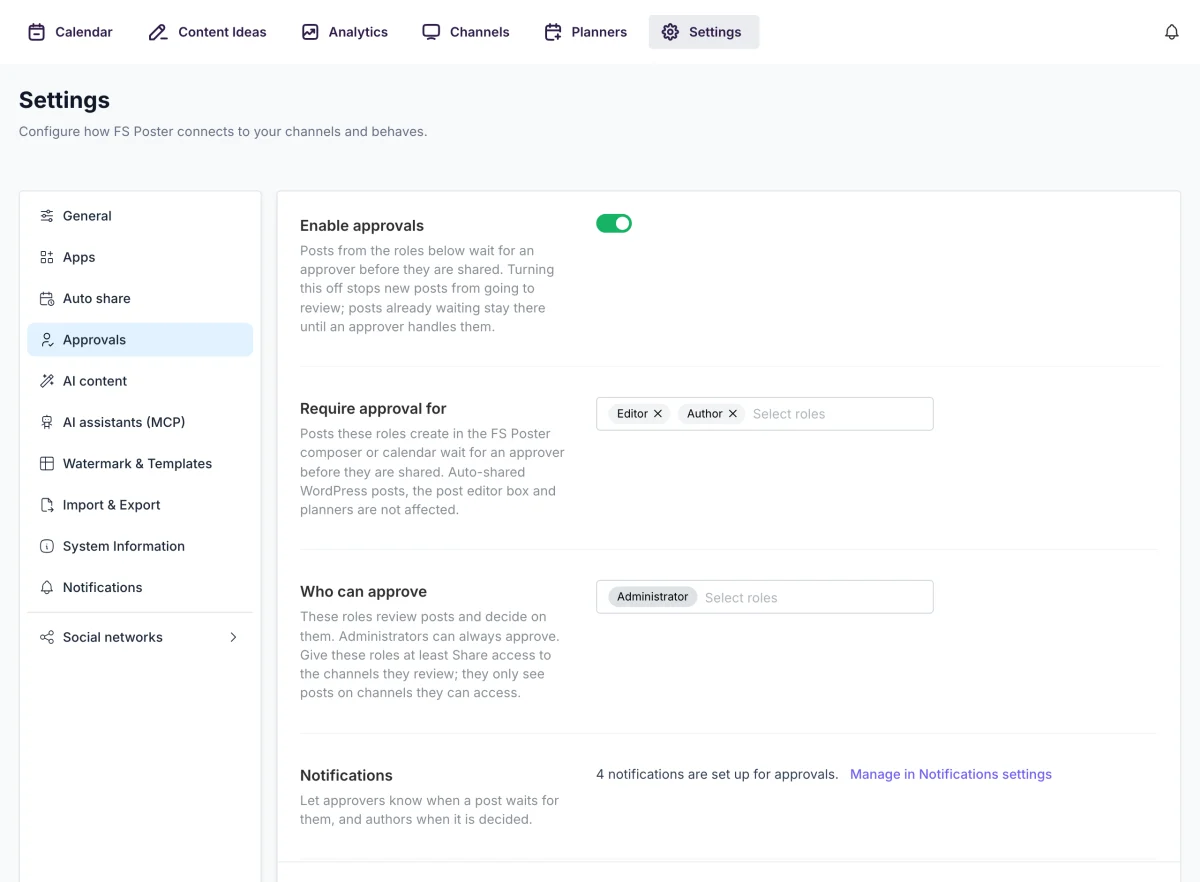
Si más adelante desactivas las aprobaciones, las publicaciones nuevas dejan de ir a revisión. Las que ya están esperando se quedan ahí hasta que un aprobador las gestione.
Un aprobador solo ve las publicaciones de los canales a los que tiene acceso. Si una publicación va a un canal que el aprobador no puede ver, no le aparece.
Los administradores ven todos los canales. Para cualquier otro rol aprobador:
Sin notificaciones, nadie se entera de que una publicación está esperando. Debajo de los ajustes de roles, Configuración > Aprobaciones muestra una fila de Notificaciones.
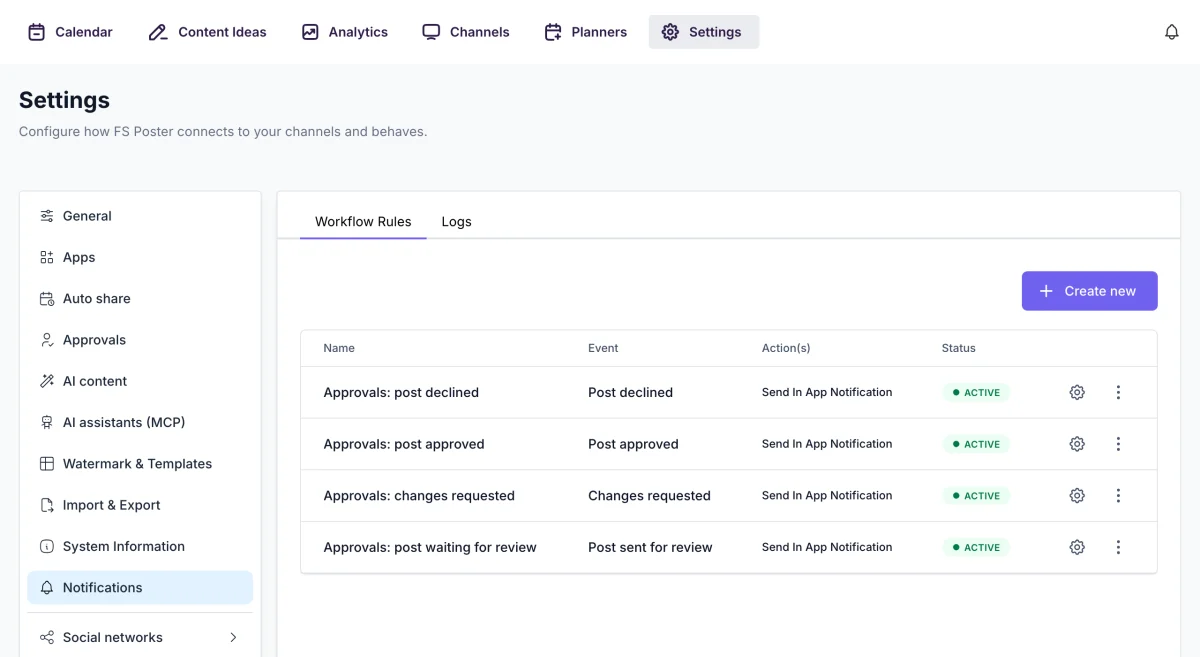
Estos eventos están disponibles cuando creas un flujo de trabajo en Configuración > Notificaciones:
Como destinatarios, Aprobadores envía la notificación a todos los usuarios que pueden aprobar, y Propietario de la programación la envía al autor de la publicación. En el título y el mensaje puedes usar {approval_actor} para la persona que actuó y {approval_comment} para su nota, junto a los shortcodes habituales de la programación. Consulta Notificaciones de flujo de trabajo para ver cómo funcionan los flujos de trabajo.
Para un usuario cuyo rol necesita aprobación, el editor funciona como siempre con una diferencia: el botón dice Enviar a revisión y Compartir ahora no aparece.
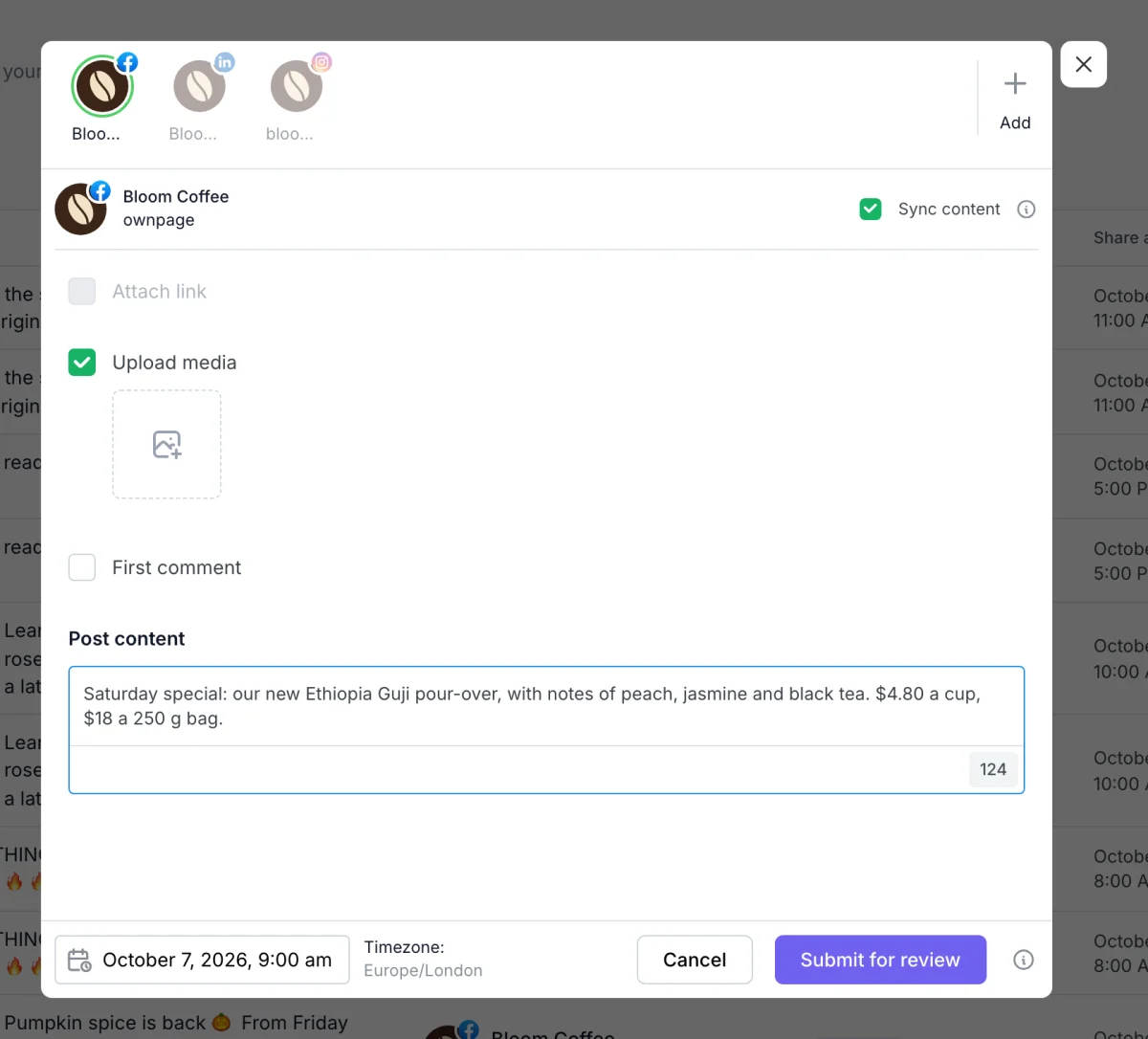
La publicación aparece ahora como En revisión en el calendario y en la lista. Si la editas mientras espera, tus cambios se guardan y sigue en revisión.
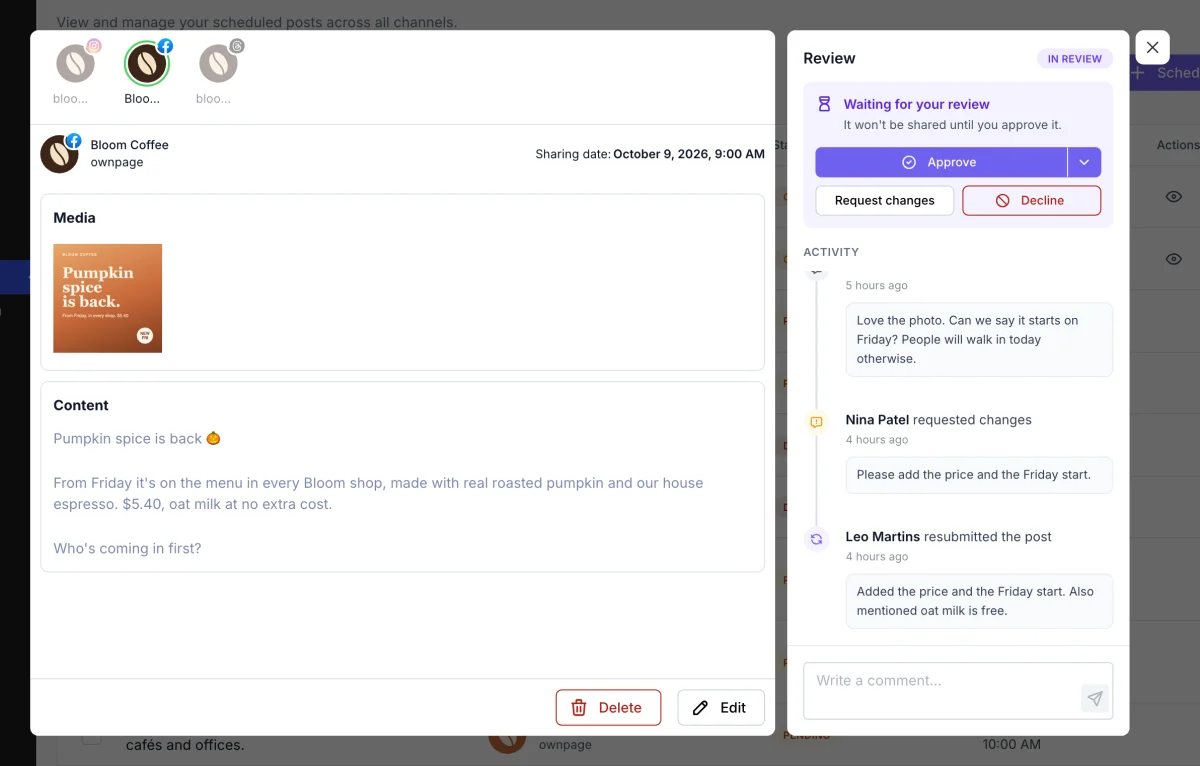
Las acciones están en la tarjeta de estado, arriba del panel:
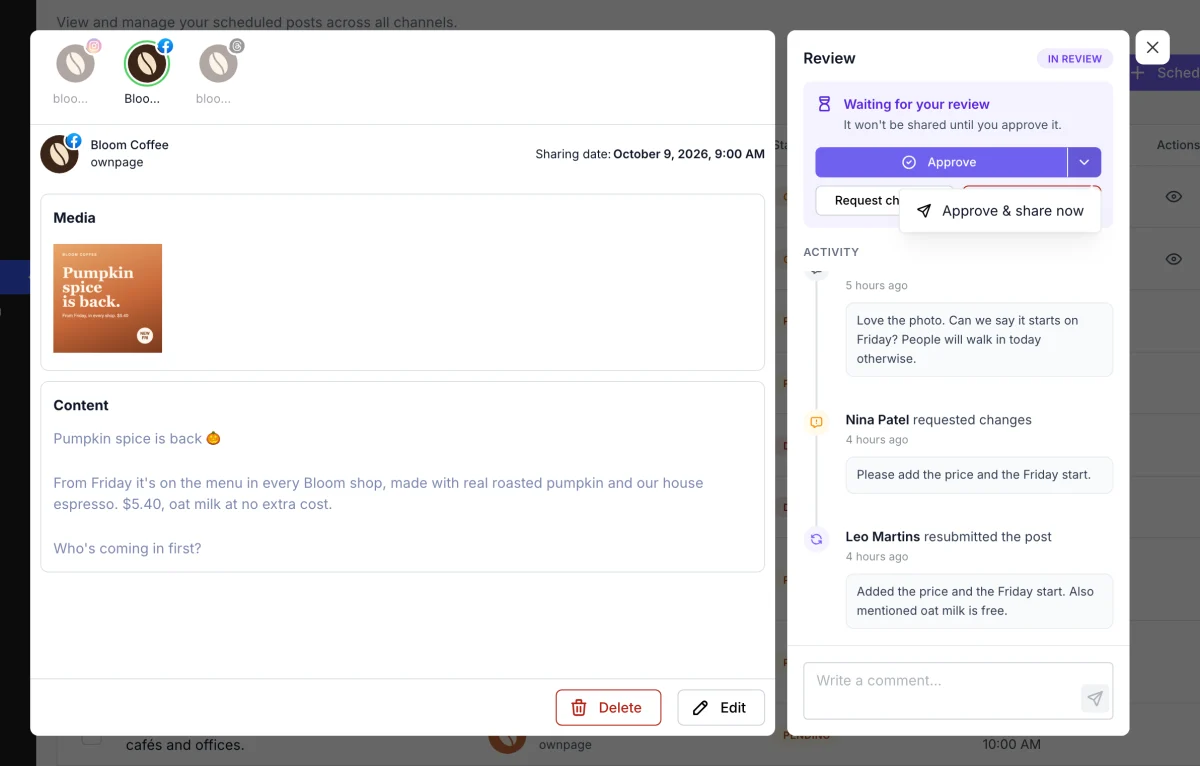
Debajo de las acciones, Actividad muestra todo lo que le pasó a la publicación: envíos, comentarios, peticiones de cambios y decisiones, cada una con su nota. Cualquiera que pueda ver la publicación puede escribir en la caja de comentarios de abajo, en cualquier estado. Pulsa Ctrl + Enter (⌘ + Enter en un Mac) o haz clic en el icono de enviar para publicar un comentario.
El autor ve la publicación como Cambios solicitados, con la nota del aprobador en la actividad.
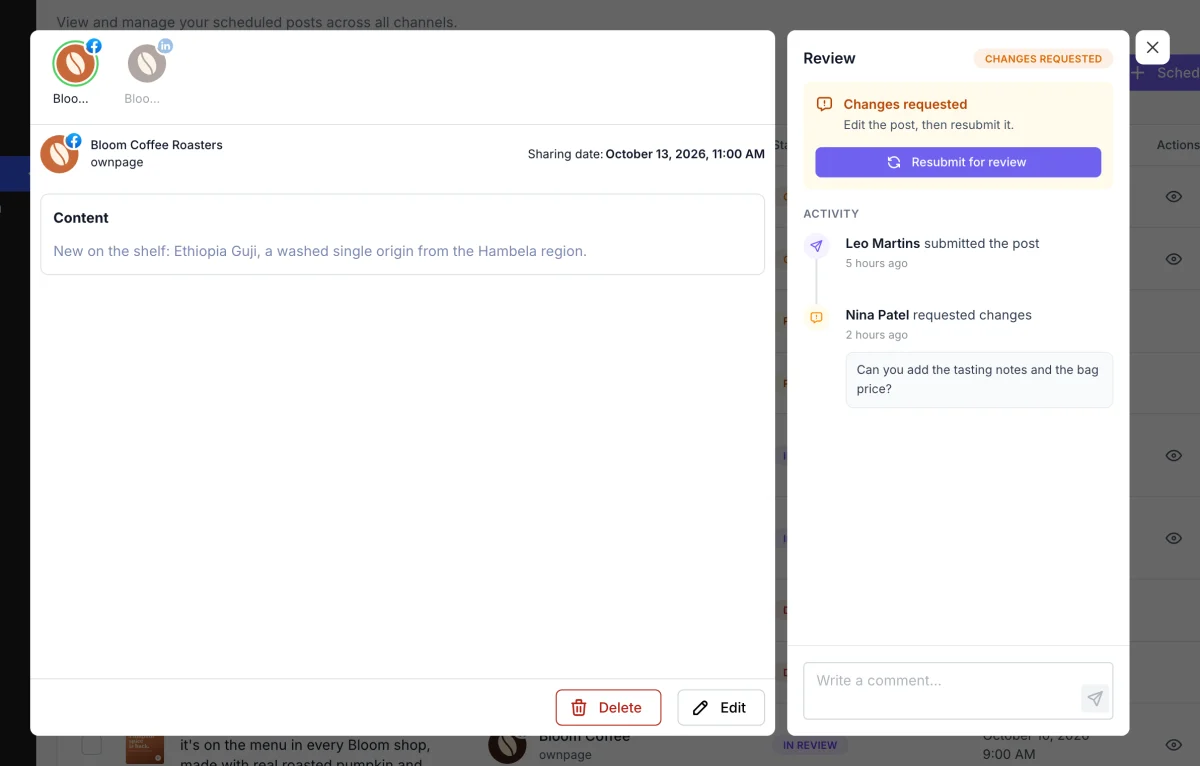
El aprobador no tiene que esperar a que se vuelva a enviar. Una publicación con cambios solicitados también se puede aprobar directamente.
Rechazar es definitivo. Una publicación rechazada nunca se comparte, y nadie puede editarla, volver a enviarla ni aprobarla. Se queda en la lista con su actividad, así el equipo puede ver el motivo, hasta que alguien la elimine. Los comentarios siguen funcionando.
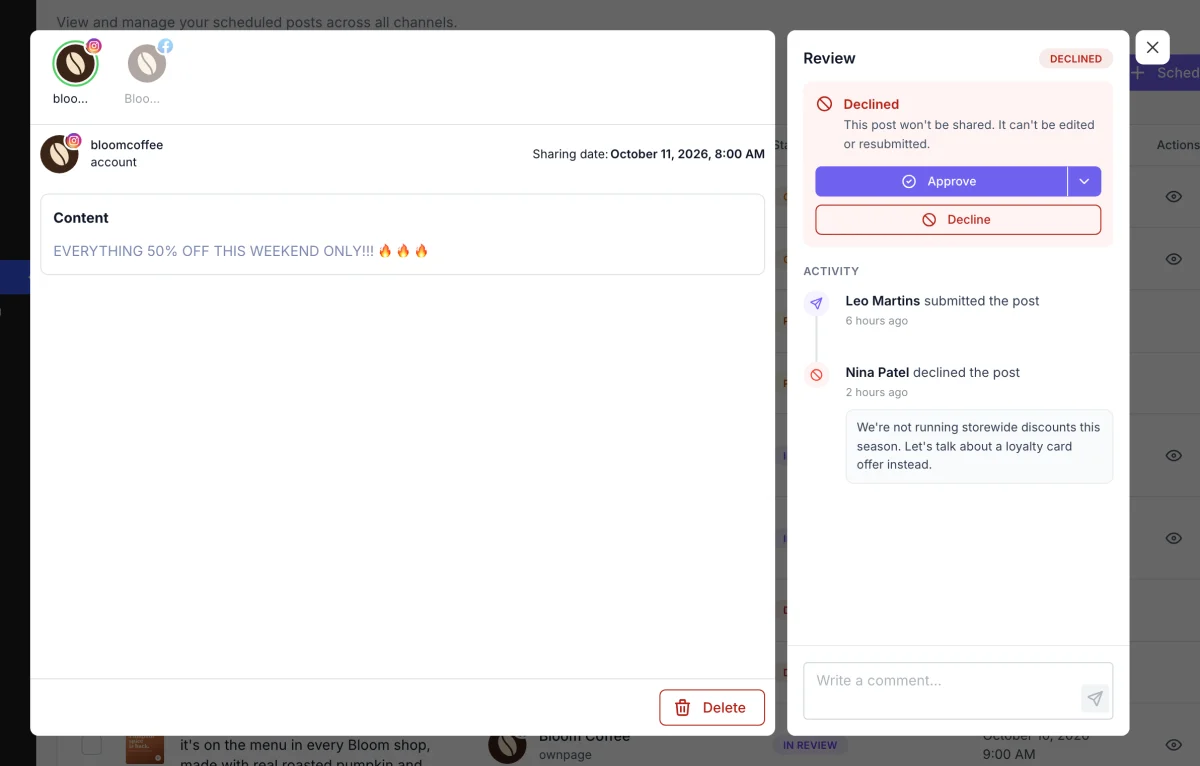
| Estado | Color | Significado |
|---|---|---|
| En revisión | Morado | Esperando a un aprobador. |
| Cambios solicitados | Naranja | Devuelta al autor para editarla y volver a enviarla. |
| Rechazada | Rojo | Detenida para siempre. Nunca se compartirá. |
Las publicaciones en estos estados nunca se comparten. Una vez aprobada, una publicación pasa a ser una publicación programada normal.
Las publicaciones programadas con asistentes de IA (MCP) siguen las mismas reglas. Si el asistente inicia sesión como un usuario cuyo rol necesita aprobación, sus publicaciones esperan en revisión como las de cualquiera.
Si el sitio pasa a un plan sin Aprobación de contenido, las publicaciones que siguen en revisión mantienen su estado, pero nadie puede decidir sobre ellas. Edita y guarda una de esas publicaciones para liberarla. Después se programa como cualquier otra.

Al usar este sitio, aceptas nuestra Política de Cookies


