
Es
Un recopilatorio es un planificador que comparte varias publicaciones en una sola. En cada ejecución, elige las publicaciones que cumplen tus reglas, escribe una publicación que las enumera y la comparte en sus canales. Úsalo para publicaciones como "Los 5 más vendidos de esta semana" cada viernes o un resumen mensual de tu blog.
Los recopilatorios están disponibles en los planes Plus, Developer y Lifetime. Un recopilatorio se configura como un planificador, con dos diferencias: tiene un paso Origen en lugar de un paso Ordenar, y su publicación se escribe con las palabras clave del recopilatorio.

Los recopilatorios aparecen junto a tus planificadores y llevan la insignia Recopilatorio. Puedes pausarlos, reanudarlos, editarlos y eliminarlos como cualquier planificador, y el icono Historial muestra sus ejecuciones.
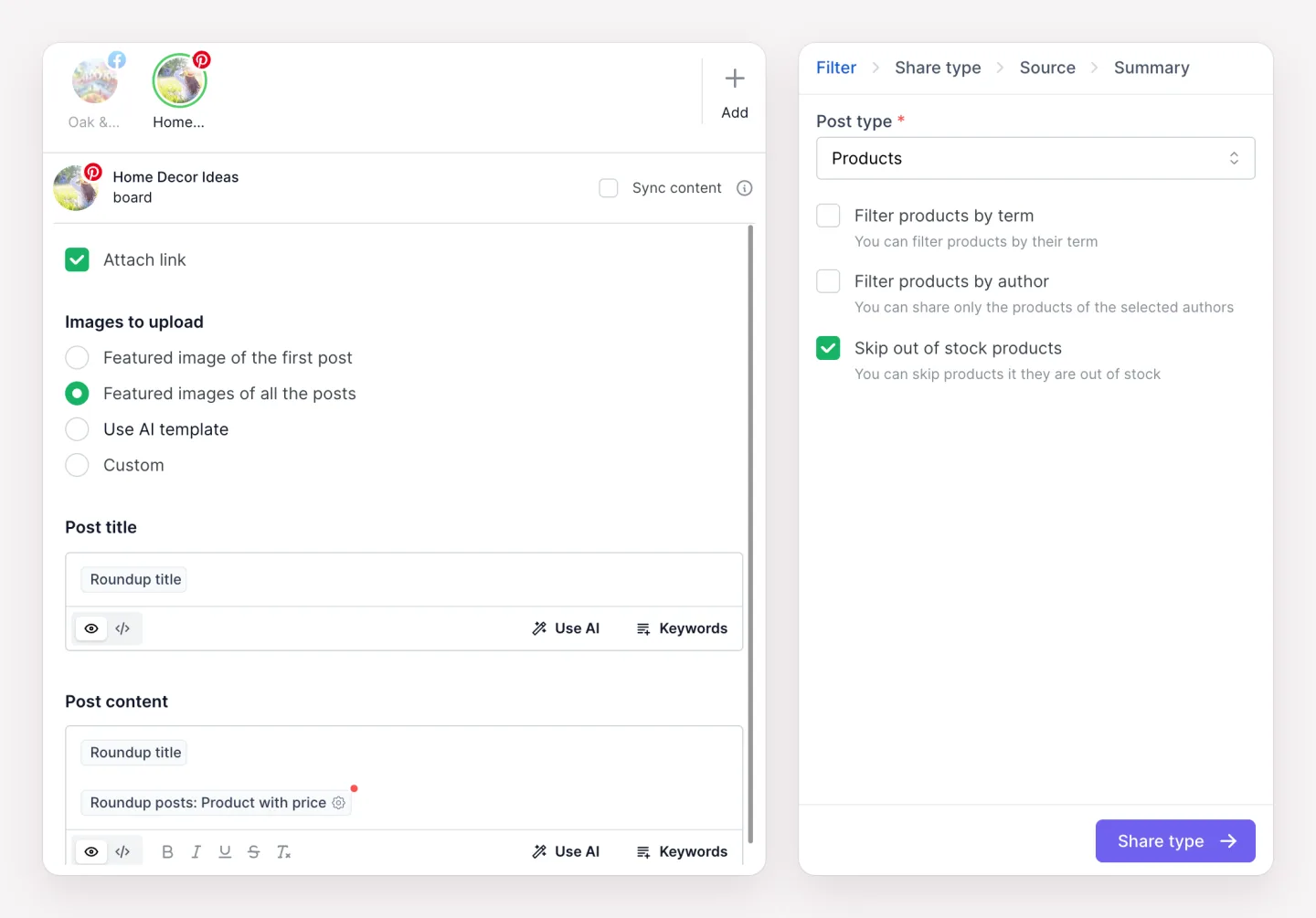
Elige el Tipo de publicación. También puedes filtrar las publicaciones por término, como una categoría o una etiqueta, y por autor. En los productos, puedes activar Omitir productos agotados.
El tipo de publicación va primero porque decide qué orígenes ofrece el paso Origen. Los orígenes de WooCommerce solo aparecen cuando el tipo de publicación es Productos. Si cambias el tipo de publicación más tarde, un origen de WooCommerce vuelve a Últimas publicaciones.
Un recopilatorio no tiene filtro por fecha de publicación ni la opción Filtrar publicaciones específicas. El periodo del paso Origen decide qué publicaciones cuentan.
Un recopilatorio usa los mismos tipos de compartición que un planificador: Intervalo, Semanal, Mensual y Anual. Consulta Planificador para ver los detalles de cada uno.
El tipo de compartición también fija cuánto tiempo abarca un recopilatorio. Con el periodo predeterminado, un recopilatorio semanal mira la semana pasada, uno mensual el mes pasado y uno que se ejecuta cada 10 días, esos 10 días.
Elegir las publicaciones por decide qué publicaciones entran y en qué orden:
Las publicaciones empatadas se ordenan de la más nueva a la más antigua. Las publicaciones protegidas con contraseña nunca se eligen.
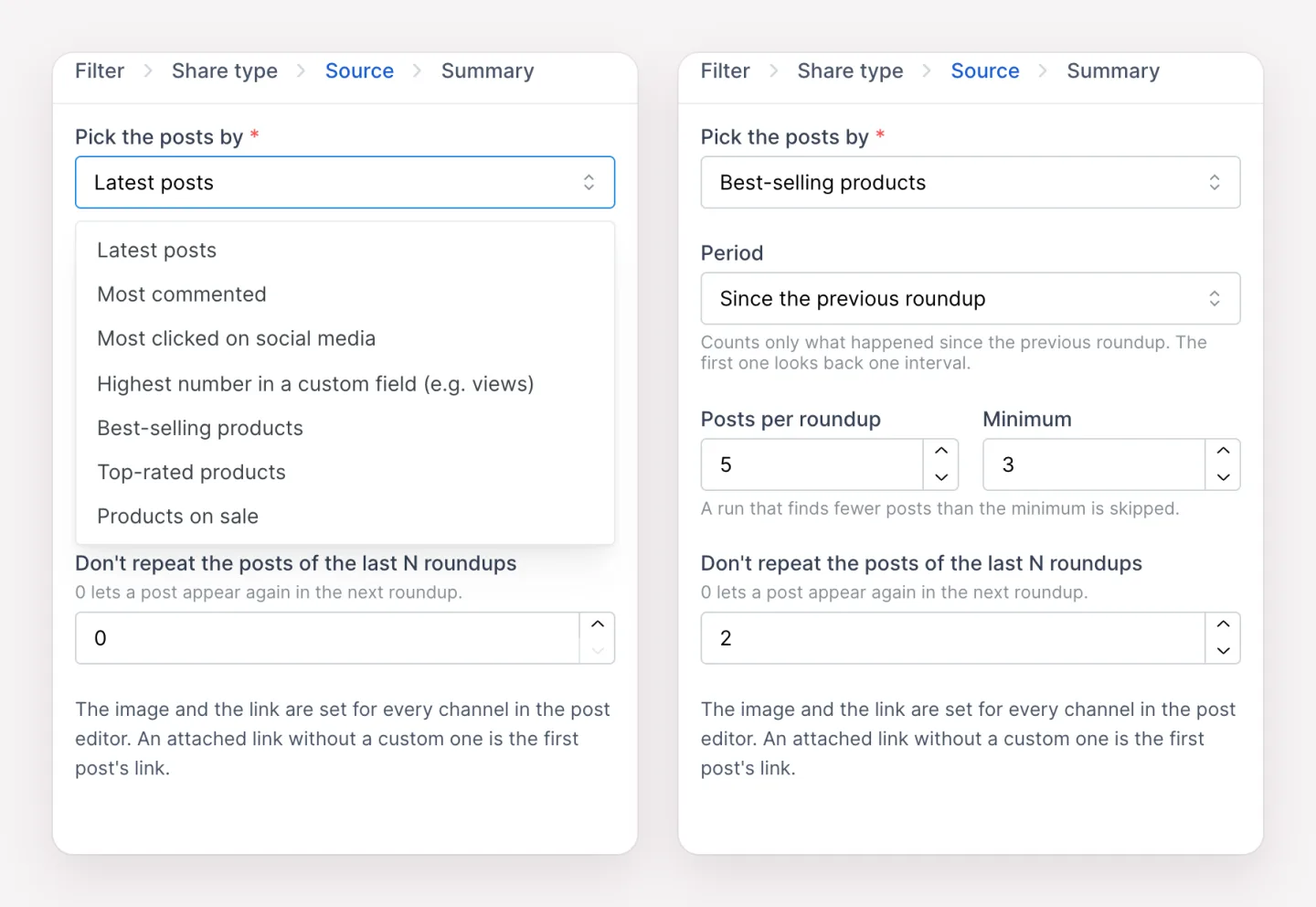
Periodo tiene dos opciones:
Productos mejor valorados y Productos en oferta no tienen periodo. Siempre usan las valoraciones y los precios de oferta actuales.
Publicaciones por recopilatorio fija cuántas publicaciones enumera el recopilatorio, de 1 a 20. Mínimo es el menor número de publicaciones que necesita una ejecución: una ejecución que encuentra menos se omite y no se comparte nada. No repetir las publicaciones de los últimos N recopilatorios deja fuera las publicaciones que eligieron las últimas N ejecuciones. Con 0, una publicación puede volver a aparecer en el siguiente recopilatorio.
Productos más vendidos cuenta las ventas que registra WooCommerce Analytics. Mientras Analytics esté desactivado, el paso muestra un aviso y las ventas no se cuentan. Actívalo en WooCommerce > Ajustes > Avanzado > Características.

La publicación de cada canal se escribe en el editor de la izquierda, con las palabras clave del recopilatorio del menú Palabras clave:
Un canal nuevo empieza con Título del recopilatorio seguido de Publicaciones del recopilatorio. Las redes con campo de título, como Pinterest, Medium, Reddit y YouTube Shorts, empiezan su título con Título del recopilatorio. Las palabras clave de la publicación, como Título de la publicación, no van en la publicación en sí. Van en la plantilla de elemento, donde se rellenan para cada publicación elegida.
Haz clic en el icono del engranaje de Publicaciones del recopilatorio para ajustar cómo se escribe la lista:
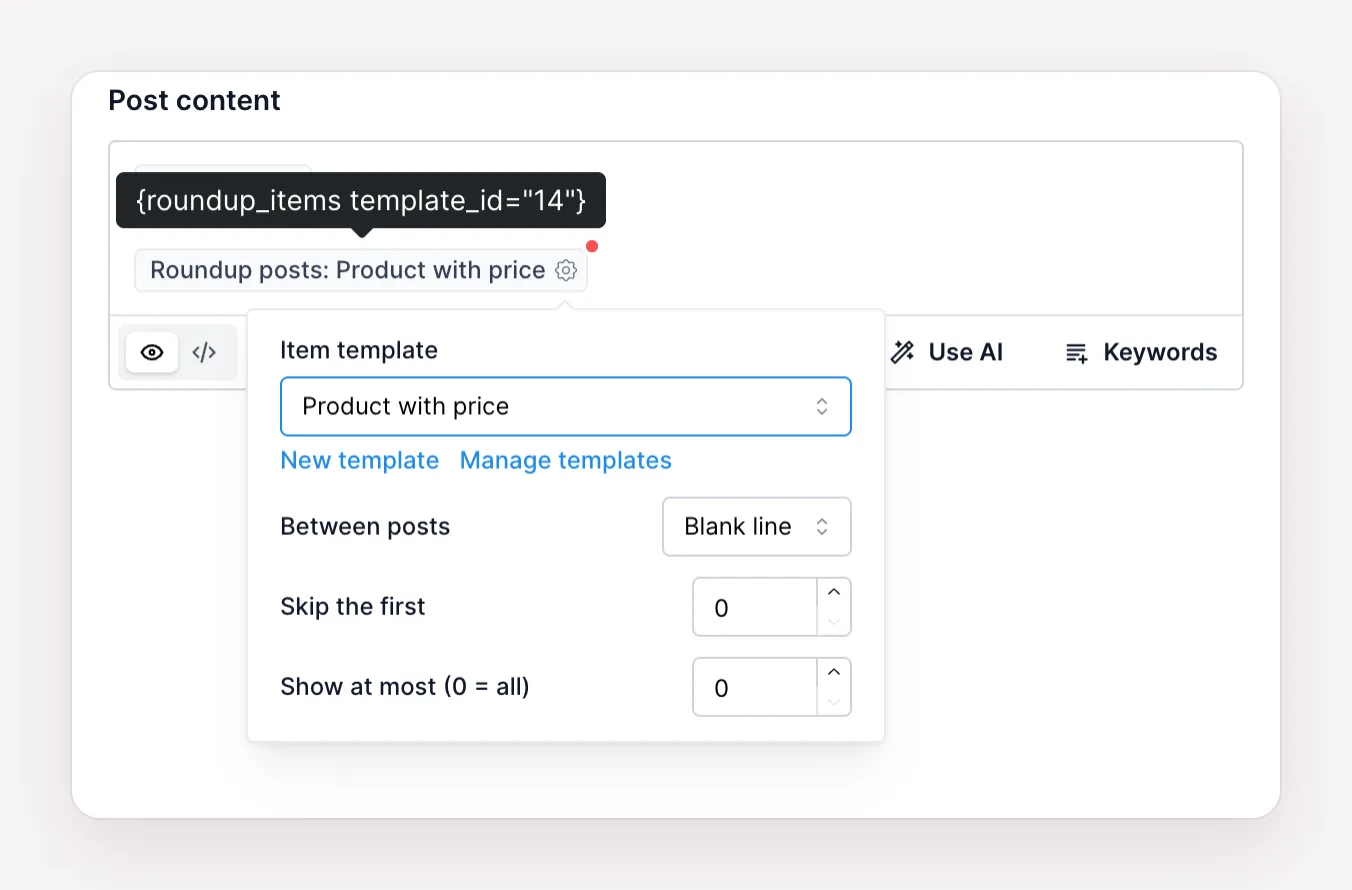
Con las dos últimas opciones puedes destacar tu mejor publicación. Agrega Publicaciones del recopilatorio dos veces: una con Mostrar como máximo en 1 bajo una línea como "Lo más destacado de la semana", y otra con Omitir las primeras en 1 bajo "También populares".
Una plantilla de elemento se escribe una vez y se repite para cada publicación elegida. Crea una con Nueva plantilla en las opciones de Publicaciones del recopilatorio, o abre Gestionar plantillas para editarlas y eliminarlas. Puedes usar tus plantillas en todos los recopilatorios y en todos los canales.
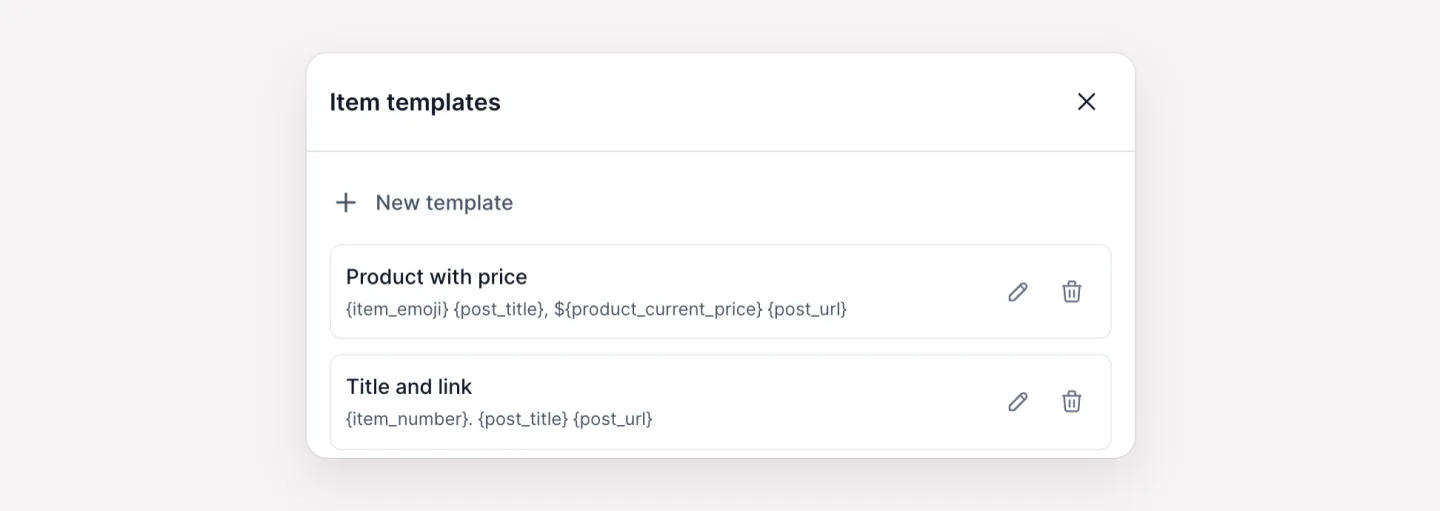
Todas las palabras clave de la publicación funcionan en una plantilla: Título de la publicación, URL de la publicación, Extracto de la publicación, precios del producto, campos personalizados, etc. Dos palabras clave solo existen aquí:
Por ejemplo, {item_emoji} {post_title}, ${product_current_price} en una línea y {post_url} en la siguiente da "1️⃣ Handmade Oak Serving Board, $65.00" seguido del enlace del producto. La palabra clave Precio actual del producto da solo el número, así que agrega el símbolo de tu moneda en la plantilla.
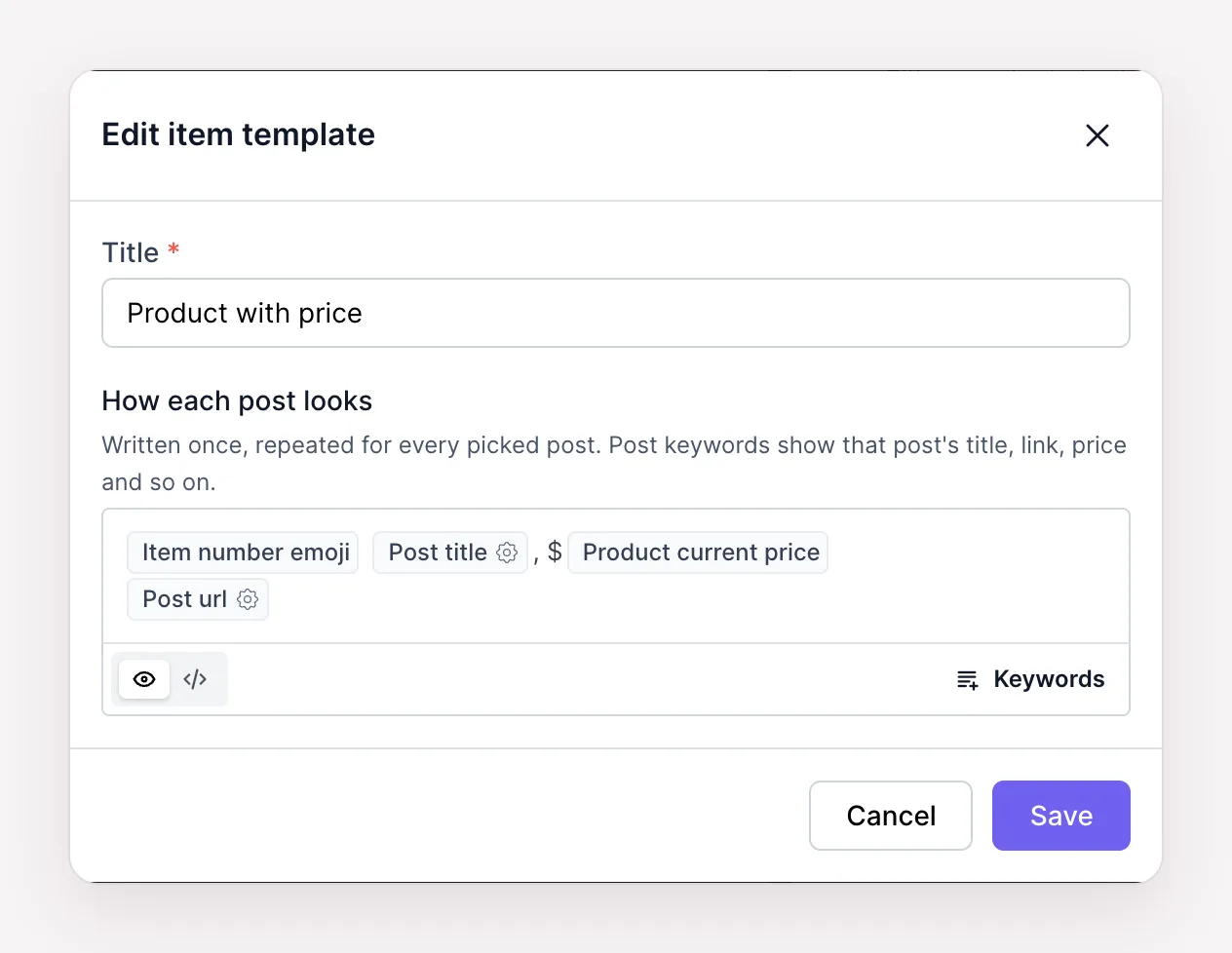
Si eliminas una plantilla que usan algunos recopilatorios, esos recopilatorios no comparten ninguna publicación hasta que elijas otra plantilla. Una ejecución deja fuera cualquier canal al que le falte la plantilla.
Las imágenes y los enlaces se fijan para cada canal en el editor:
A su hora, el recopilatorio elige las publicaciones, escribe el texto, las imágenes y el enlace finales en una publicación programada normal para cada canal y la comparte. Encontrarás esas publicaciones en el Calendario y en los Registros como cualquier otra publicación, y el recopilatorio anota la ejecución en su Historial.
Los recopilatorios se ejecutan con el cron de WordPress, como todos los planificadores. Para que se ejecuten a tiempo, configura una tarea cron en tu servidor.
Haz clic en el icono Historial junto a un recopilatorio para ver sus ejecuciones, de la más nueva a la más antigua. Cada ejecución muestra su hora y las publicaciones que eligió. Una ejecución que no compartió nada muestra el motivo:
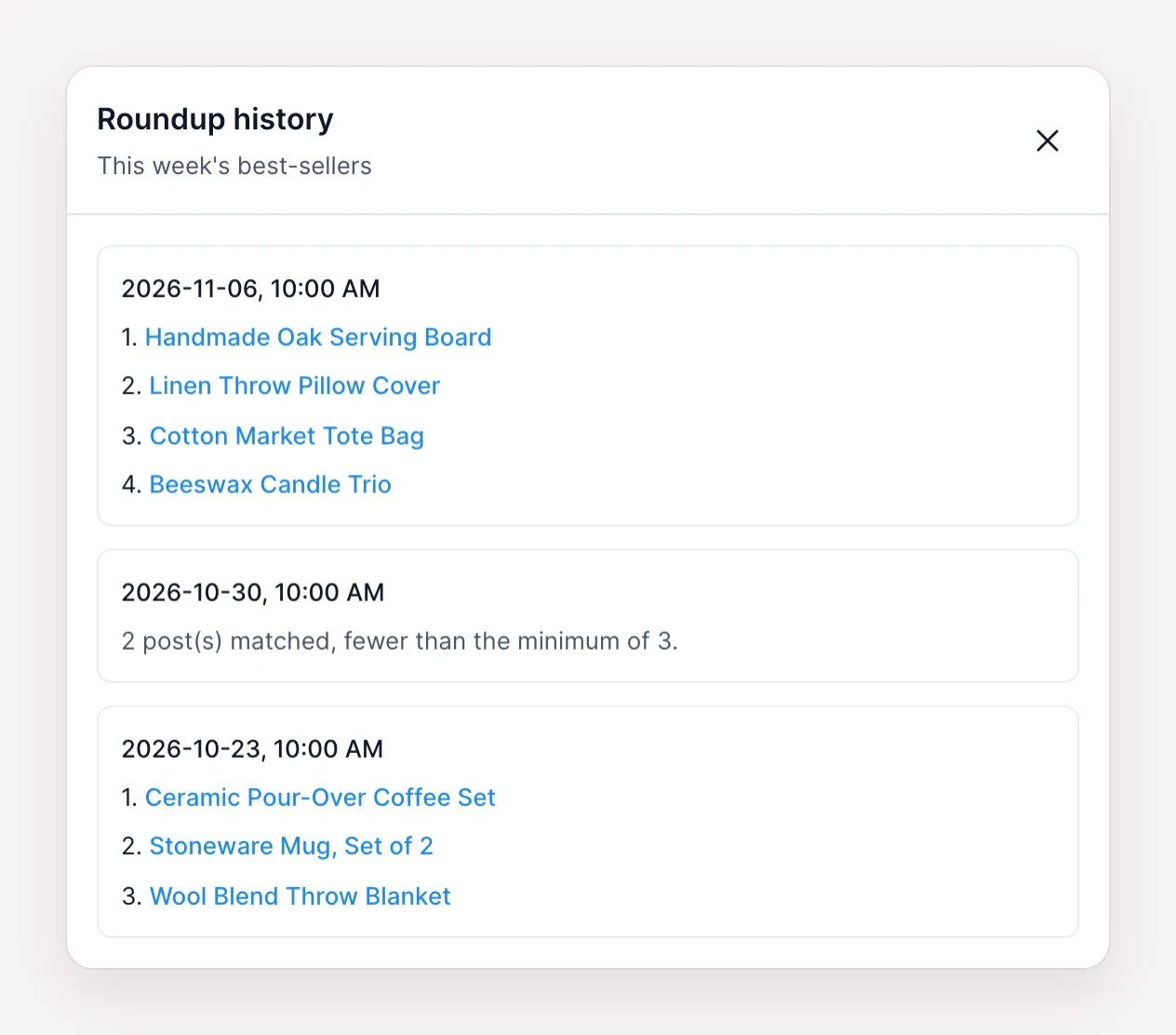
En Registros ves cómo compartió cada canal la publicación.
Si pasas a un plan sin recopilatorios, tus recopilatorios se conservan, pero no comparten nada. Cada ejecución se anota como omitida con el mensaje del plan, y al guardar un recopilatorio o una plantilla de elemento aparece el mismo mensaje. Cuando vuelvas a Plus, Developer o Lifetime, los recopilatorios vuelven a ejecutarse según su programación.

Al usar este sitio, aceptas nuestra Política de Cookies


