
Es
Asistentes de IA como Claude, Cursor y VS Code pueden programar y gestionar tus publicaciones de FS Poster. El asistente se conecta a tu sitio WordPress a través de MCP (el Model Context Protocol) y trabaja como el usuario de WordPress que elijas.
Esta guía lleva unos diez minutos. Instalas un plugin gratuito, creas una contraseña de aplicación y añades unas líneas a tu app de IA.
Los asistentes de IA están incluidos en el plan Plus y superiores.
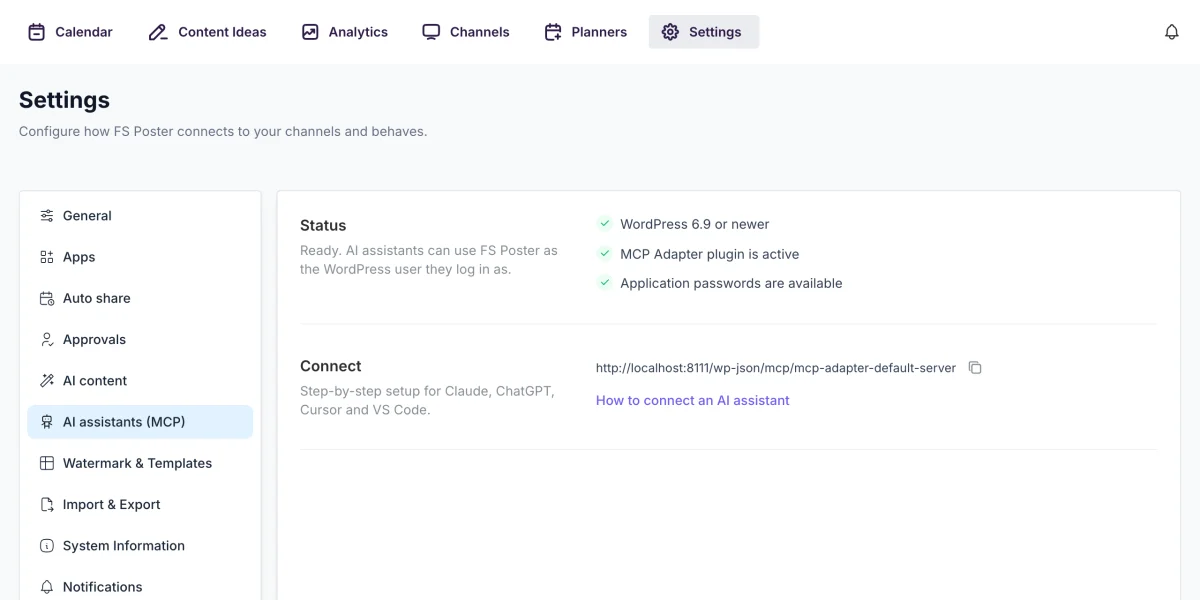
node -v en una terminal, o instálalo desde nodejs.org.Ve a FS Poster > Configuración > Asistentes de IA (MCP) para comprobar tu sitio. Cada línea se pone en verde cuando está lista. La página también muestra tu endpoint MCP con un botón para copiarlo. Lo necesitarás en el paso 3.
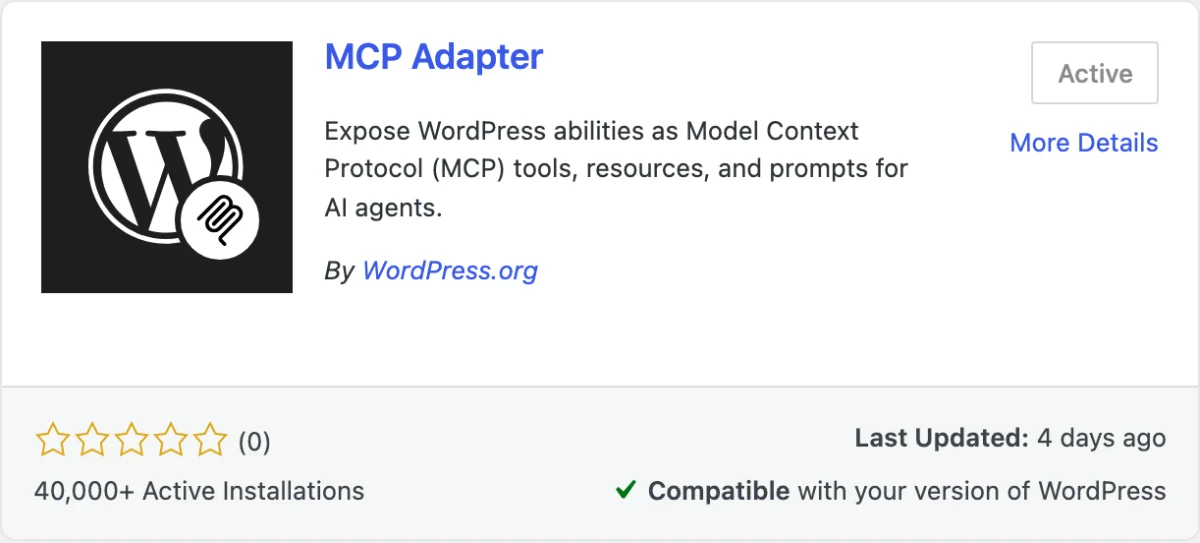
También puedes descargarlo desde wordpress.org/plugins/mcp-adapter.
El asistente trabaja como el usuario de WordPress cuya contraseña de aplicación usa. Ve los mismos canales y tiene los mismos permisos en FS Poster que ese usuario.
Te recomendamos un usuario aparte para el asistente, por ejemplo "Asistente de IA" con el rol Editor. Si usas Aprobación de contenido, añade ese rol a Requerir aprobación para. Así, cada publicación que programe el asistente esperará hasta que una persona la apruebe.

Para cortar el acceso del asistente más adelante, haz clic en Revocar junto a esta contraseña.
En los ejemplos de abajo, cambia estos tres valores por los tuyos:
https://your-site.com por la dirección de tu sitio. El endpoint completo aparece en Configuración > Asistentes de IA (MCP).your-username por el nombre de usuario de WordPress del paso 2.your-application-password por la contraseña del paso 2. Los espacios que tiene no son un problema.claude_desktop_config.json.fs-poster de abajo y guarda el archivo. Si el archivo ya tiene una sección mcpServers, añade la entrada dentro de ella.{
"mcpServers": {
"fs-poster": {
"command": "npx",
"args": ["-y", "@automattic/mcp-wordpress-remote@latest"],
"env": {
"WP_API_URL": "https://your-site.com/wp-json/mcp/mcp-adapter-default-server",
"WP_API_USERNAME": "your-username",
"WP_API_PASSWORD": "your-application-password"
}
}
}
}Ejecuta esto en tu terminal:
claude mcp add --transport stdio fs-poster \
--env WP_API_URL=https://your-site.com/wp-json/mcp/mcp-adapter-default-server \
--env WP_API_USERNAME=your-username \
--env "WP_API_PASSWORD=your-application-password" \
-- npx -y @automattic/mcp-wordpress-remote@latestDeja el nombre fs-poster justo después de --transport stdio. Después ejecuta claude mcp list. FS Poster debería aparecer como Connected.
Claude Code también puede conectarse sin Node.js, directamente por HTTP. Codifica your-username:your-application-password en Base64 (en macOS o Linux: printf '%s' 'your-username:your-application-password' | base64) y usa el resultado:
claude mcp add --transport http fs-poster \
https://your-site.com/wp-json/mcp/mcp-adapter-default-server \
--header "Authorization: Basic YOUR_BASE64_VALUE"Abre o crea ~/.cursor/mcp.json (para todos los proyectos) o .cursor/mcp.json dentro de un proyecto, y añade:
{
  "mcpServers": {
    "fs-poster": {
      "command": "npx",
      "args": ["-y", "@automattic/mcp-wordpress-remote@latest"],
      "env": {
        "WP_API_URL": "https://your-site.com/wp-json/mcp/mcp-adapter-default-server",
        "WP_API_USERNAME": "your-username",
        "WP_API_PASSWORD": "your-application-password"
      }
    }
  }
}Crea .vscode/mcp.json en tu proyecto, o ejecuta MCP: Open User Configuration desde la paleta de comandos para usarlo en todas partes. VS Code te pide la contraseña la primera vez y la guarda de forma segura:
{
  "inputs": [
    {
      "type": "promptString",
      "id": "wp-app-password",
      "description": "WordPress application password",
      "password": true
    }
  ],
  "servers": {
    "fs-poster": {
      "type": "stdio",
      "command": "npx",
      "args": ["-y", "@automattic/mcp-wordpress-remote@latest"],
      "env": {
        "WP_API_URL": "https://your-site.com/wp-json/mcp/mcp-adapter-default-server",
        "WP_API_USERNAME": "your-username",
        "WP_API_PASSWORD": "${input:wp-app-password}"
      }
    }
  }
}
Ten en cuenta que VS Code usa servers donde las otras apps usan mcpServers. Usa FS Poster desde Copilot Chat en modo agente.
codex mcp add fs-poster \
  --env WP_API_URL=https://your-site.com/wp-json/mcp/mcp-adapter-default-server \
  --env WP_API_USERNAME=your-username \
  --env "WP_API_PASSWORD=your-application-password" \
-- npx -y @automattic/mcp-wordpress-remote@latestEl núcleo de WordPress no tiene un servidor OAuth. MCP Adapter inicia sesión con contraseñas de aplicación, como en los pasos anteriores. ChatGPT solo se conecta a servidores MCP con OAuth, así que para usar FS Poster desde ChatGPT, instala un plugin de WordPress que añada OAuth a MCP Adapter. Lo mismo ocurre con los conectores de la app web de Claude.
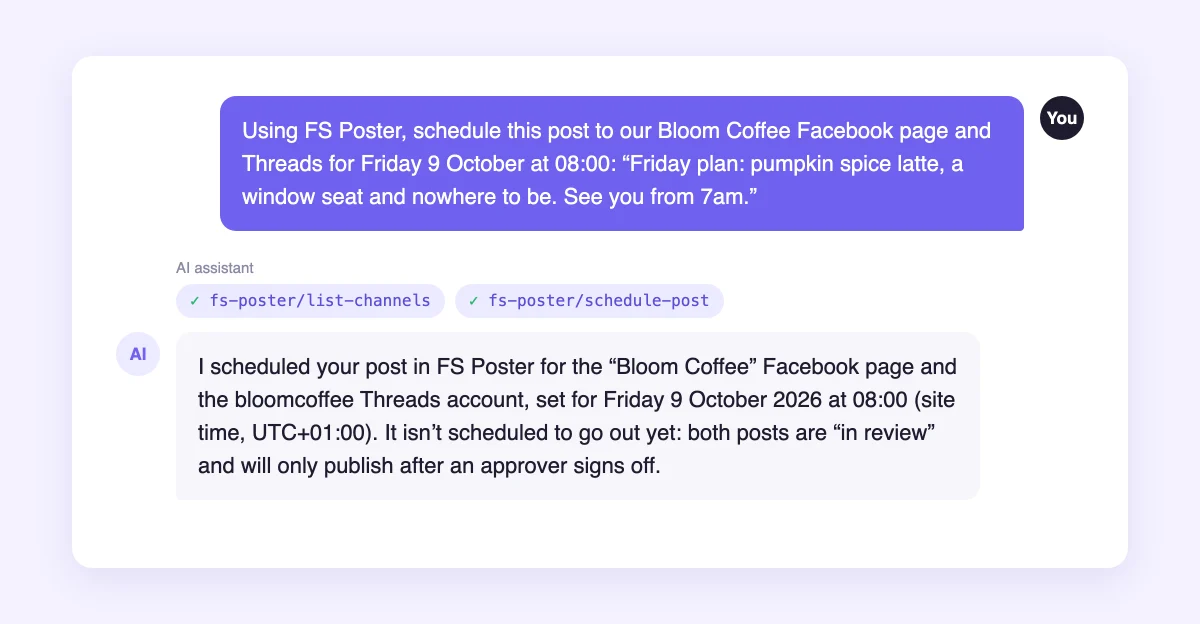
Empieza un chat nuevo y pide: "Lista mis canales de FS Poster". El asistente encuentra por sí mismo las herramientas de FS Poster. Puede que tu app te pida permiso para cada herramienta la primera vez.
Algunas peticiones para probar después:
Las horas usan la zona horaria de tu sitio, de Ajustes > Generales, salvo que indiques otra. Para adjuntar una imagen o un vídeo, dale al asistente su ID de la biblioteca de medios. Abre Medios > Biblioteca, haz clic en el archivo y busca item=123 en la barra de direcciones del navegador.
| Habilidad | Qué hace |
|---|---|
fs-poster/ | Lista los canales en los que el usuario puede publicar. Puede filtrar por red social. |
fs-poster/ | Programa una publicación en uno o varios canales, con imágenes o vídeos opcionales. Sin una hora, la comparte al momento. |
fs-poster/ | Lista las publicaciones, de la más reciente a la más antigua. Puede filtrar por estado, como fallidas o en revisión. |
fs-poster/ | Muestra el estado de una publicación en cada canal, con el mensaje de error o el enlace a la publicación compartida. |
fs-poster/ | Mueve a otra hora una publicación que aún no se ha compartido. |
fs-poster/ | Vuelve a compartir en los canales en los que una publicación falló. |
fs-poster/ | Elimina una publicación de todos los canales en los que estaba programada. Una publicación que se está compartiendo en ese momento se conserva. |
No hay una sección de Contraseñas de aplicación en el perfil. Tu sitio no usa HTTPS, o un plugin de seguridad desactivó las contraseñas de aplicación. En Wordfence, la opción es Disable WordPress application passwords, en Firewall > Brute Force Protection.
La app no muestra ninguna herramienta de FS Poster. Comprueba que todas las líneas de Configuración > Asistentes de IA (MCP) estén en verde, y después cierra y vuelve a abrir la app. En las configuraciones con npx, ejecuta node -v y asegúrate de que sea 22 o superior.
Recibes un error 401 o "not allowed". Revisa el nombre de usuario y la contraseña de aplicación. Asegúrate de que el usuario puede abrir FS Poster en el escritorio de WordPress.
Tus enlaces permanentes están en Simple. En ese caso la dirección /wp-json/ no existe. Copia el endpoint desde Configuración > Asistentes de IA (MCP). Con enlaces permanentes simples se ve así: https://your-site.com/?rest_route=/mcp/mcp-adapter-default-server.
Claude Desktop muestra un error en el servidor. Sus registros están en ~/Library/Logs/Claude en macOS y en %APPDATA%\Claude\logs en Windows.

Al usar este sitio, aceptas nuestra Política de Cookies


