
Calendario > Importar CSV programa hasta 100 publicaciones desde un solo archivo CSV, una publicación por fila. Cada fila se convierte en una publicación del calendario, igual que una publicación escrita en el editor, así que después puedes editarla, reprogramarla o eliminarla.
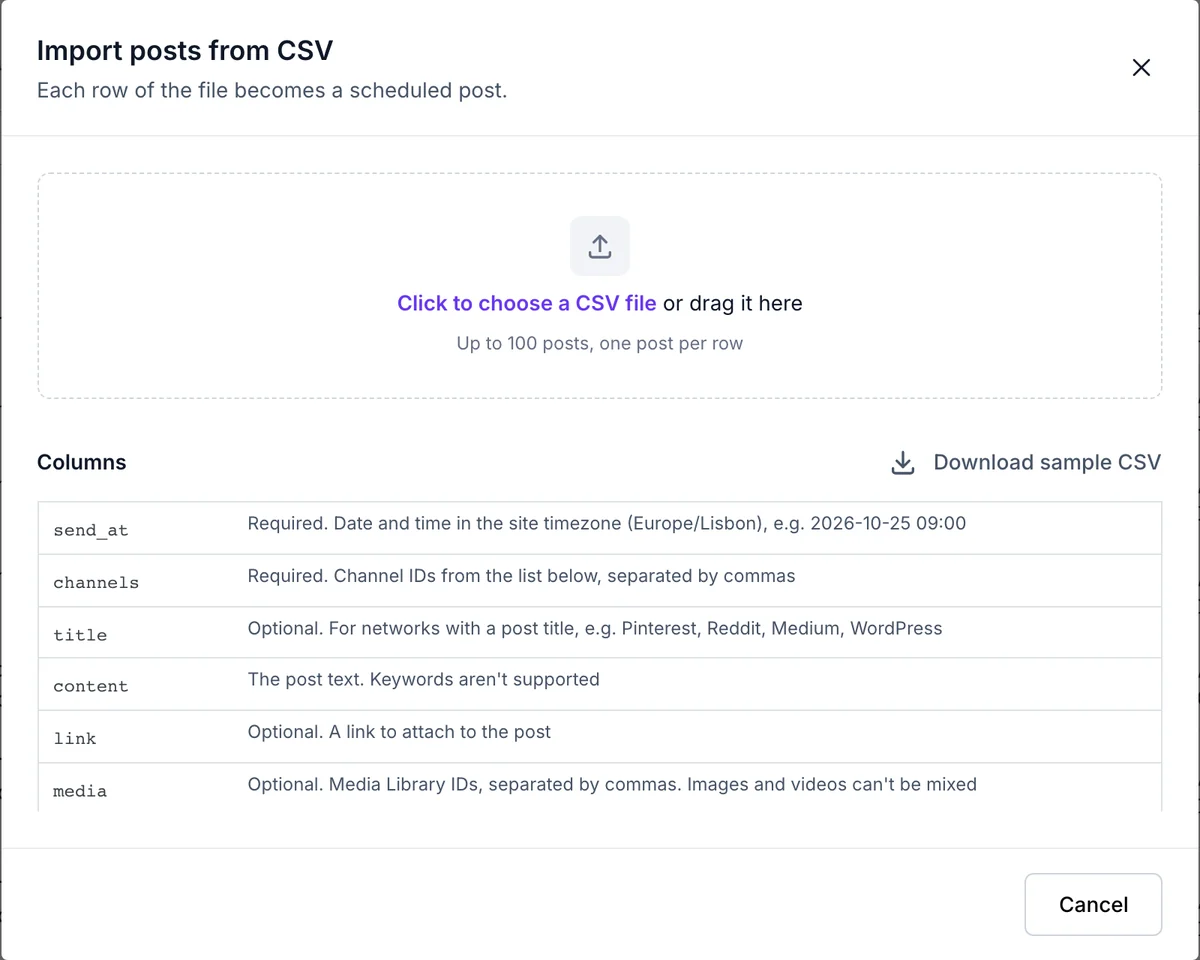
Las columnas se reconocen por el nombre de su encabezado, así que su orden no importa. Solo send_at y channels son obligatorias.
| Columna | Qué poner |
|---|---|
| send_at | La fecha y la hora en la zona horaria de tu sitio, con el formato YYYY-MM-DD HH:MM, por ejemplo 2026-11-05 09:30. |
| channels | Uno o varios ID de canal. La ventana de importación muestra tus canales con su ID y un botón para copiarlo. |
| title | El título de la publicación, para las redes que lo tienen, como Pinterest, Reddit, Medium y WordPress. |
| content | El texto de la publicación. Las palabras clave como {post_title} no se admiten en un archivo CSV. |
| link | Un enlace para compartir con la publicación, que empiece por https:/ |
| media | ID de adjuntos de la biblioteca de medios. Abre un elemento en Medios, y el número que aparece después de item= en la dirección es su ID. No se pueden mezclar imágenes y videos en una misma fila. |
| first_comment | Un primer comentario, para las redes que lo admiten. |
Separa varios ID en una celda con comas, espacios, punto y coma o |. Cada fila necesita contenido o medios. Funcionan los archivos separados por comas, por punto y coma o por tabuladores, en UTF-8 o en la codificación propia de Excel.
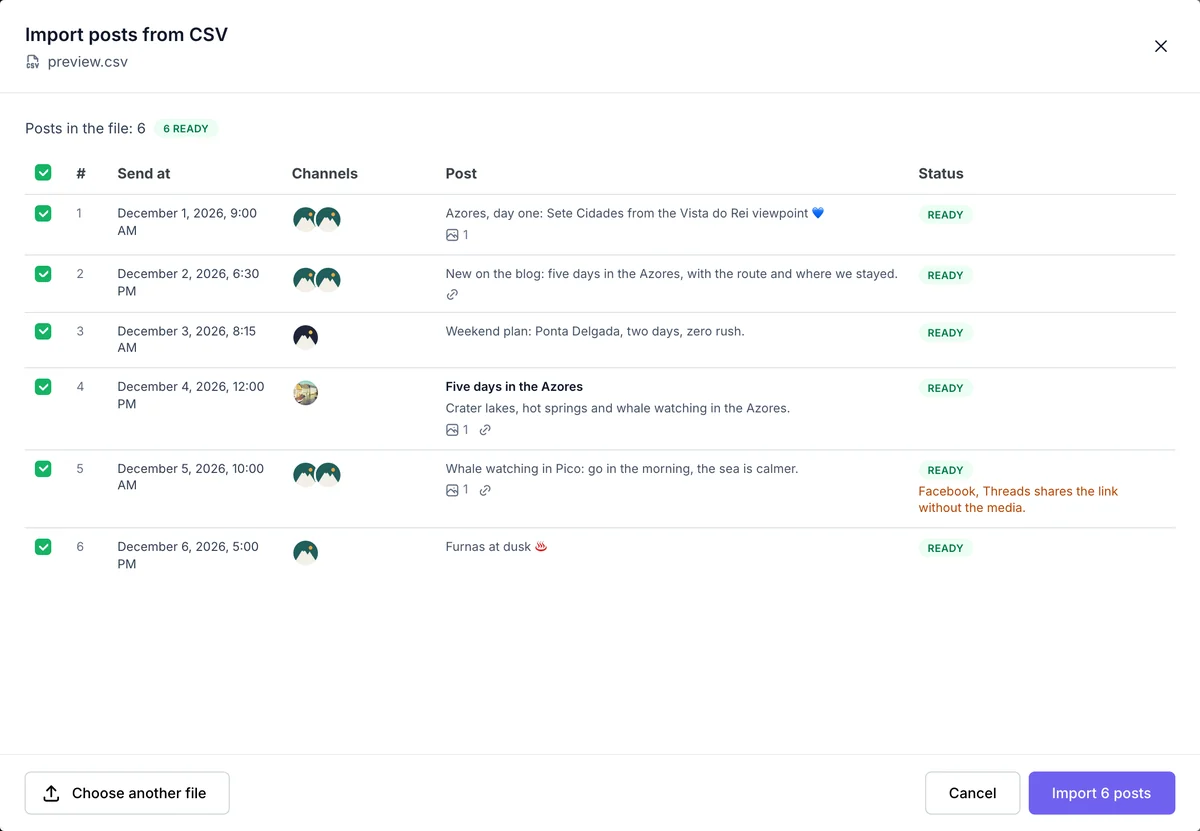
Después de elegir el archivo, FS Poster comprueba cada fila y muestra una vista previa antes de crear nada.
Una fila con un error no se puede seleccionar. Los errores típicos son una fecha pasada o con un formato incorrecto, un ID de canal que no existe o al que no tienes acceso, un ID de medio que no es una imagen ni un video, y un enlace no válido.
Las advertencias no bloquean una fila. Un canal desconectado se importa, pero vuelve a conectarlo antes de la hora de la publicación. Facebook y Xing comparten una publicación con enlace sin sus medios.

Al usar este sitio, aceptas nuestra Política de Cookies


