Es
Notificaciones de flujo de trabajo en FS Poster
La función de Notificaciones de flujo de trabajo en FS Poster te permite crear reglas de notificación automatizadas. Cuando ocurre un evento específico (como un fallo al compartir una publicación programada), el plugin puede notificar automáticamente a los usuarios seleccionados mediante notificaciones dentro de la aplicación.
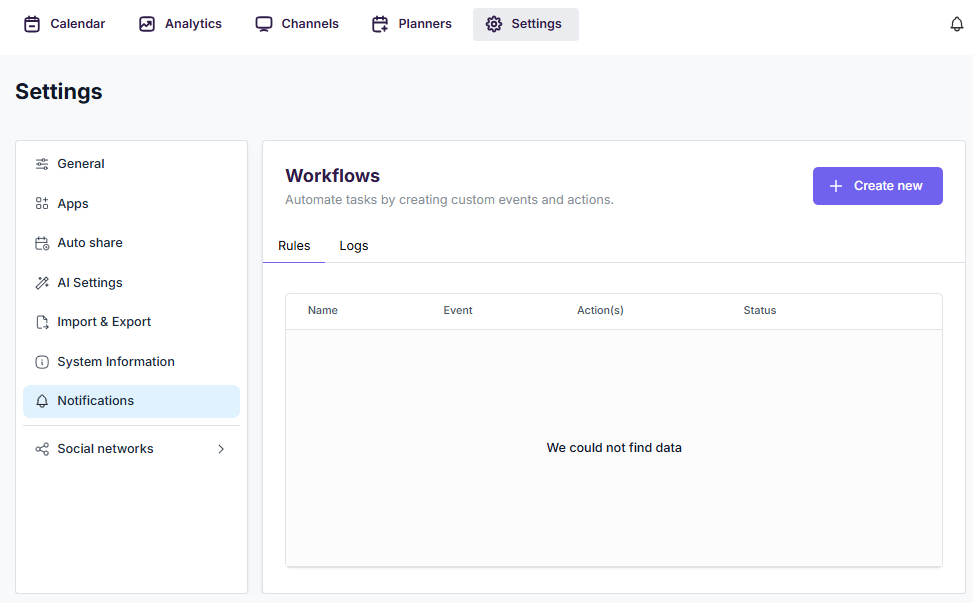
Puedes acceder a esta función navegando a FS Poster > Configuración > Notificaciones.
- Ve a Configuración > Notificaciones > pestaña Reglas;
- Haz clic en el botón Crear nuevo;
- En el modal que aparece, completa lo siguiente:
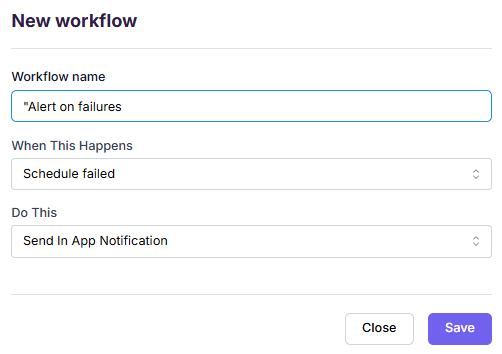
- Haz clic en Guardar para crear el flujo de trabajo.
Después de crear un flujo de trabajo, serás redirigido a la página de edición. Aquí puedes configurar filtros para controlar cuándo se activa el flujo de trabajo.
- Haz clic en Configurar junto al evento en el panel izquierdo;
- En el panel derecho, puedes configurar los siguientes filtros:
Canales — Selecciona canales específicos para monitorear. Si se deja vacío, el flujo de trabajo se activará para todos los canales.
Etiquetas — Filtra por etiquetas de canal. Si se deja vacío, el flujo de trabajo se activará independientemente de las etiquetas.
Redes — Filtra por redes sociales específicas (ej., Facebook, Instagram, Twitter). Si se deja vacío, el flujo de trabajo se activará para todas las redes.
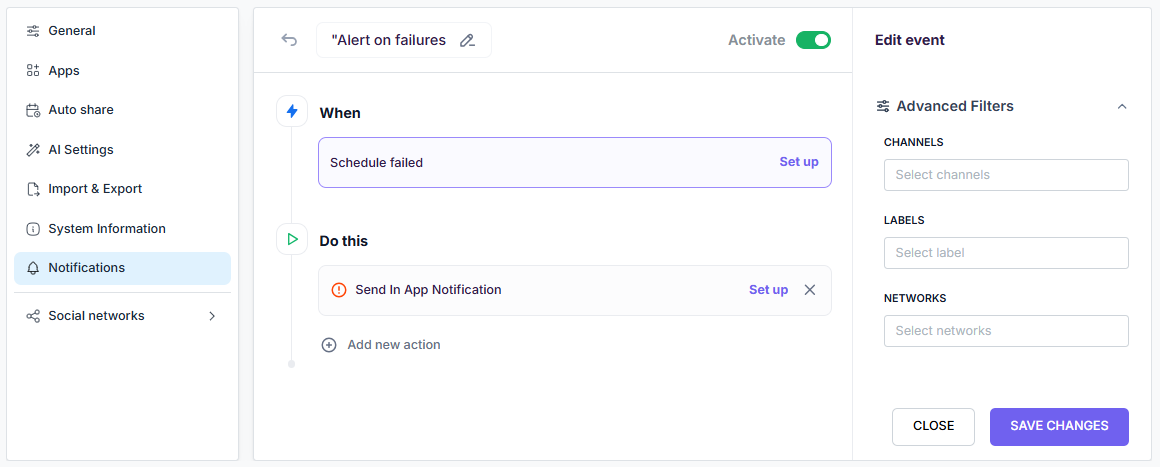
Todos los filtros funcionan juntos — el flujo de trabajo solo se activa cuando se cumplen todas las condiciones de filtro seleccionadas.
- Haz clic en Configurar junto a la acción en el panel izquierdo;
- Configura la Notificación dentro de la aplicación con los siguientes campos:
Para — Elige qué usuarios de WordPress recibirán la notificación. Puedes seleccionar usuarios específicos o usar {schedule_owner} para notificar dinámicamente al usuario que creó la programación.
Título — El título de la notificación. Admite códigos cortos.
Mensaje — El cuerpo del mensaje de la notificación. Admite códigos cortos.
Tipo — El estilo de la notificación (ej., info, advertencia, error).
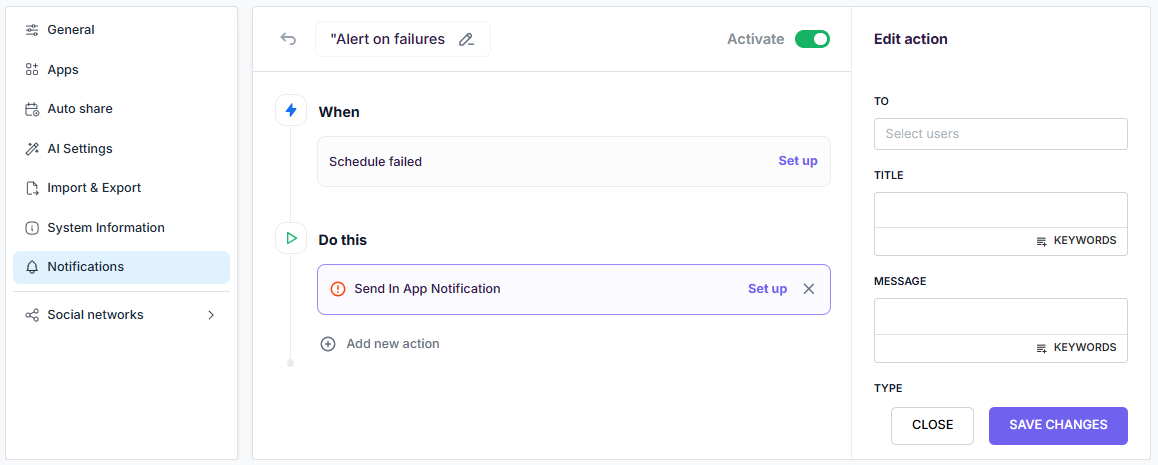
Puedes añadir múltiples acciones a un solo flujo de trabajo haciendo clic en Añadir nueva acción.
Puedes usar los siguientes códigos cortos en los títulos y mensajes de las notificaciones para incluir información dinámica:
{schedule_id} — ID de la programación{schedule_owner} — Nombre del usuario que creó la programación{wp_post_id} — ID de la publicación de WordPress{wp_post_title} — Título de la publicación de WordPress{wp_post_link} — Enlace a la publicación de WordPress{schedule_created_at} — Cuándo se creó la programación{send_time} — Cuándo se suponía que se enviaría la publicación{schedule_status} — Estado actual de la programación{schedule_error_message} — El mensaje de error{channel_id} — ID del canal{channel_name} — Nombre del canal{social_network} — El nombre de la red social- Usa el interruptor Activar en la esquina superior derecha de la página de edición del flujo de trabajo para habilitar o deshabilitar el flujo de trabajo;
- Cuando está activado, el flujo de trabajo se ejecutará automáticamente cada vez que ocurra el evento configurado y se cumplan todas las condiciones de filtro.
Puedes monitorear todas las ejecuciones del flujo de trabajo en Configuración > Notificaciones > pestaña Registros.
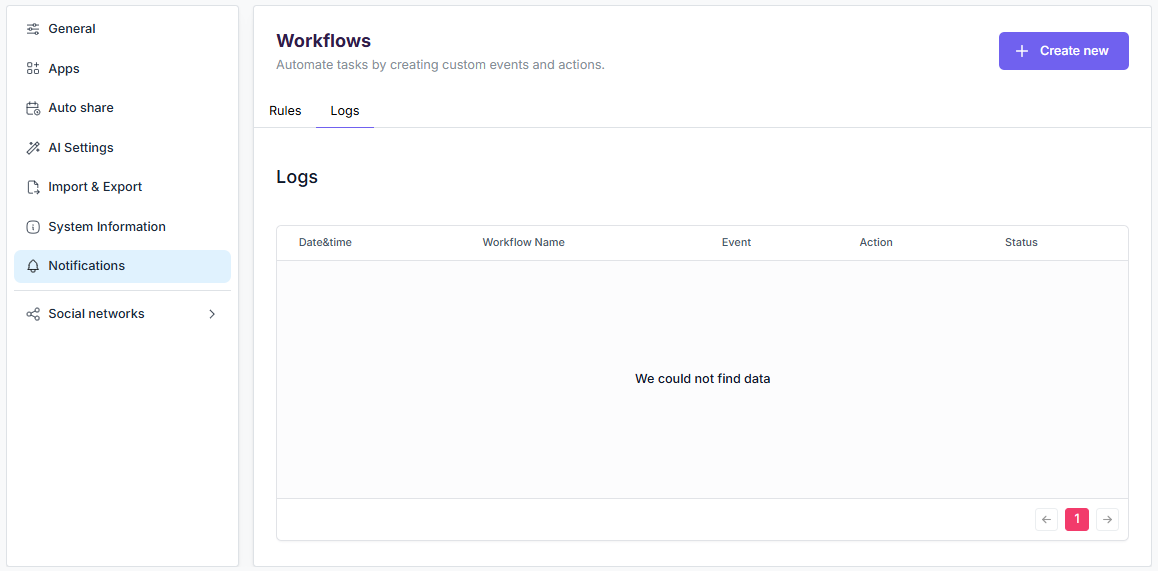
Cada entrada de registro muestra:
Puedes usar el botón Borrar todo para eliminar todos los registros de una vez.
Actualmente, el siguiente evento está disponible:
Programación fallida — Se activa cuando una publicación programada no se comparte en un canal de redes sociales. Esto te permite ser notificado instantáneamente sobre errores de compartición para que puedas tomar medidas rápidamente.
Actualmente, la siguiente acción está disponible:
Enviar notificación dentro de la aplicación — Envía una notificación directamente en el panel de FS Poster. La notificación aparecerá en el icono de campana de notificaciones para los destinatarios seleccionados.

Al usar este sitio, aceptas nuestra Política de Cookies


